

Proseso Uri
Graphical na pagpapahayag
Nag-iisip Uri
Nakabalangkas na pagpapahayag
Mga Tala Uri
Mahusay na pagpapahayag

Online na Kasangkapan para sa Paggawa ng Onion Diagram

Subukan nang libre
Online na Kasangkapan para sa Paggawa ng Onion Diagram
Ano ang Mga diagram ng sibuyas
Subukan nang libre
Paglalapat ng mga diagram ng sibuyas
Subukan nang libre
Paglalapat
Mga Bahagi ng Onion Diagram
Subukan nang libre
Mga
Pinakamahuhusay na Kasanayan para sa Paggawa ng mga Onion Diagram
Subukan nang libre
Pinakamahuhusay
Diagram ng Modelong Sibuyas
Subukan nang libre
Diagram

ProcessOn Mga diagram ng sibuyas Mga Tampok

Online Collaboration

Real-time na pakikipagtulungan ng maraming user na may shareable links para sa instant na paglipat ng impormasyon

Online Collaboration
One-Click AI Generation

Awtomatikong bumuo ng graphics mula sa text na may pagpapaganda ng estilo

One-Click AI Generation
Pagpasadya ng Estilo

Prebuilt na tema na may buong pagpasadya

Pagpasadya ng Estilo
Iba't ibang Komponente

Sinusuportahan ang mga icon, larawan, label, LaTeX formula, code block, link, attachment

Iba't ibang Komponente
Maraming Format na Suporta

I-export: PNG, VISIO, PDF, SVG | I-import: VISIO, Mermaid

Maraming Format na Suporta
Multi-Device Sync

Real-time cloud storage, multi-device sync, version history, at data security

Multi-Device Sync
Subukan nang libre

Mga diagram ng sibuyas Paano Gumuhit?

Mga diagram ng sibuyasPaano Gumuhit?
1
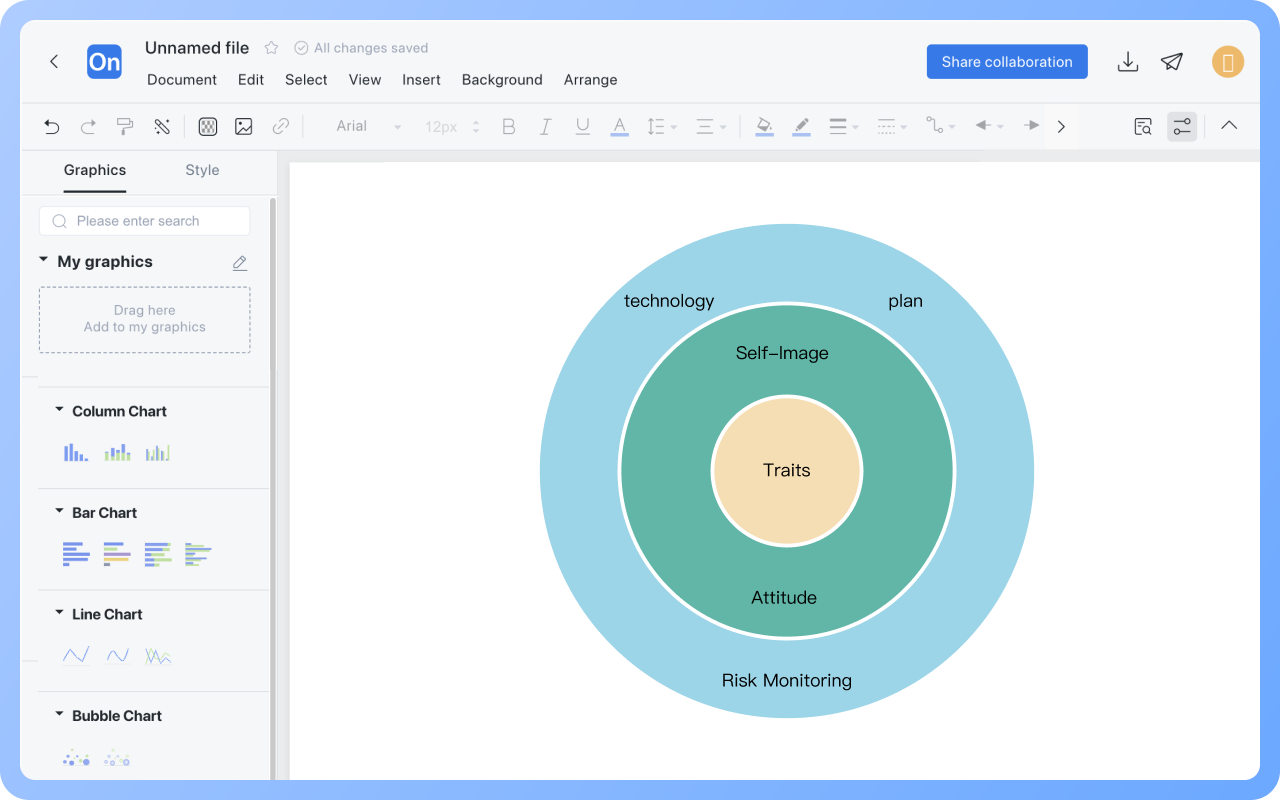
Lumikha ng bagong flowchart, tingnan ang mga kategorya ng mga simbolo ng grapiko na kinakailangan sa graphic area sa ilalim ng 'More Shapes'.
2
I-drag ang bilog na elemento mula sa kaliwang bahagi ng graphic area papunta sa canvas, pagkatapos ay i-drag ang text box na elemento sa bilog upang pangalanan ang sentral na tema.
3
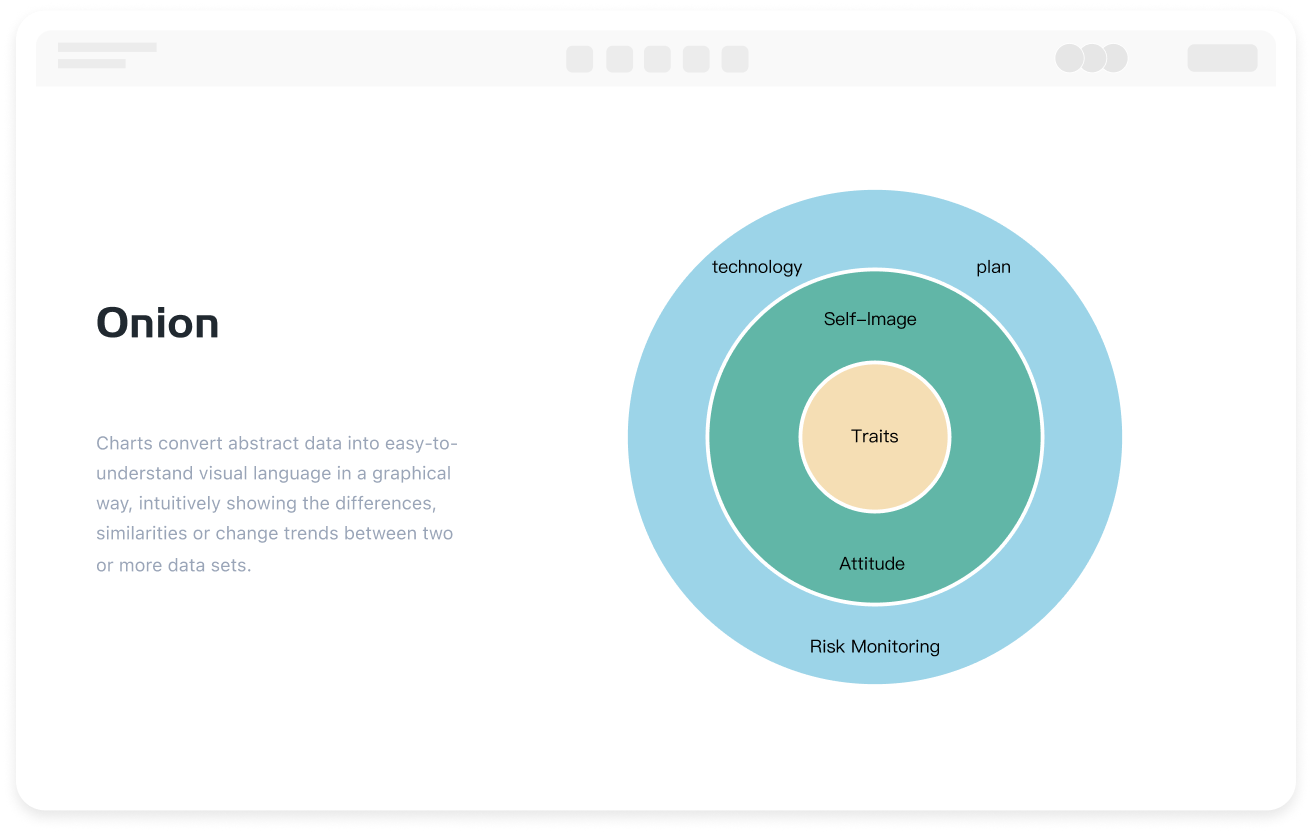
Ipagpatuloy ang pag-drag ng mga bilog na elemento papunta sa canvas, palakihin ang laki ng gitna at pinakalabas na bilog upang unti-unting lumaki ayon sa hierarchy, at magdagdag ng mga kaugnay na dimensyon at panlabas na elemento ng kapaligiran.
4
Pagandahin ang lohikal na relasyon sa pagitan ng mga layer sa pamamagitan ng mga kulay, linya, o mga icon.
5
Matapos ma-drawing ang onion diagram, maaari itong i-download o ibahagi sa iba.
Subukan nang libre

Mga diagram ng sibuyas Mga madalas itanong

Kung ang panlabas na layer ng onion diagram ay natatakpan ang panloob na layer, paano mababago ang pagkakasunud-sunod ng mga layer?

Piliin ang panlabas na bilog ng onion diagram, i-right-click ang canvas "Ipadala sa Likod", upang ilagay ang panloob na layer sa ibabaw ng panlabas na layer.

Paano i-scale ang laki ng mga hierarchical na elemento ng onion diagram nang proporsyonal?

Piliin ang hierarchical na mga elemento ng onion diagram, hawakan ang shortcut keys "ctrl+Alt" at i-drag ang mga sulok ng mga elemento upang i-scale nang proporsyonal.

Paano magtakda ng iba't ibang kulay para sa iba't ibang mga layer?

Piliin ang hugis, gamitin ang "Pagpuno ng Kulay" sa itaas na toolbar upang itakda ang kulay ng hugis, at "Kulay ng Linya" upang itakda ang kulay ng hangganan ng hugis.

Paano i-center distribute ang mga layer ng onion diagram?

Maaari mong hawakan ang shortcut key "Ctrl" upang piliin ang lahat ng mga layer, pagkatapos i-click ang "Distribute Align" - "Center Distribute" sa itaas na toolbar.

Mayroon bang mga template o halimbawa ng onion diagrams na magagamit para sa sanggunian?

Maaari mong bisitahin ang komunidad ng template ng ProcessOn, kung saan mayroong maraming mga onion diagram template at halimbawa na magagamit para sa libre na pag-clone at paggamit.

Subukan nang libre

Mga diagram ng sibuyas Rekomendasyon ng Template

Mga diagram ng sibuyas Gabay sa Pagguhit

Mga Kaugnay na Graph