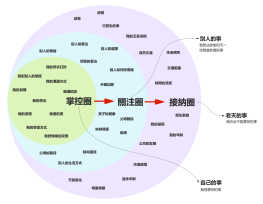
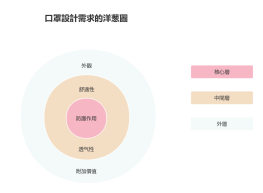
洋蔥圖的應用
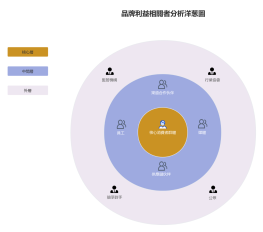
在商業領域,洋蔥圖經常用於分析品牌利益相關者之間的關係,幫助團隊識別關鍵利益相關者,優化產品設計和市場策略。
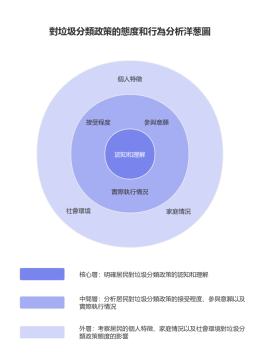
在社會科學研究中,洋蔥圖可以用來顯示不同理論、方法或策略之間的關係,幫助研究者更深入理解社會現象。
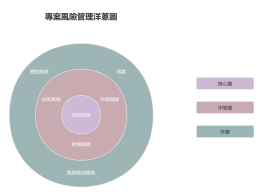
在專案管理中,洋蔥圖可以協助專案經理規劃專案,顯示專案不同階段、任務或資源之間的關係。

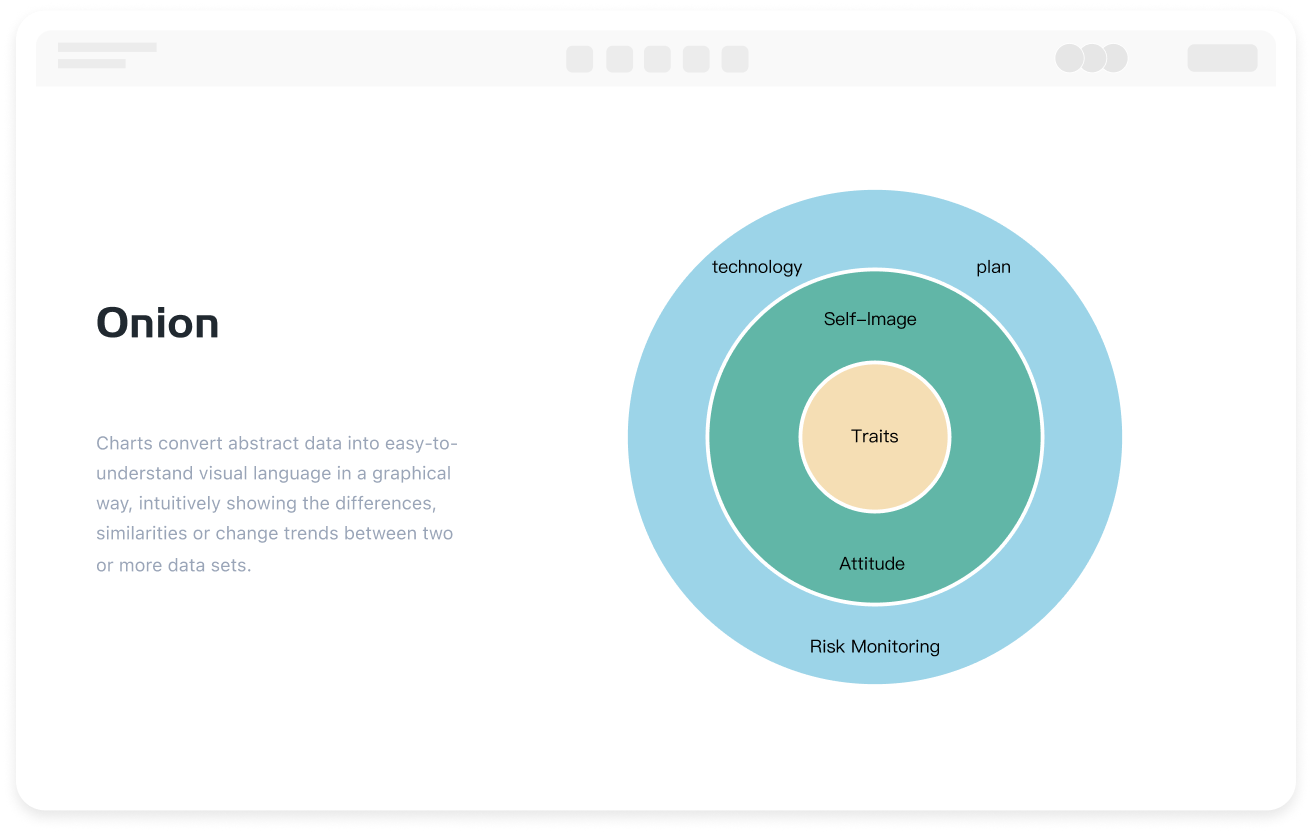


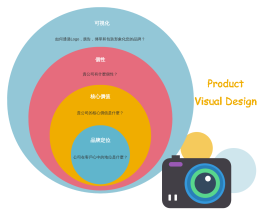
洋蔥模型,由美國學者理查德·博亞特茲提出,是在冰山模型圖基礎上演變而來,用於展示素質構成的核心要素。以同心圓結構展示多層次、嵌套式的關係,形狀和結構類似洋蔥,是一種用來展示一個主題不同維度之間關係的視覺化工具。
ProcessOn支援在線製作洋蔥圖,並有大量可供複製的模板和範例,讓您輕鬆繪製專業且美觀的洋蔥圖。同時支援將洋蔥圖匯出為高清圖片、PDF等格式,您可以在製作完成後將其插入Excel、PPT中使用。
在商業領域,洋蔥圖經常用於分析品牌利益相關者之間的關係,幫助團隊識別關鍵利益相關者,優化產品設計和市場策略。
在社會科學研究中,洋蔥圖可以用來顯示不同理論、方法或策略之間的關係,幫助研究者更深入理解社會現象。
在專案管理中,洋蔥圖可以協助專案經理規劃專案,顯示專案不同階段、任務或資源之間的關係。
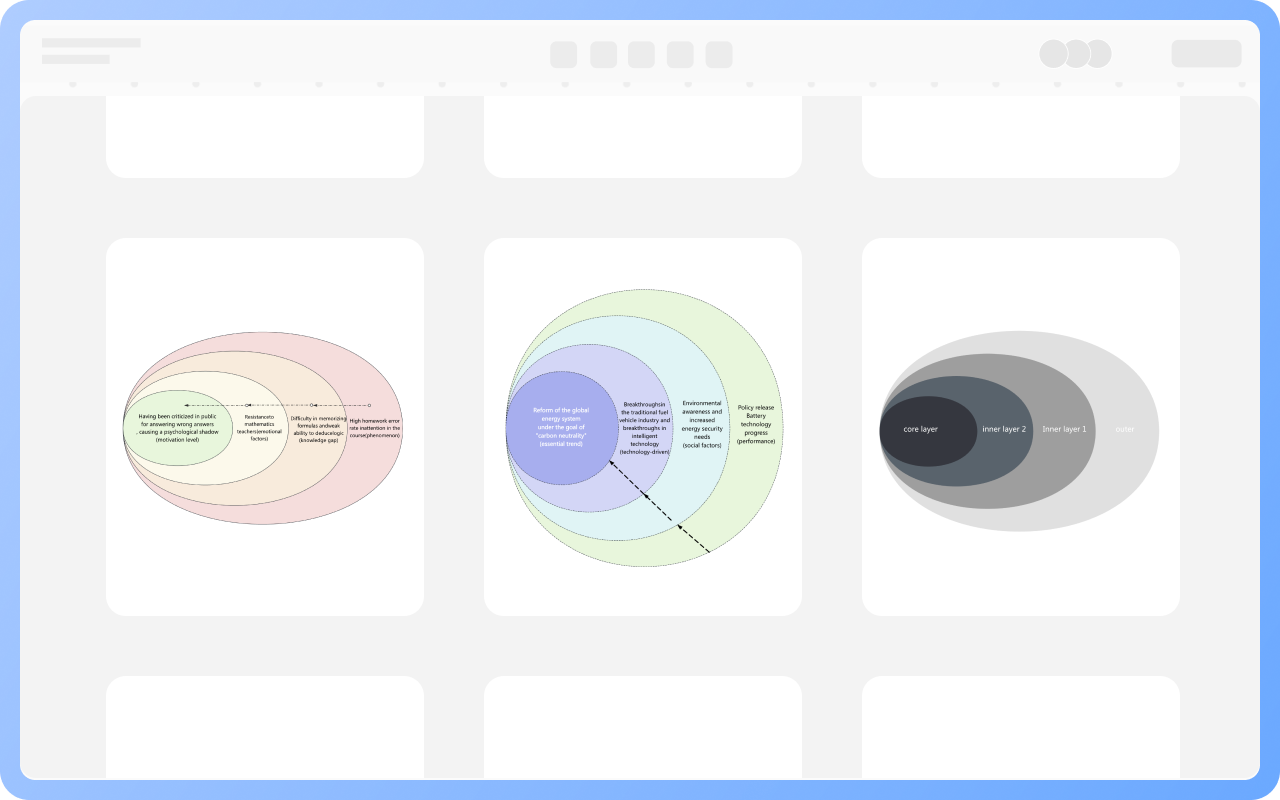
同心圓結構:由2個或更多同心圓組成,每個環代表不同層級的元素,環的數量可以根據分析的複雜性進行調整。
層級信息註釋:最內層:核心主題或關鍵驅動因素;中間層:支援元素或相關維度;最外層:外部環境或約束。
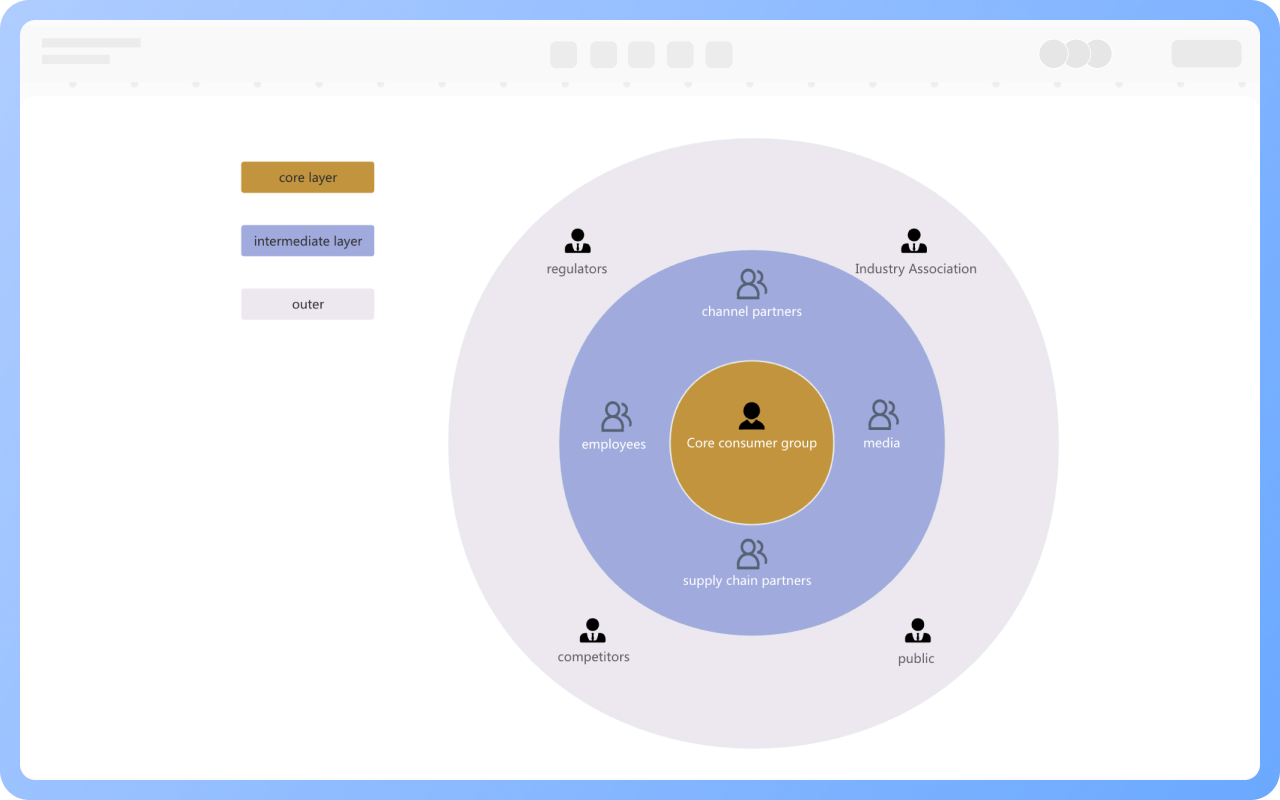
洋蔥模型的三個層次分別是外層:知識與技能;中間層:自我形象、價值、社會角色、態度;核心層:動機與個性。越向外層,要素越容易培養和評價,越向內層,要素越難以評價和習得,如動機和個性主要由先天及早期經驗塑造,穩定性強。
洋蔥模型強調不同層級要素對行為預測的差異性作用,廣泛應用於人力資源管理領域,如職位素質分析及人員測評,為人才選拔與評估提供理論支持。

在創建之前清楚定義中心主題和每個層級的關聯規則;
建議將層級控制在3-4層,每層不超過5個元素,以避免信息過載;
使用對比色區分層級,層級越高字體大小越大、顏色越深,可以使用符號標記關鍵元素。

支援多人線上同屏創作,可設置分享連結,即時傳遞資訊
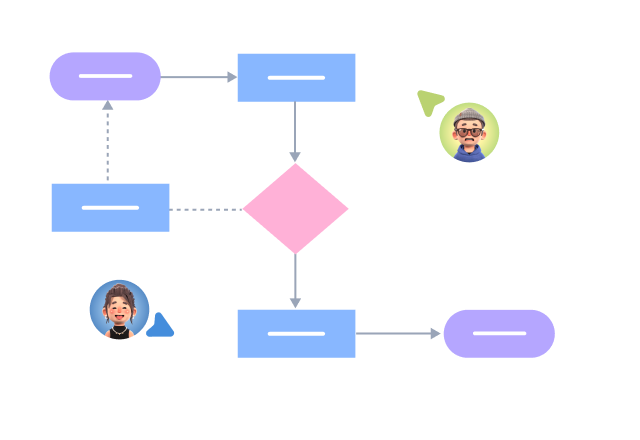
只需輸入一句話,自動生成所需圖形,並自動美化圖形風格

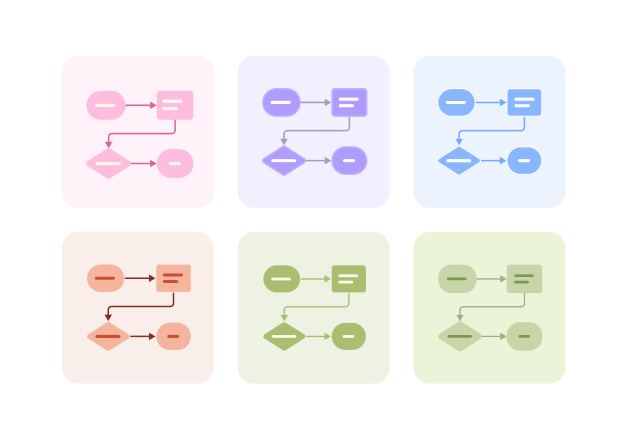
內建多種主題風格,也可自由設計喜愛的樣式
支援插入圖示、圖片、標籤、備註LaTex公式、程式碼塊、連結、附件等多種形式元件

支援匯出PNG、VISIO、PDF、SVG等格式,支援匯入VISIO、Mermaid格式

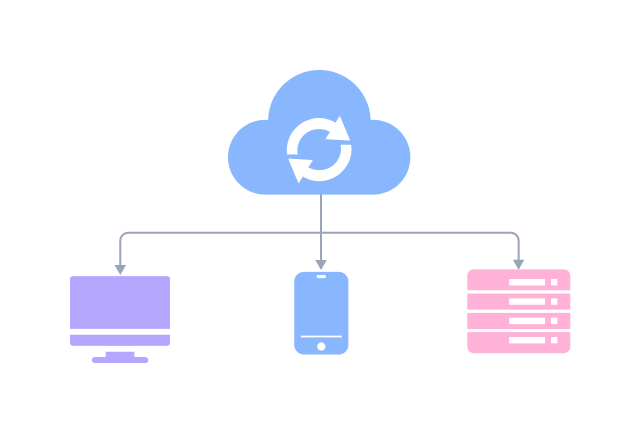
檔案即時儲存,多端裝置雲同步,歷史版本可追溯,資料安全有保障
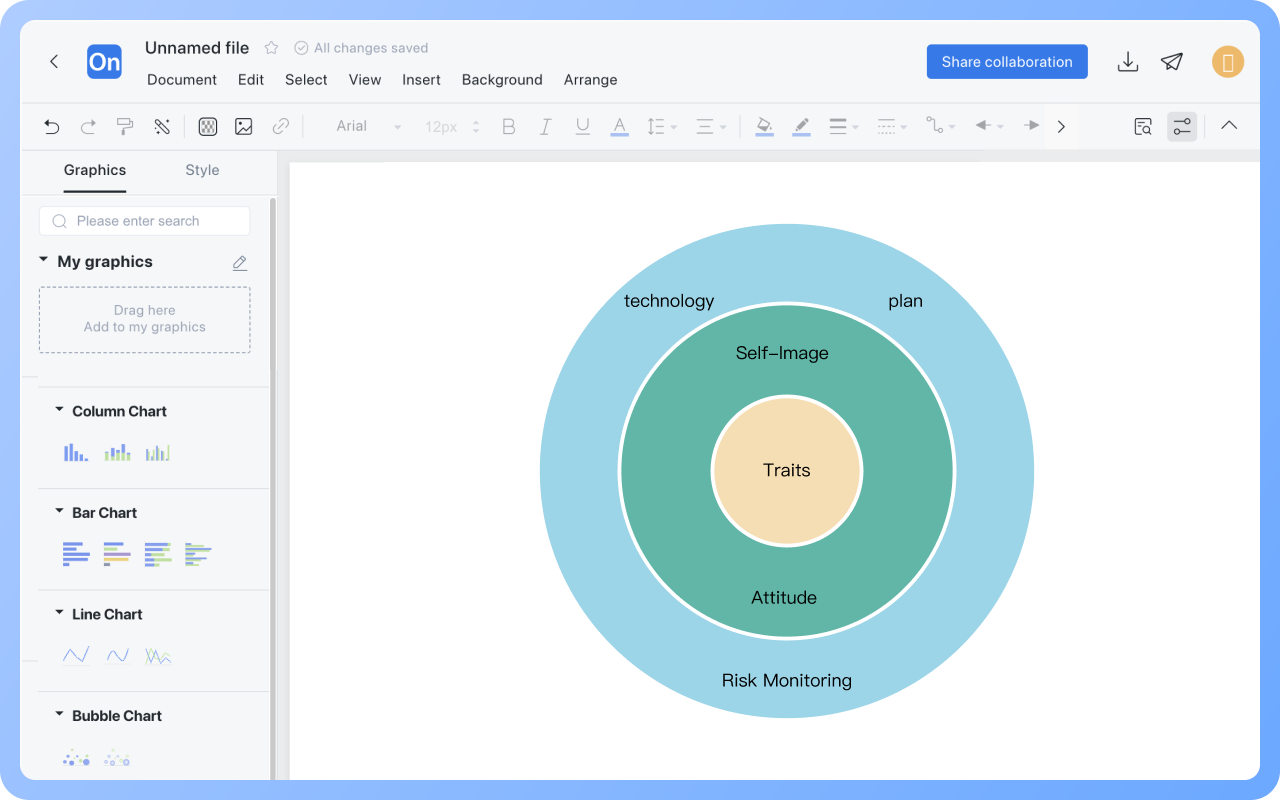
選擇洋蔥圖的外層圓形,右鍵點擊畫布 "置於底層",將內層置於外層之上。
選擇洋蔥圖的分層元素,按住快捷鍵 "ctrl+Alt" 並拖動元素的角落來按比例縮放。
選擇形狀,使用頂部工具欄中的 "顏色填充" 設置形狀的顏色,並使用 "線條顏色" 設置形狀邊框的顏色。
可以按住快捷鍵 "Ctrl" 選擇所有層,然後點擊頂部工具欄中的 "分佈對齊" - "居中分佈"。
可以訪問 ProcessOn 模板社區,這裡有大量的洋蔥圖模板和範例可供免費克隆和使用。