

フローチャート
グラフィック表現
マインドマップ
構造化された表現
ノート
効率的な表現

オンラインオニオン図作成ツール

無料で試してみてください
オンラインオニオン図作成ツール
とは オニオン図
無料で試してみてください
オニオンダイアグラムの応用
無料で試してみてください
オニオンダイアグラムの応用/
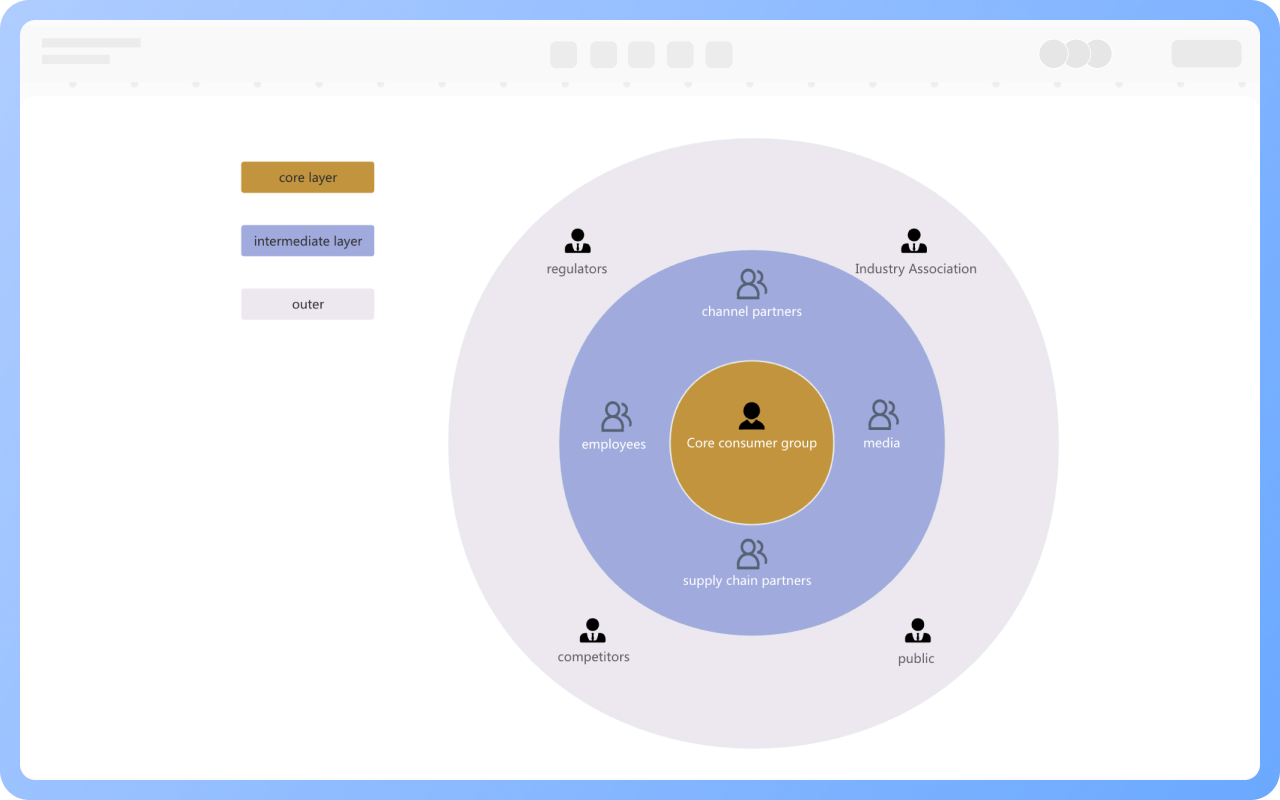
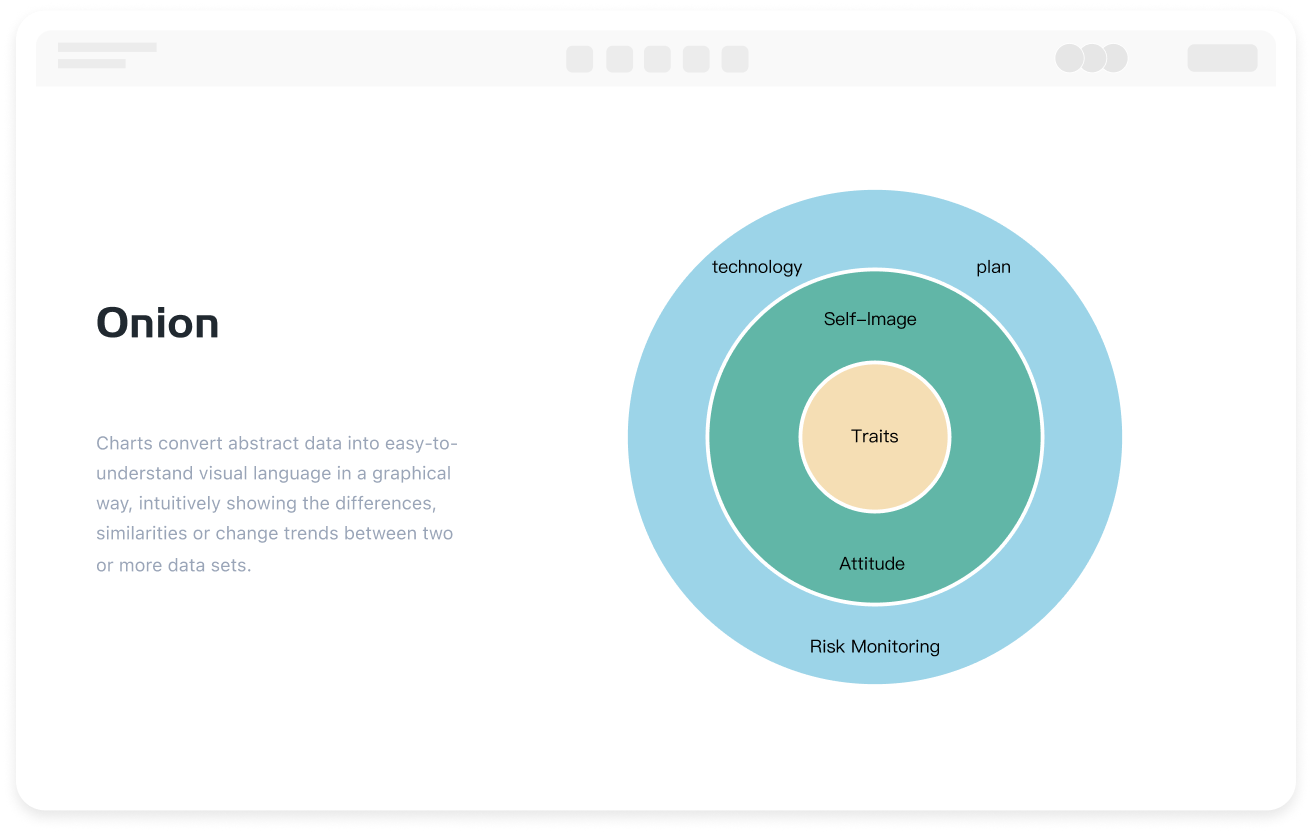
オニオンダイアグラムの構成要素
無料で試してみてください
オニオンダイアグラムの構成要素/
オニオンダイアグラム作成のベストプラクティス
無料で試してみてください
オニオンダイアグラム作成のベストプラクティス/
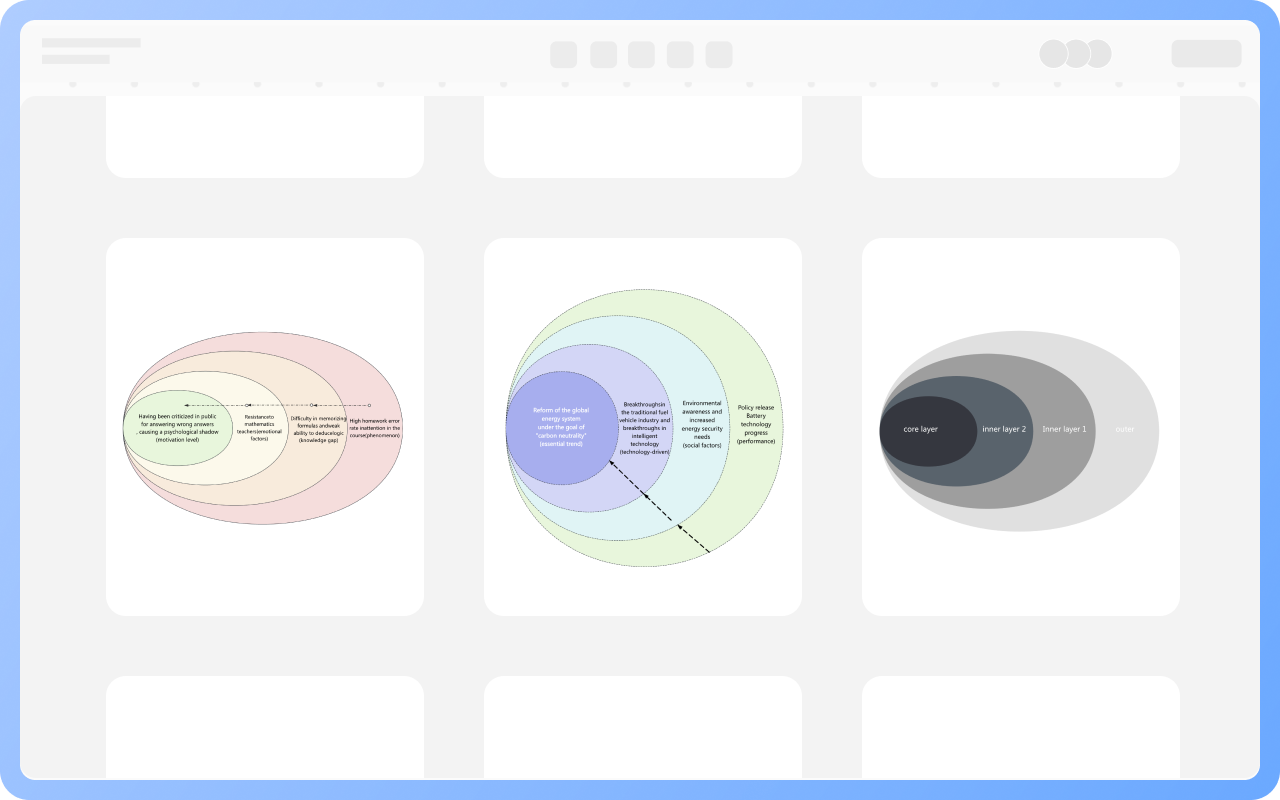
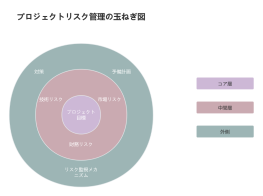
オニオンモデル図
無料で試してみてください
オニオンモデル図/

ProcessOn オニオン図 主な機能

オンライン共同編集

複数ユーザーのリアルタイム共同編集と共有リンクによる即時情報伝達をサポート

オンライン共同編集
AIワンクリック生成

テキスト入力から自動生成し、スタイルを自動最適化

AIワンクリック生成
カスタマイズ可能なスタイル

組み込みテーマと完全カスタマイズ可能なデザイン

カスタマイズ可能なスタイル
多様なコンポーネント

アイコン、画像、ラベル、LaTeX数式、コードブロック、リンク、添付ファイルなどをサポート

多様なコンポーネント
多形式互換性

エクスポート: PNG, VISIO, PDF, SVG | インポート: VISIO, Mermaid

多形式互換性
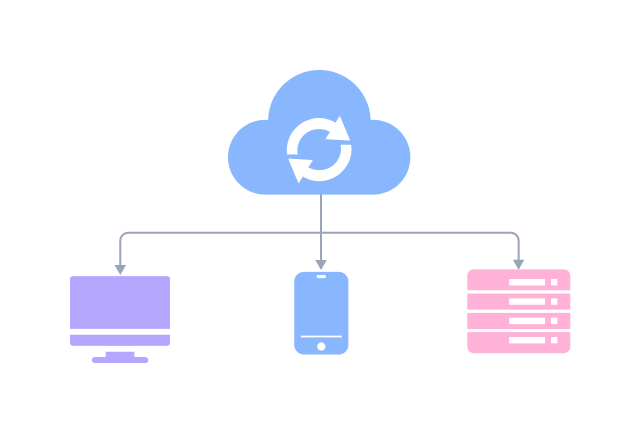
マルチデバイス同期

リアルタイムクラウド保存、マルチデバイス同期、バージョン履歴、データ保護

マルチデバイス同期
無料で試してみてください

オニオン図 作成方法

オニオン図作成方法
1
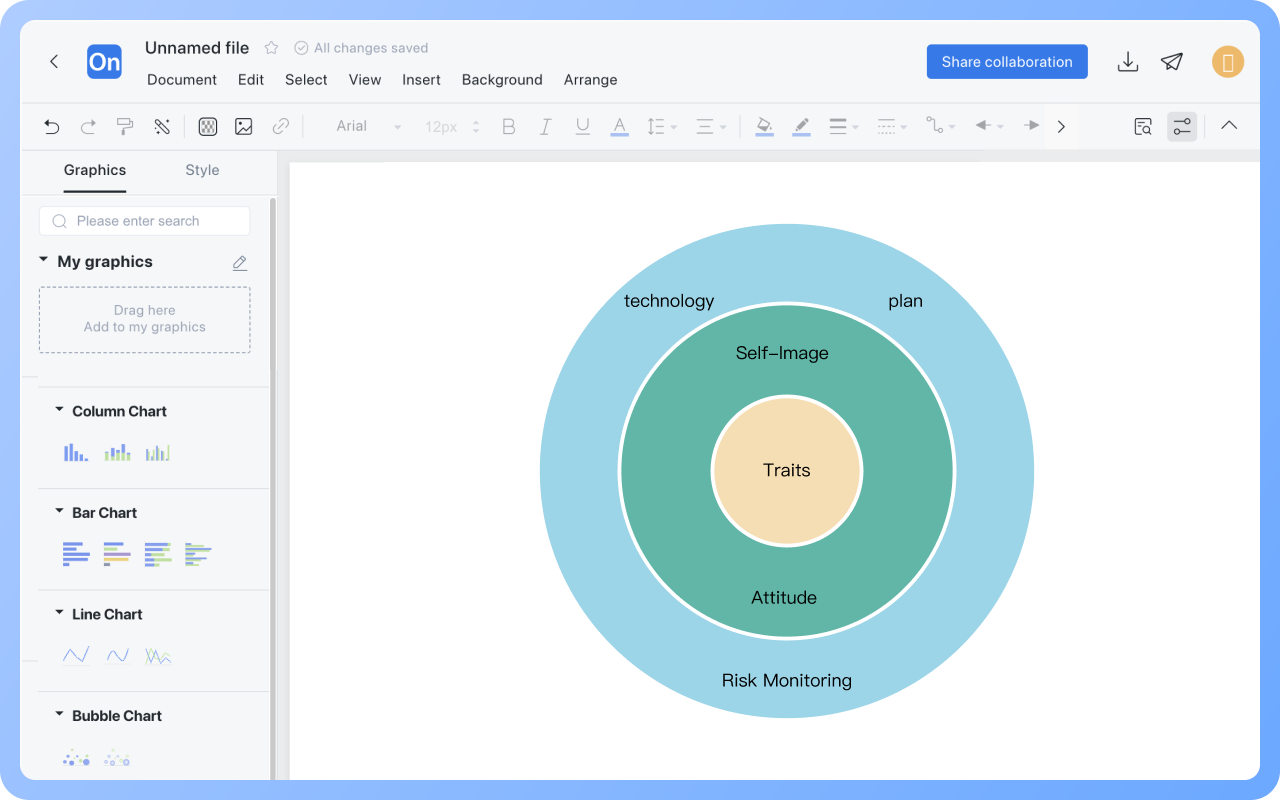
新しいフローチャートを作成し、「その他の図形」の下にあるグラフィックエリアで必要なグラフィックシンボルのカテゴリを確認します。
2
グラフィックエリアの左側から円形要素をキャンバスにドラッグし、次にテキストボックス要素を円の上にドラッグして中央テーマに名前を付けます。
3
円形要素をキャンバスにドラッグし続け、真ん中と最外周の円のサイズを階層的に徐々に大きくするために拡大し、関連する次元と外部環境要素を追加します。
4
色、線、またはアイコンを通じて層間の論理的関係を強化します。
5
オニオンダイアグラムが描かれたら、ダウンロードしたり他の人と共有したりできます。
無料で試してみてください

オニオン図 よくある質問

外側のレイヤーが内側のレイヤーを覆っている場合、レイヤーの順序をどのように変更できますか?

タマネギ図の外側の円を選択し、キャンバスを右クリックして「最背面へ移動」を選択すると、内側のレイヤーが外側のレイヤーの上に配置されます。

タマネギ図の階層要素のサイズを比例的に拡大縮小するにはどうすればよいですか?

タマネギ図の階層要素を選択し、ショートカットキー「ctrl+Alt」を押しながら要素の角をドラッグして比例的に拡大縮小します。

異なるレイヤーに異なる色を設定するにはどうすればよいですか?

形状を選択し、上部ツールバーの「塗りつぶし色」を使用して形状の色を設定し、「線の色」で形状の境界線の色を設定します。

タマネギ図のレイヤーを中央に分布させるにはどうすればよいですか?

ショートカットキー「Ctrl」を押しながらすべてのレイヤーを選択し、上部ツールバーの「分布配置」-「中央分布」をクリックします。

参考にできるタマネギ図のテンプレートや例はありますか?

ProcessOnのテンプレートコミュニティを訪れると、多数のタマネギ図テンプレートや例が無料でクローンして使用できます。

無料で試してみてください

オニオン図 テンプレート推奨

オニオン図 作図ガイド

関連図形