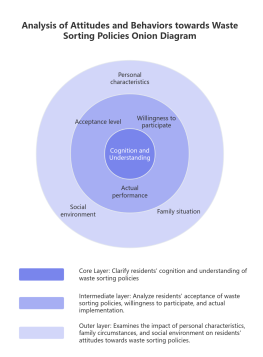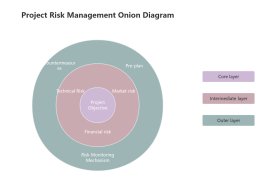


Quy Trình Loại
Biểu thức đồ họa
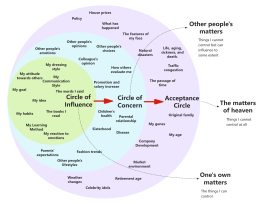
Suy Nghĩ Loại
Biểu thức có cấu trúc
Ghi Chú Loại
Biểu thức hiệu quả

Công Cụ Tạo Sơ Đồ Hành Tây Trực Tuyến

Thử miễn phí
Công Cụ Tạo Sơ Đồ Hành Tây Trực Tuyến
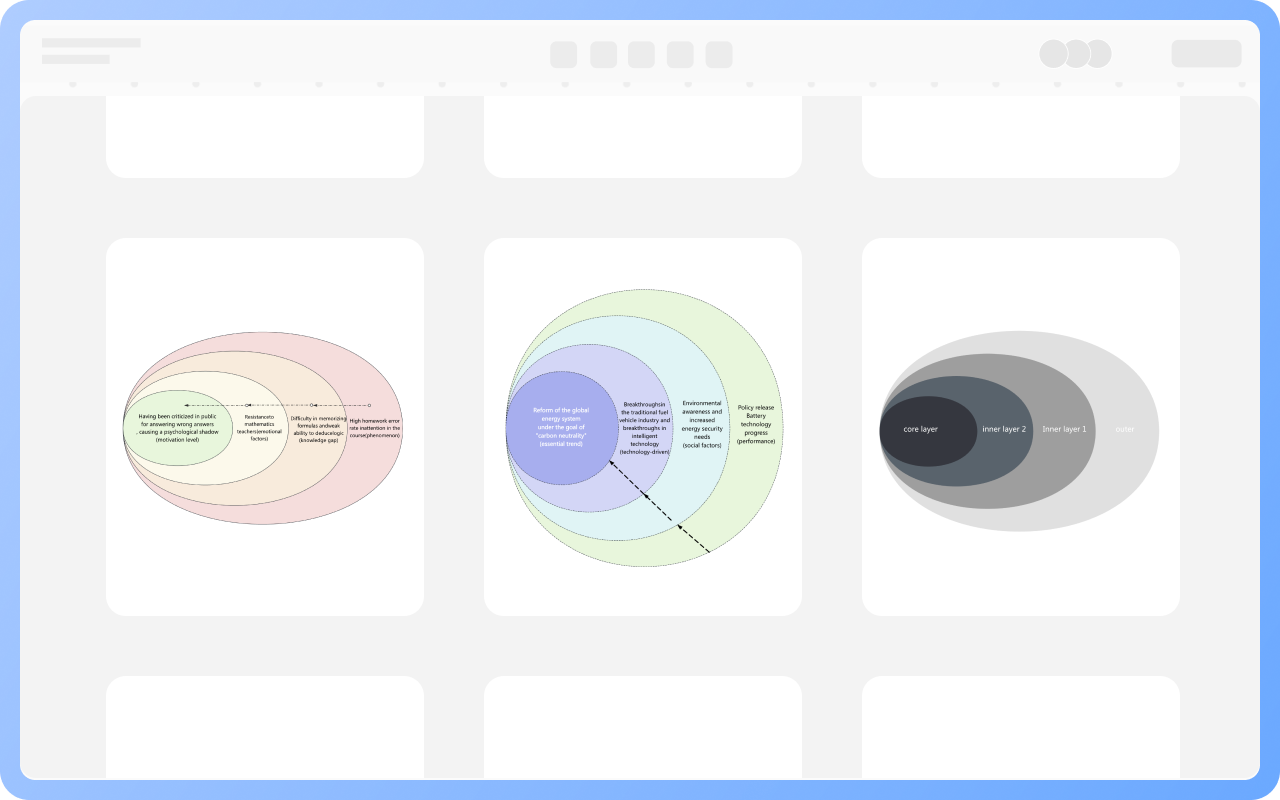
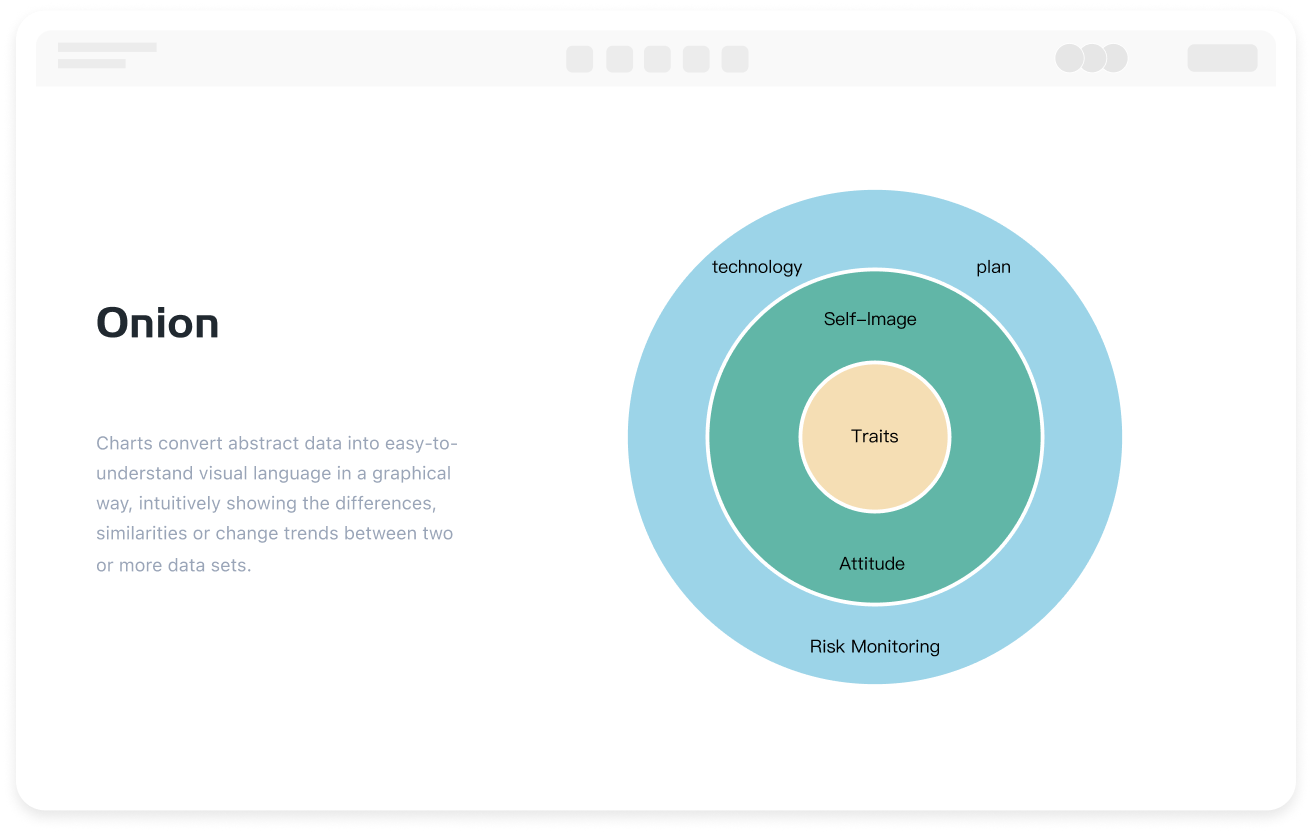
Là gì Biểu đồ hành tây
Thử miễn phí
Ứng dụng của Biểu đồ Onion
Thử miễn phí
Ứng
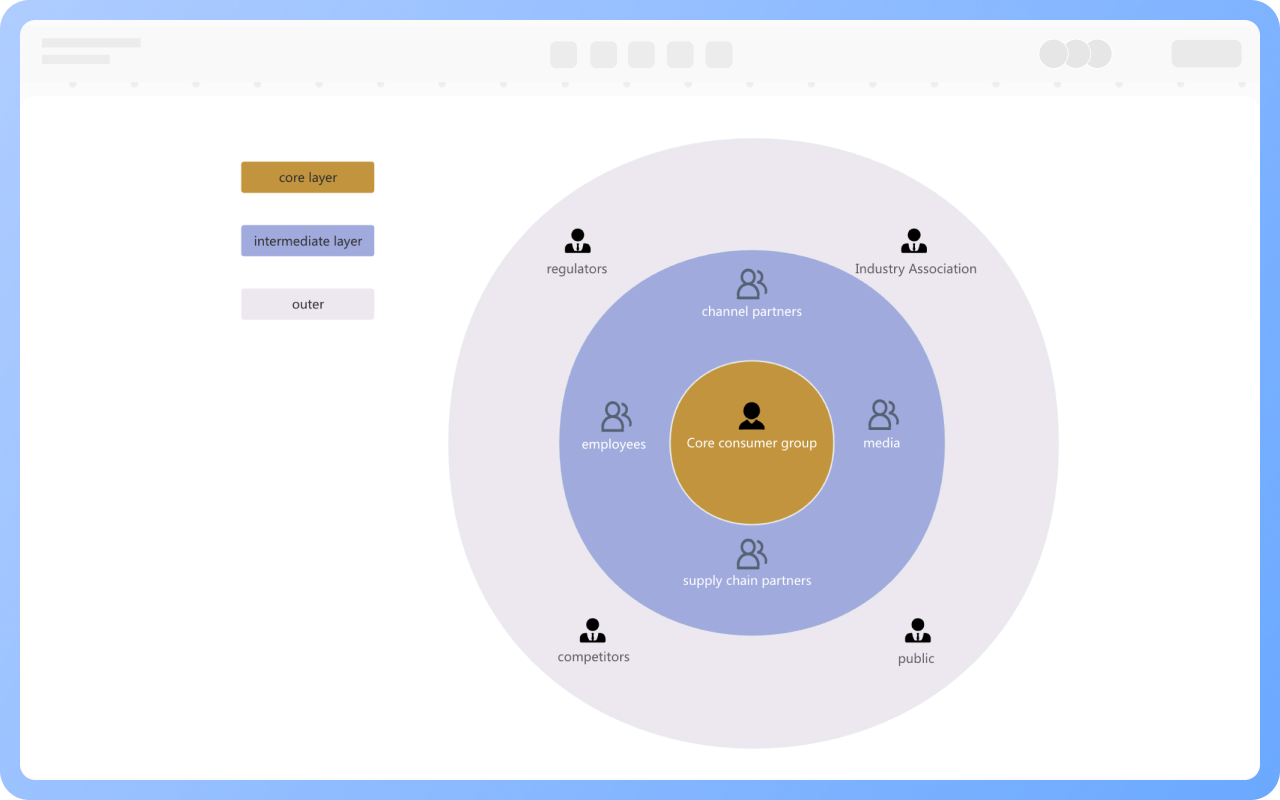
Các thành phần của Biểu đồ Onion
Thử miễn phí
Các
Các phương pháp hay nhất để tạo Biểu đồ Onion
Thử miễn phí
Các
Biểu đồ Mô hình Onion
Thử miễn phí
Biểu

ProcessOn Biểu đồ hành tây Tính năng nổi bật

Cộng tác trực tuyến

Cộng tác đa người dùng thời gian thực với liên kết chia sẻ để chuyển thông tin ngay lập tức

Cộng tác trực tuyến
Tạo bằng AI một cú nhấp

Tạo đồ họa tự động từ văn bản với cải tiến phong cách

Tạo bằng AI một cú nhấp
Tùy chỉnh phong cách

Chủ đề dựng sẵn với tùy chỉnh đầy đủ

Tùy chỉnh phong cách
Nhiều thành phần

Hỗ trợ biểu tượng, hình ảnh, nhãn, công thức LaTeX, khối mã, liên kết, tệp đính kèm

Nhiều thành phần
Hỗ trợ đa định dạng

Xuất: PNG, VISIO, PDF, SVG | Nhập: VISIO, Mermaid

Hỗ trợ đa định dạng
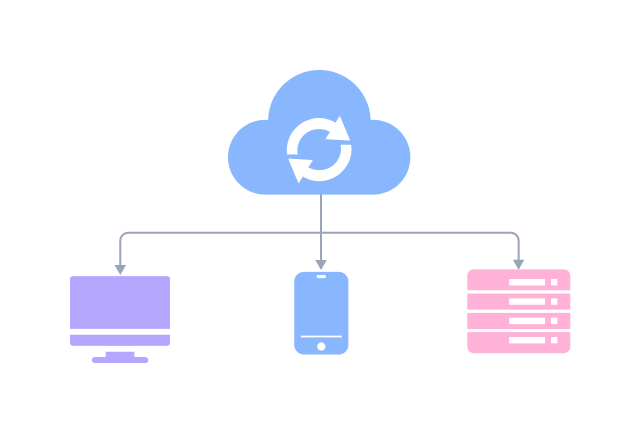
Đồng bộ đa thiết bị

Lưu trữ đám mây thời gian thực, đồng bộ đa thiết bị, lịch sử phiên bản và bảo mật dữ liệu

Đồng bộ đa thiết bị
Thử miễn phí

Biểu đồ hành tây Cách vẽ?

Biểu đồ hành tâyCách vẽ?
1
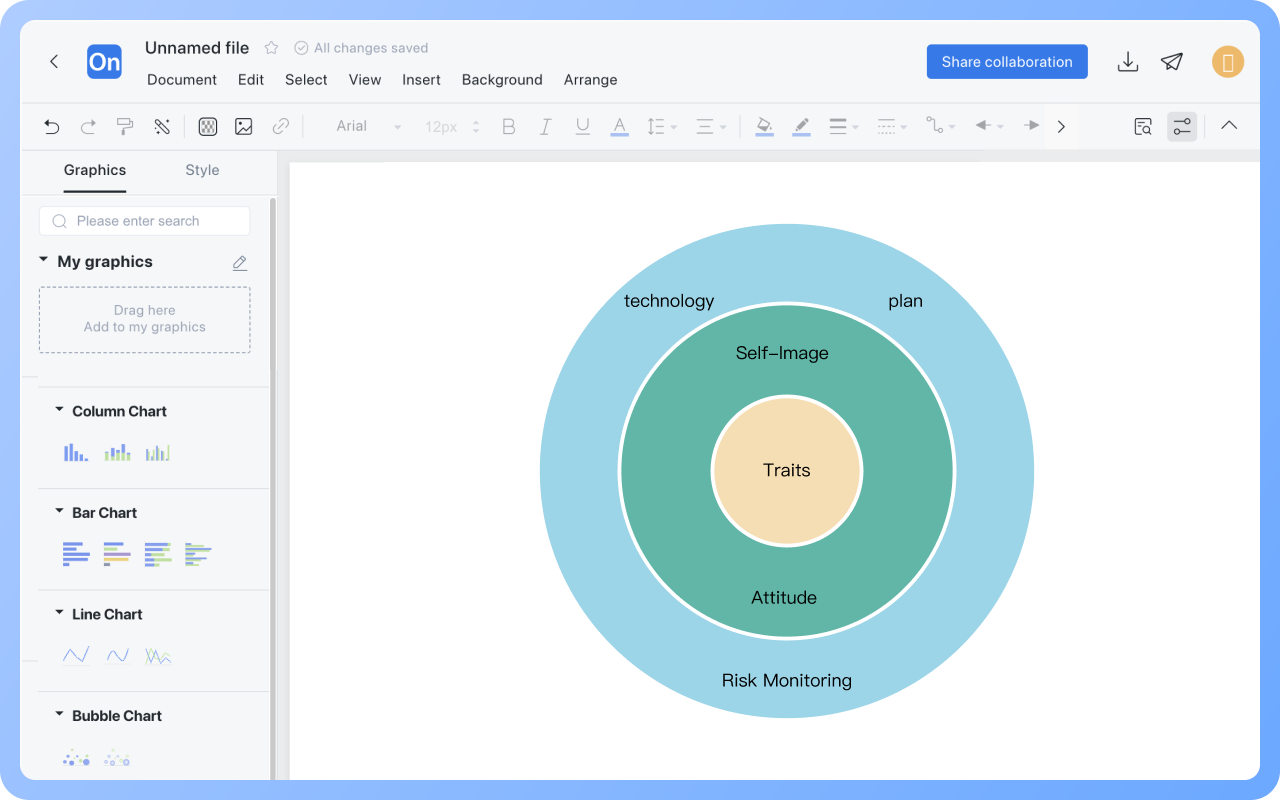
Tạo một sơ đồ mới, kiểm tra các danh mục ký hiệu đồ họa cần thiết trong khu vực đồ họa dưới 'Thêm Hình Dạng'.
2
Kéo phần tử hình tròn từ phía bên trái của khu vực đồ họa vào canvas, sau đó kéo phần tử hộp văn bản vào vòng tròn để đặt tên cho chủ đề trung tâm.
3
Tiếp tục kéo các phần tử hình tròn vào canvas, phóng to kích thước của các vòng tròn ở giữa và ngoài cùng để chúng dần dần lớn hơn theo thứ bậc, và thêm các kích thước liên quan và các phần tử môi trường bên ngoài.
4
Tăng cường mối quan hệ logic giữa các lớp thông qua màu sắc, đường kẻ, hoặc biểu tượng.
5
Sau khi sơ đồ hành tây được vẽ, nó có thể được tải xuống hoặc chia sẻ với người khác.
Thử miễn phí

Biểu đồ hành tây Những câu hỏi thường gặp

Nếu lớp ngoài của sơ đồ hành tây che lớp trong, làm thế nào để thay đổi thứ tự xếp lớp?

Chọn vòng tròn bên ngoài của sơ đồ hành tây, nhấp chuột phải vào canvas "Gửi ra sau", để đặt lớp trong lên trên lớp ngoài.

Làm thế nào để điều chỉnh kích thước của các phần tử phân cấp của sơ đồ hành tây theo tỷ lệ?

Chọn các phần tử phân cấp của sơ đồ hành tây, giữ phím tắt "ctrl+Alt" và kéo các góc của các phần tử để điều chỉnh tỷ lệ.

Làm thế nào để đặt màu sắc khác nhau cho các lớp khác nhau?

Chọn hình dạng, sử dụng "Tô màu" trong thanh công cụ trên cùng để đặt màu của hình dạng, và "Màu đường viền" để đặt màu của viền hình dạng.

Làm thế nào để phân phối trung tâm các lớp của sơ đồ hành tây?

Bạn có thể giữ phím tắt "Ctrl" để chọn tất cả các lớp, sau đó nhấp vào "Phân phối căn chỉnh" - "Phân phối trung tâm" trong thanh công cụ trên cùng.

Có bất kỳ mẫu hoặc ví dụ nào về sơ đồ hành tây có sẵn để tham khảo không?

Bạn có thể truy cập cộng đồng mẫu ProcessOn, nơi có rất nhiều mẫu và ví dụ sơ đồ hành tây có sẵn để sao chép và sử dụng miễn phí.

Thử miễn phí

Biểu đồ hành tây Mẫu đề xuất

Biểu đồ hành tây Hướng dẫn vẽ

Đồ thị liên quan