

Registrati
Diagrammi di flusso
Espressione grafica
Mappe mentali
Espressione strutturata
Note
Espressione efficiente

Strumento di creazione di diagrammi a cipolla online

Prova gratuitamente
Strumento di creazione di diagrammi a cipolla online
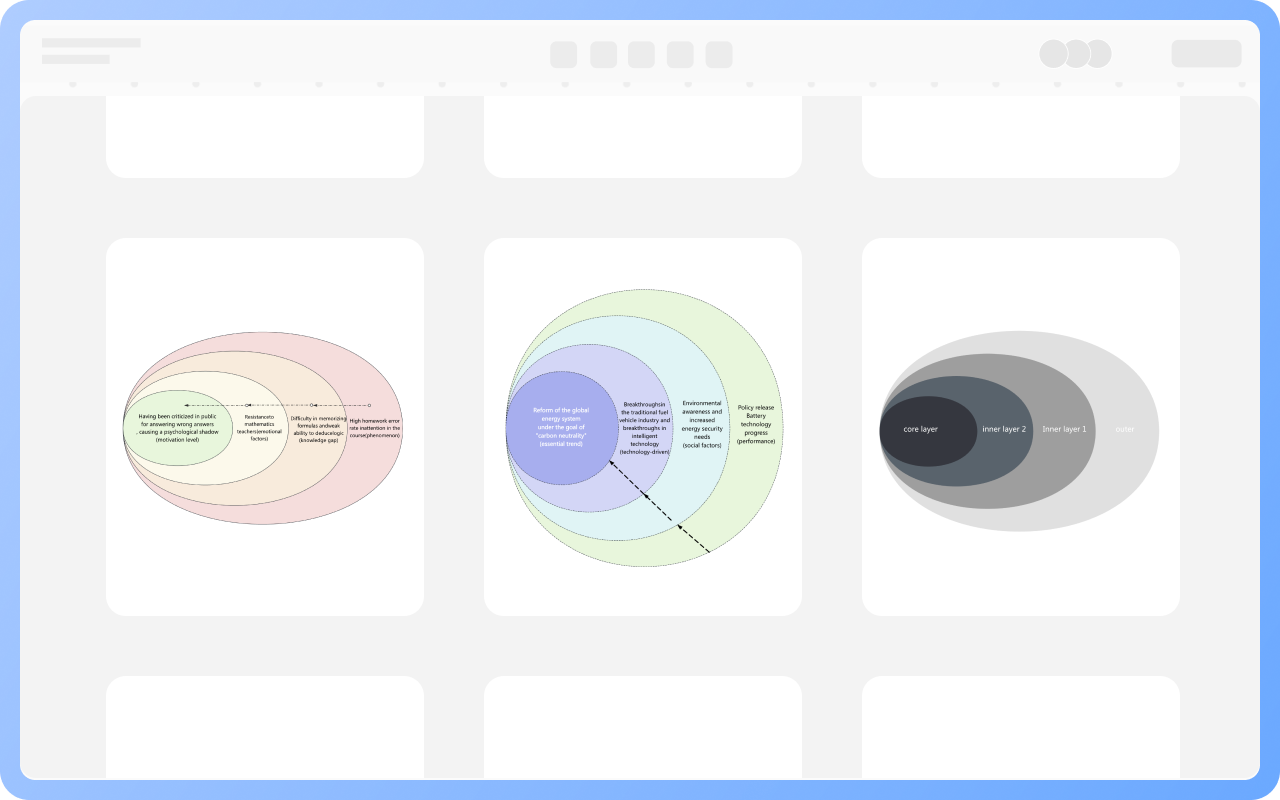
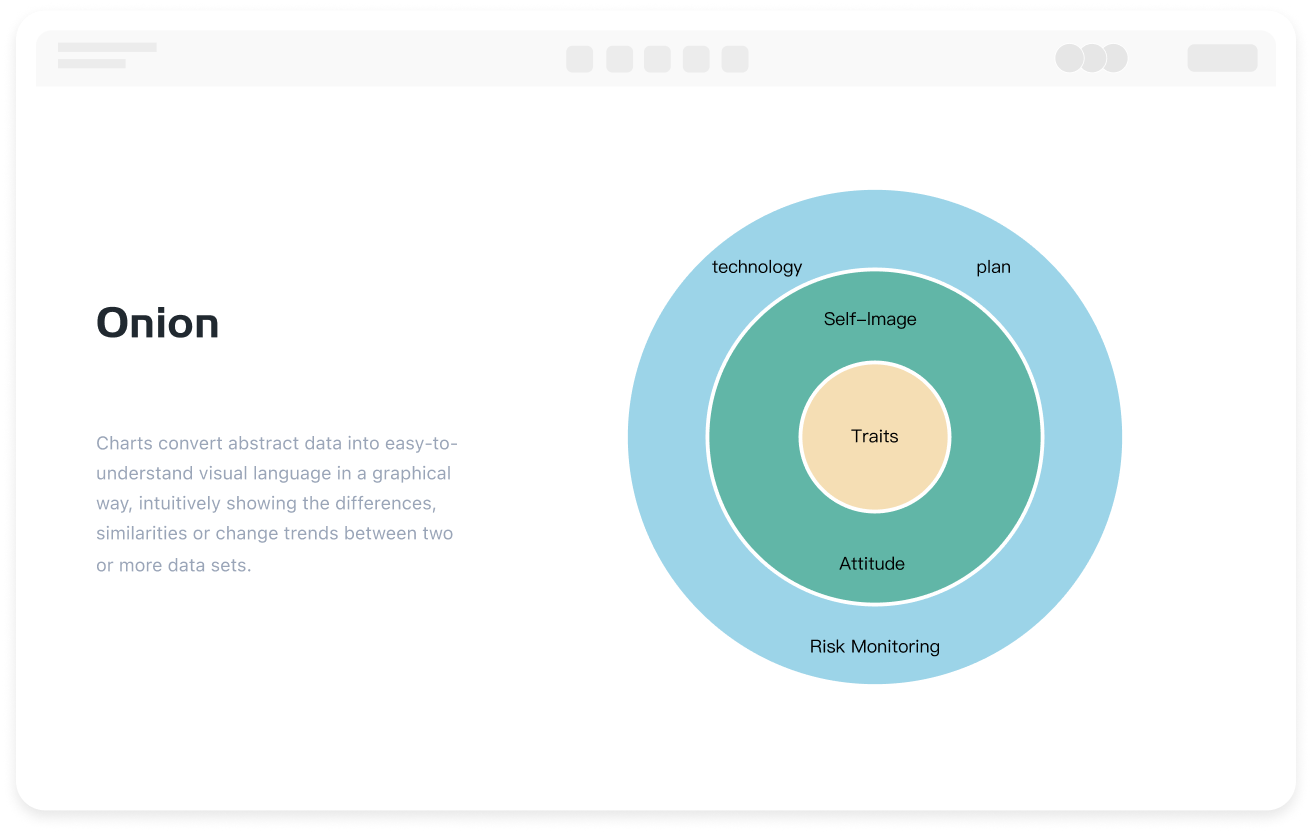
Cos'è Diagrammi a cipolla
Prova gratuitamente
Applicazione dei diagrammi a cipolla
Prova gratuitamente
Applicazione
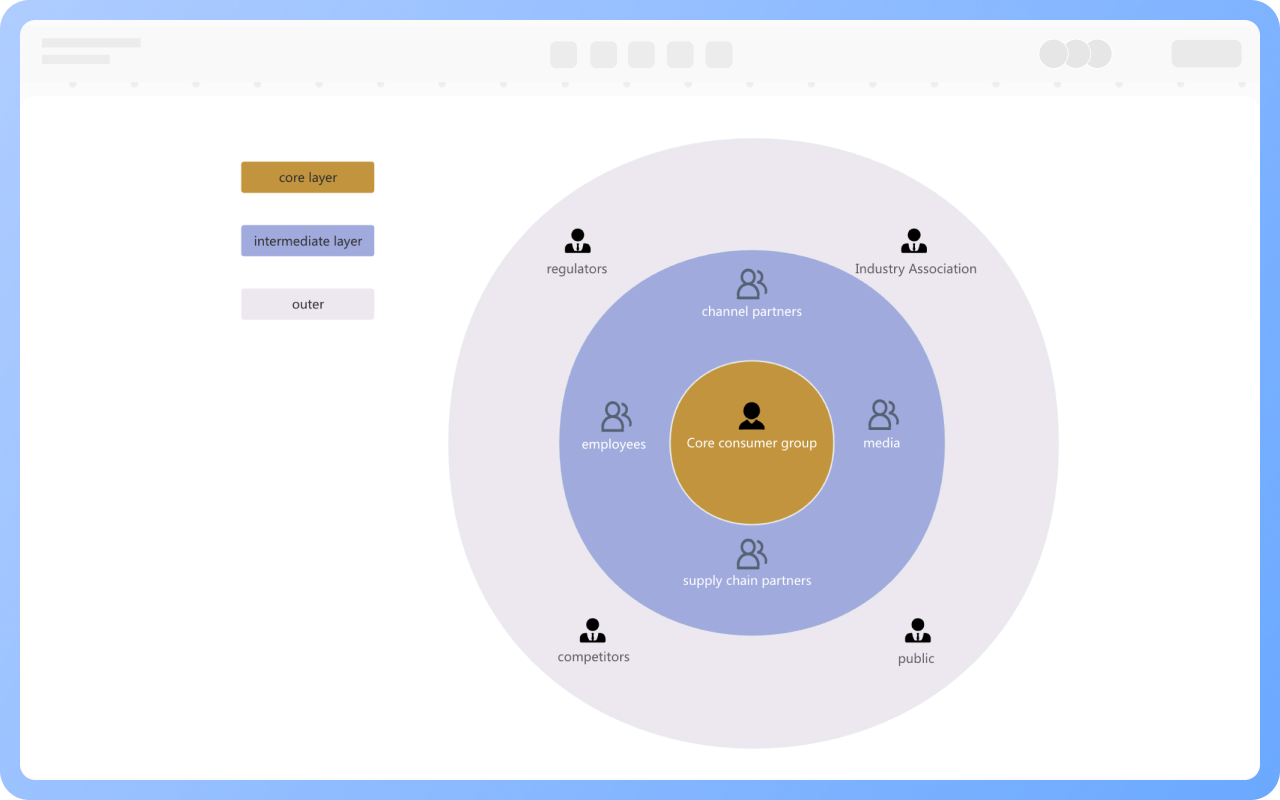
Componenti del diagramma a cipolla
Prova gratuitamente
Componenti
Best practice per la creazione di diagrammi a cipolla
Prova gratuitamente
Best
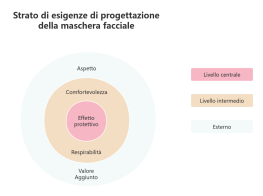
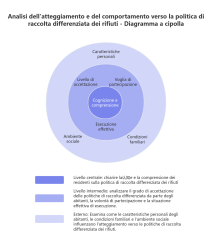
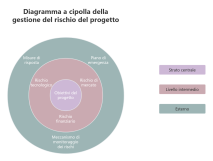
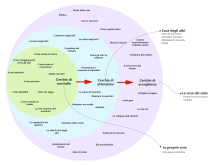
Diagramma modello a cipolla
Prova gratuitamente
Diagramma

ProcessOn Diagrammi a cipolla Funzionalità principali

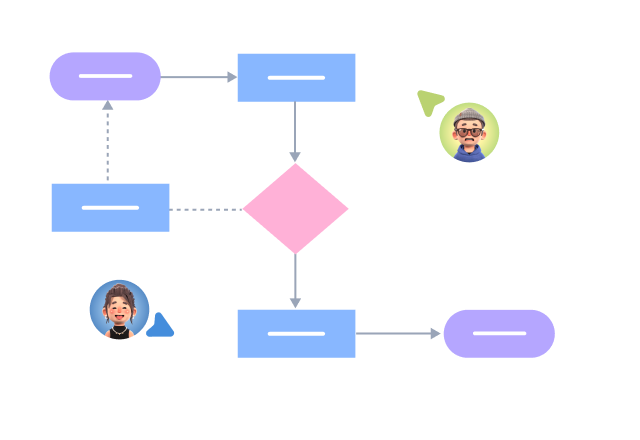
Collaborazione online

Collaborazione in tempo reale multi-utente con link condivisibili per trasferimento istantaneo

Collaborazione online
Generazione AI con un clic

Genera automaticamente grafici dal testo con miglioramenti di stile

Generazione AI con un clic
Personalizzazione stile

Temi predefiniti con personalizzazione completa

Personalizzazione stile
Componenti multipli

Supporta icone, immagini, etichette, formule LaTeX, blocchi codice, link, allegati

Componenti multipli
Compatibilità multi-formato

Esporta: PNG, VISIO, PDF, SVG | Importa: VISIO, Mermaid

Compatibilità multi-formato
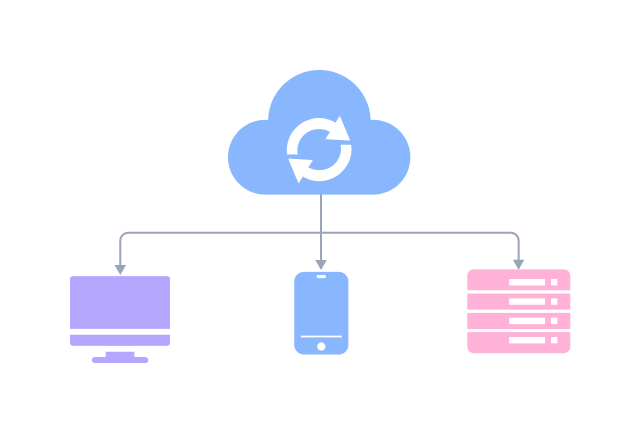
Sincronizzazione multi-dispositivo

Archiviazione cloud in tempo reale, sincronizzazione multi-dispositivo, cronologia versioni e sicurezza dati

Sincronizzazione multi-dispositivo
Prova gratuitamente

Diagrammi a cipolla Come disegnare?

Diagrammi a cipollaCome disegnare?
1
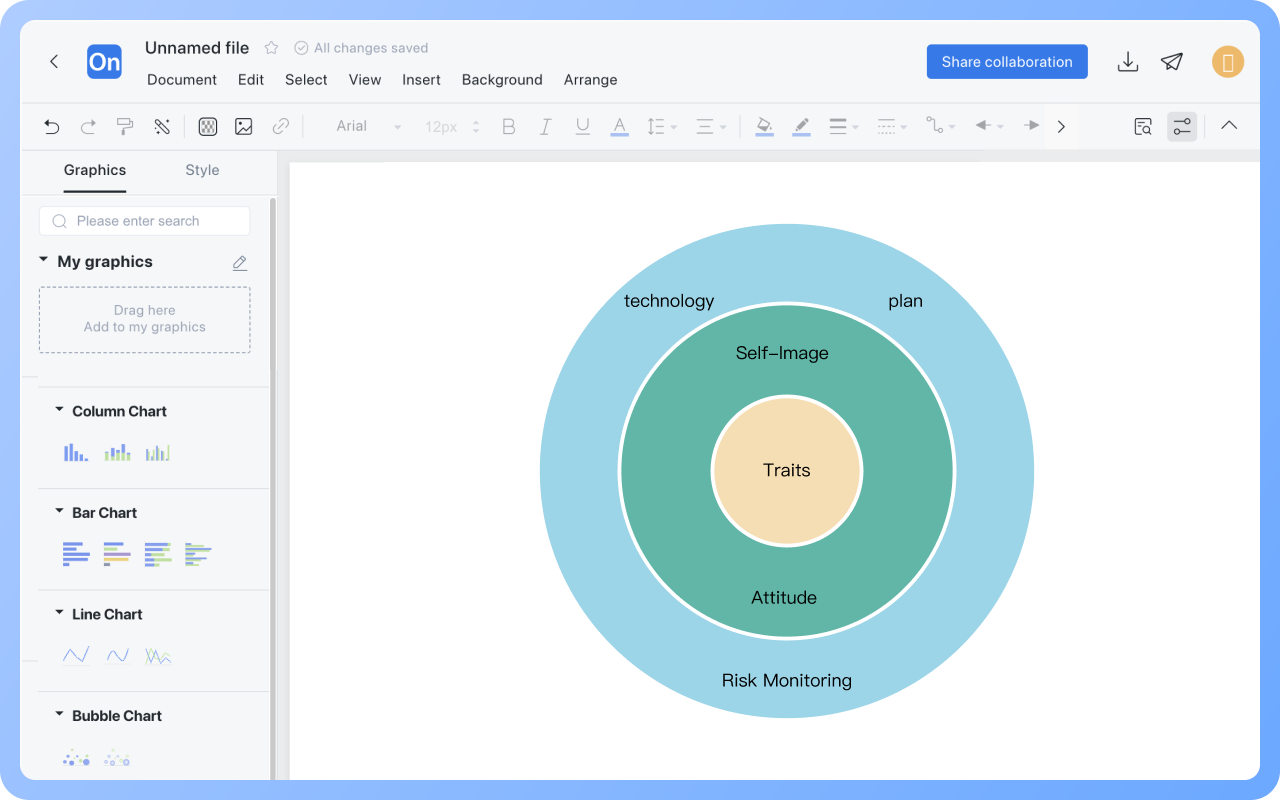
Crea un nuovo diagramma di flusso, controlla le categorie di simboli grafici necessari nell'area grafica sotto 'Altre forme'.
2
Trascina l'elemento circolare dal lato sinistro dell'area grafica sulla tela, quindi trascina l'elemento della casella di testo sul cerchio per nominare il tema centrale.
3
Continua a trascinare elementi circolari sulla tela, ingrandisci la dimensione dei cerchi centrali e più esterni per renderli progressivamente più grandi per gerarchia, e aggiungi dimensioni correlate ed elementi dell'ambiente esterno.
4
Rafforza la relazione logica tra i livelli attraverso colori, linee o icone.
5
Dopo che il diagramma a cipolla è stato disegnato, può essere scaricato o condiviso con altri.
Prova gratuitamente

Diagrammi a cipolla Domande frequenti

Se lo strato esterno del diagramma a cipolla copre lo strato interno, come si può modificare l'ordine degli strati?

Seleziona il cerchio esterno del diagramma a cipolla, fai clic con il tasto destro del mouse sulla tela "Invia indietro", per posizionare lo strato interno sopra lo strato esterno.

Come ridimensionare proporzionalmente la dimensione degli elementi gerarchici del diagramma a cipolla?

Seleziona gli elementi gerarchici del diagramma a cipolla, tieni premuti i tasti di scelta rapida "ctrl+Alt" e trascina gli angoli degli elementi per ridimensionare proporzionalmente.

Come impostare colori diversi per strati differenti?

Seleziona la forma, utilizza il "Riempimento colore" nella barra degli strumenti superiore per impostare il colore della forma, e "Colore linea" per impostare il colore del bordo della forma.

Come distribuire centralmente gli strati del diagramma a cipolla?

Puoi tenere premuto il tasto di scelta rapida "Ctrl" per selezionare tutti gli strati, quindi cliccare "Distribuisci allinea" - "Distribuisci al centro" nella barra degli strumenti superiore.

Ci sono modelli o esempi di diagrammi a cipolla disponibili per riferimento?

Puoi visitare la comunità di modelli di ProcessOn, dove ci sono un gran numero di modelli e esempi di diagrammi a cipolla disponibili per clonazione e utilizzo gratuito.

Prova gratuitamente

Diagrammi a cipolla Modelli consigliati

Diagrammi a cipolla Guida al disegno

Grafici correlati