

Prozess Typ
Grafischer Ausdruck
Denken Typ
Strukturierter Ausdruck
Notizen Typ
Effizienter Ausdruck

Online-Tool zur Erstellung von Zwiebeldiagrammen

Kostenlos ausprobieren
Online-Tool zur Erstellung von Zwiebeldiagrammen
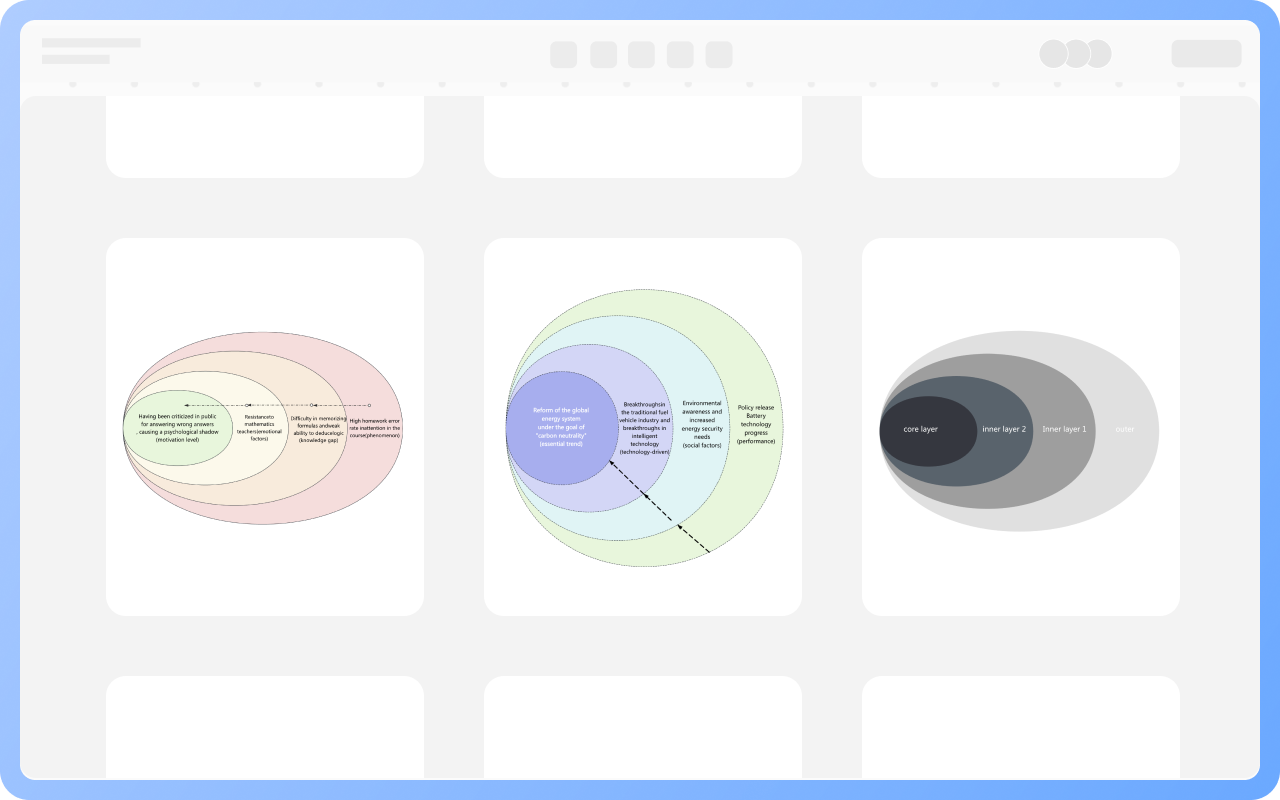
Was ist Zwiebeldiagramm
Kostenlos ausprobieren
Anwendung des Zwiebeldiagramms
Kostenlos ausprobieren
Anwendung
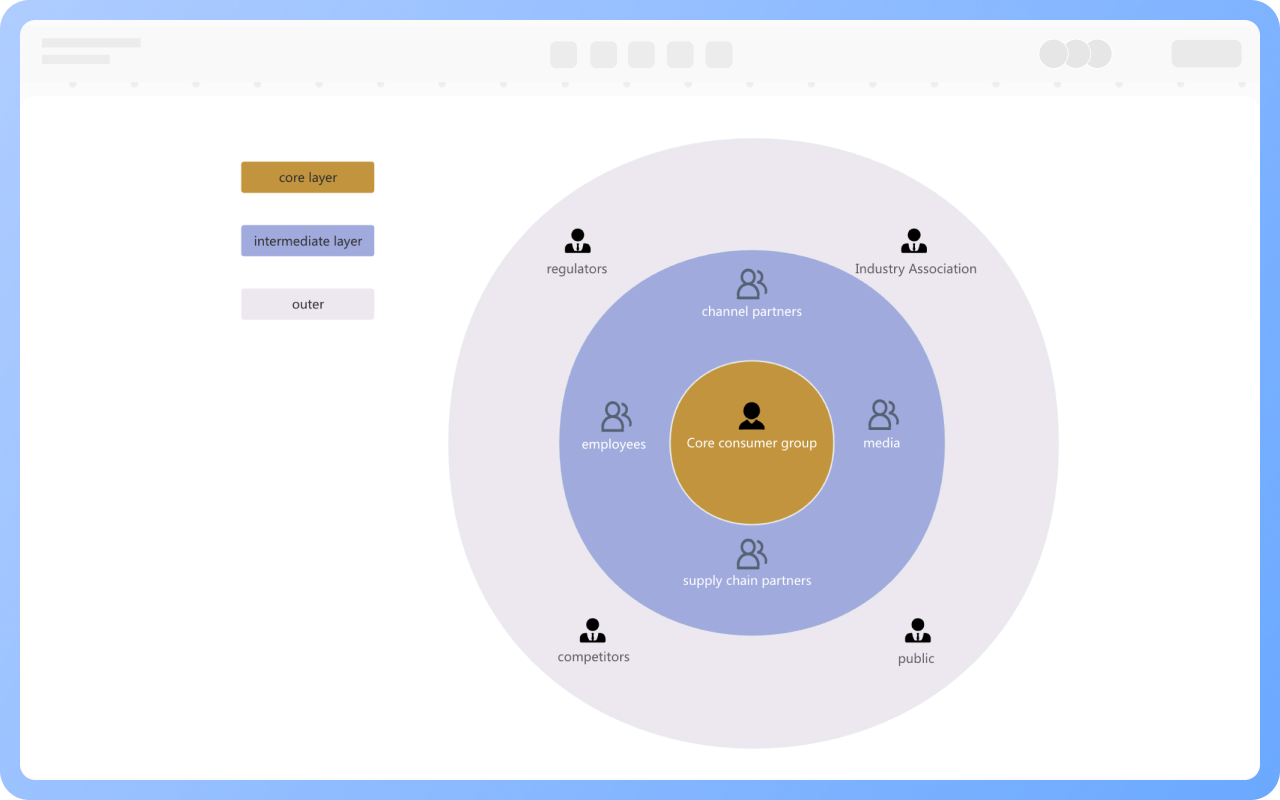
Komponenten des Zwiebeldiagramms
Kostenlos ausprobieren
Komponenten
Best Practices für die Erstellung von Zwiebeldiagrammen
Kostenlos ausprobieren
Best
Zwiebelmodelldiagramm
Kostenlos ausprobieren
Zwiebelmodelldiagramm/

ProcessOn Zwiebeldiagramm Hauptfunktionen

Online-Zusammenarbeit

Echtzeit-Zusammenarbeit mehrerer Benutzer mit Teilen-Links für sofortigen Informationsaustausch

Online-Zusammenarbeit
Ein-Klick-AI-Generierung

Automatische Generierung von Grafiken aus Texteingaben mit Stiloptimierung

Ein-Klick-AI-Generierung
Individuelle Stilanpassung

Vordefinierte Themen mit vollständigen Anpassungsmöglichkeiten

Individuelle Stilanpassung
Vielfältige Komponenten

Unterstützt Symbole, Bilder, Beschriftungen, LaTeX-Formeln, Codeblöcke, Links, Anhänge

Vielfältige Komponenten
Multi-Format-Kompatibilität

Export: PNG, VISIO, PDF, SVG | Import: VISIO, Mermaid

Multi-Format-Kompatibilität
Geräteübergreifende Synchronisation

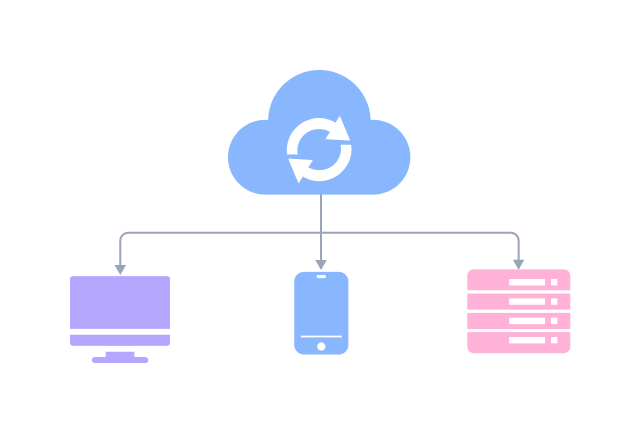
Echtzeit-Cloud-Speicherung, Multi-Gerät-Sync, Versionsverlauf und Datensicherheit

Geräteübergreifende Synchronisation
Kostenlos ausprobieren

Zwiebeldiagramm Wie zeichnet man?

ZwiebeldiagrammWie zeichnet man?
1
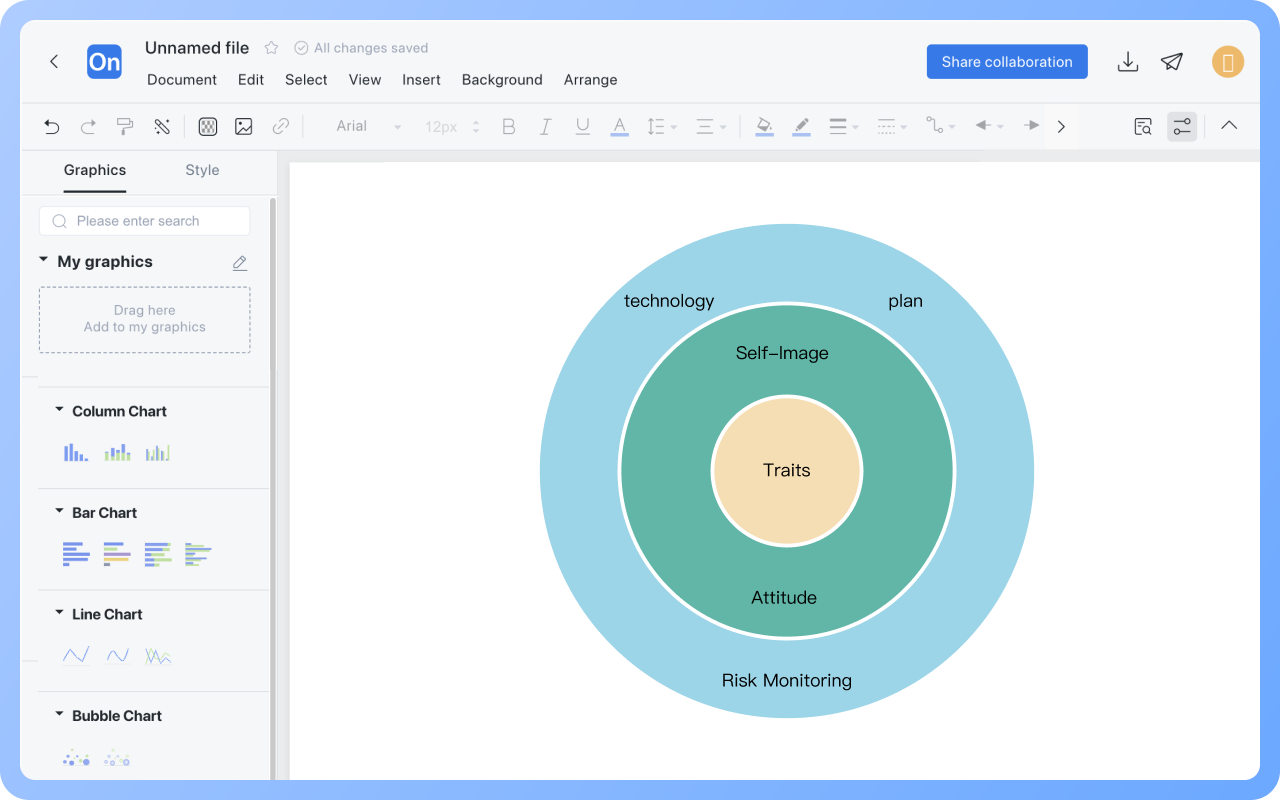
Erstellen Sie ein neues Flussdiagramm, überprüfen Sie die Kategorien der grafischen Symbole im Grafikbereich unter 'Weitere Formen'.
2
Ziehen Sie das kreisförmige Element von der linken Seite des Grafikbereichs auf die Leinwand und ziehen Sie dann das Textfeld-Element auf den Kreis, um das zentrale Thema zu benennen.
3
Ziehen Sie weiterhin kreisförmige Elemente auf die Leinwand, vergrößern Sie die Größe der mittleren und äußersten Kreise, um sie hierarchisch größer zu machen, und fügen Sie verwandte Dimensionen und externe Umgebungselemente hinzu.
4
Verbessern Sie die logische Beziehung zwischen den Schichten durch Farben, Linien oder Symbole.
5
Nachdem das Zwiebeldiagramm gezeichnet ist, kann es heruntergeladen oder mit anderen geteilt werden.
Kostenlos ausprobieren

Zwiebeldiagramm Häufig gestellte Fragen

Wenn die äußere Schicht des Zwiebeldiagramms die innere Schicht bedeckt, wie kann die Schichtreihenfolge geändert werden?

Wählen Sie den äußeren Kreis des Zwiebeldiagramms aus, klicken Sie mit der rechten Maustaste auf die Leinwand "In den Hintergrund verschieben", um die innere Schicht über die äußere Schicht zu platzieren.

Wie kann die Größe der hierarchischen Elemente des Zwiebeldiagramms proportional skaliert werden?

Wählen Sie die hierarchischen Elemente des Zwiebeldiagramms aus, halten Sie die Tastenkombination "Strg+Alt" gedrückt und ziehen Sie die Ecken der Elemente, um proportional zu skalieren.

Wie kann man verschiedene Farben für verschiedene Schichten einstellen?

Wählen Sie die Form aus, verwenden Sie das "Farbfüllung"-Werkzeug in der oberen Symbolleiste, um die Farbe der Form einzustellen, und "Linienfarbe" um die Farbe des Randes der Form einzustellen.

Wie kann man die Schichten des Zwiebeldiagramms zentriert verteilen?

Sie können die Tastenkombination "Strg" gedrückt halten, um alle Schichten auszuwählen, und dann "Ausrichten verteilen" - "Zentriert verteilen" in der oberen Symbolleiste klicken.

Gibt es Vorlagen oder Beispiele für Zwiebeldiagramme zur Referenz?

Sie können die ProcessOn Vorlagen-Community besuchen, wo eine große Anzahl von Zwiebeldiagrammvorlagen und Beispielen zur freien Klonung und Verwendung verfügbar sind.

Kostenlos ausprobieren

Zwiebeldiagramm Vorlagenempfehlungen

Zwiebeldiagramm Zeichenanleitung

Verwandte Diagramme