資料流程圖的基本符號
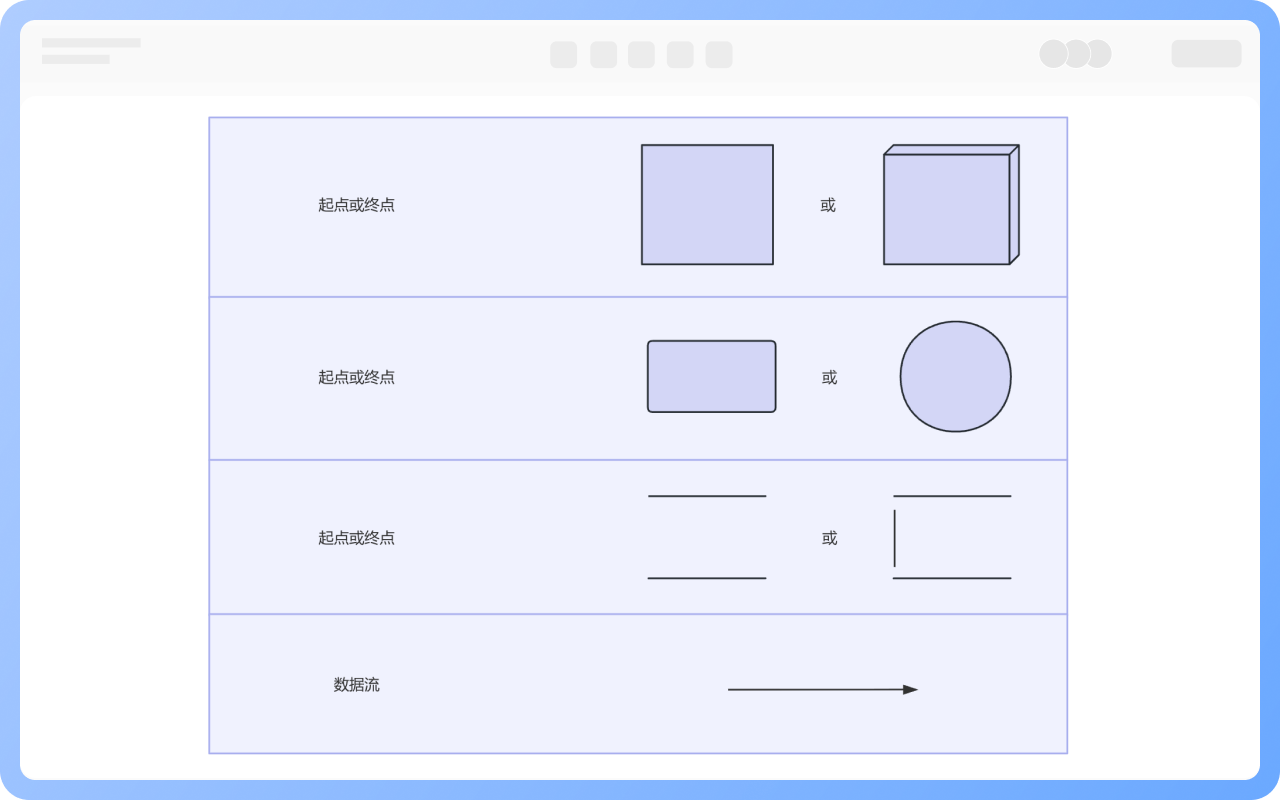
外部實體:用方框表示,代表系統之外的人或事物,它們與系統進行信息交換。
數據存儲:用兩條平行線表示,用於存儲數據,如數據庫、文件等。
處理過程:用圓角矩形表示,對輸入數據進行加工處理,產生輸出數據。
數據流:連接各個元素的有向箭頭,表示數據的流動方向。
ProcessOn內建全面專業的資料流程圖符號,拖曳操作簡單且高效,您可以短時間內製作出專業的資料流程圖。

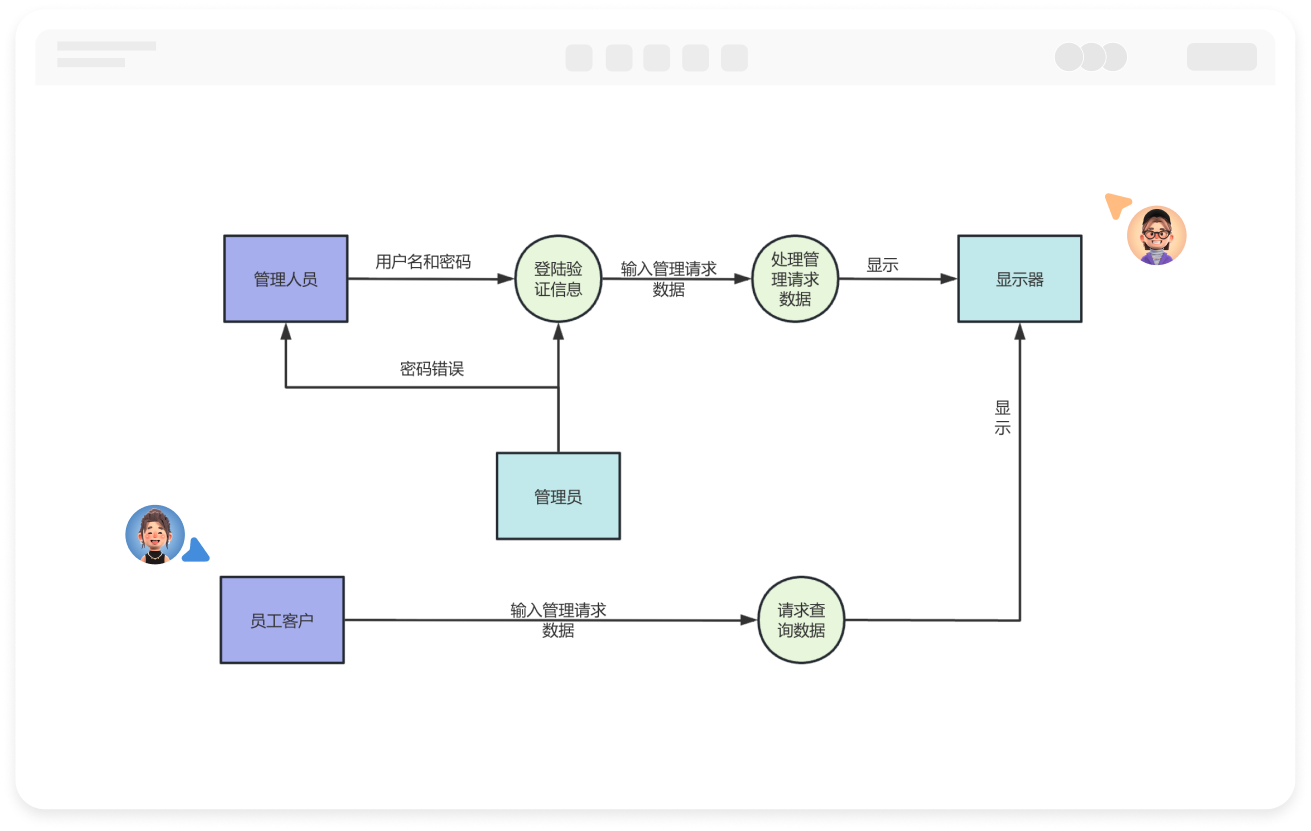


資料流程圖(Data flow diagram),又叫數據流圖,簡稱DFD,是一種圖形表示方法,用於描繪系統中數據的流動、存儲、處理及外部實體之間的交互過程。它通過將複雜的系統分解為易於理解的組件和流程,幫助開發者、分析師及利益相關者直觀地理解系統的數據流向和邏輯結構。
ProcessOn支持在線創作資料流程圖,並有大量可供複製的模板和範例,讓您輕鬆繪製專業且美觀的資料流程圖。
外部實體:用方框表示,代表系統之外的人或事物,它們與系統進行信息交換。
數據存儲:用兩條平行線表示,用於存儲數據,如數據庫、文件等。
處理過程:用圓角矩形表示,對輸入數據進行加工處理,產生輸出數據。
數據流:連接各個元素的有向箭頭,表示數據的流動方向。
ProcessOn內建全面專業的資料流程圖符號,拖曳操作簡單且高效,您可以短時間內製作出專業的資料流程圖。
系統分析與設計階段,數據流圖將系統中的數據流動和處理過程可視化,幫助分析師全面理解用戶業務,同時清晰地展示各模塊間的交互關係及接口設計。
系統維護與優化階段,數據流圖可以幫助維護人員快速定位問題所在,分析問題對整個系統的影響範圍。
跨部門溝通與協作階段,數據流圖作為一種通用的圖形化工具,可以促進不同部門的人員對系統的共同理解,減少誤解。
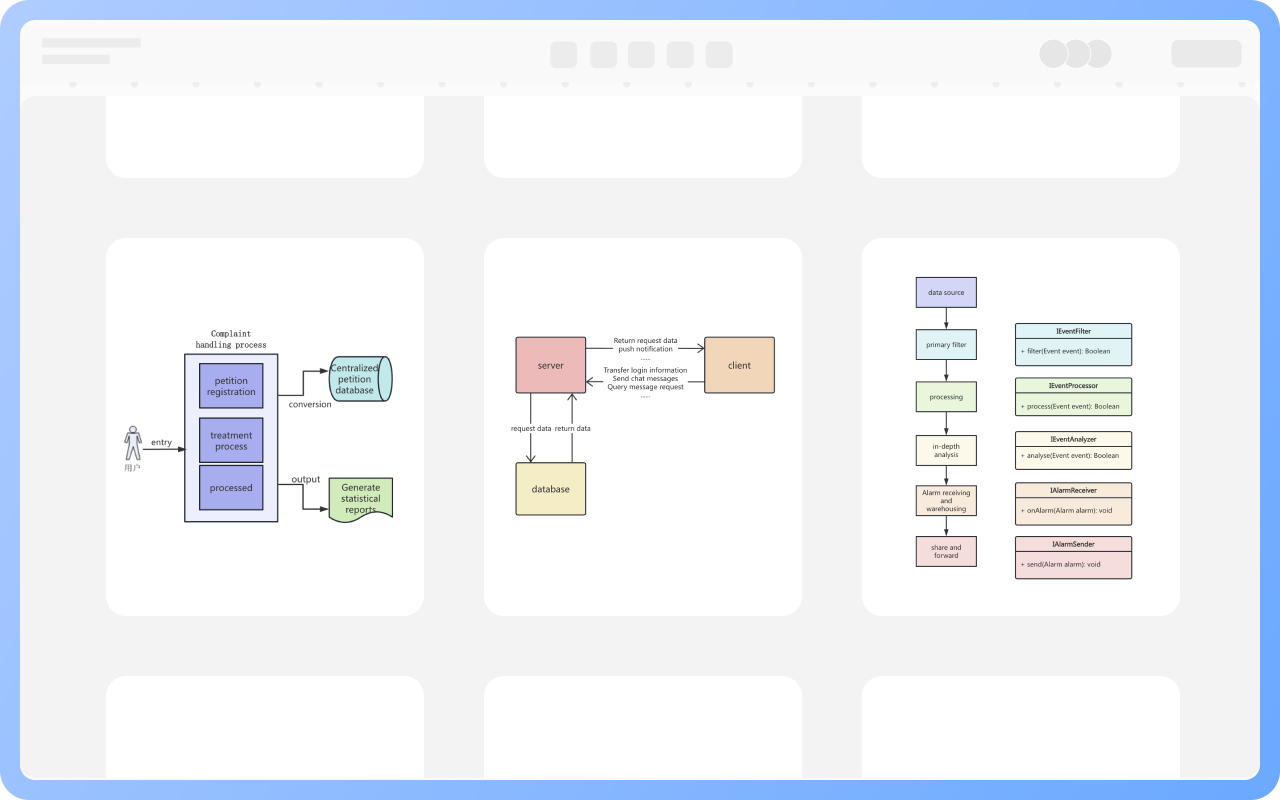
ProcessOn社群內有大量資料流程圖的範本和範例,您可以學習並複製使用。
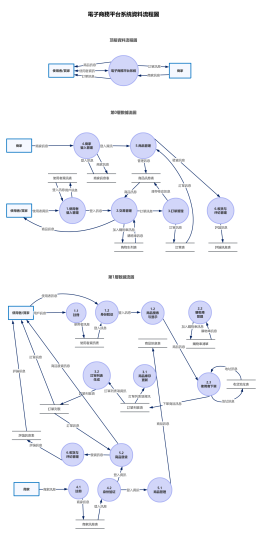
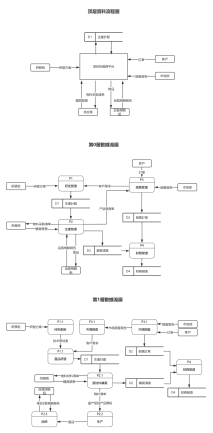
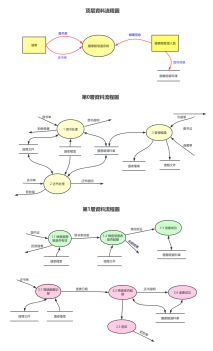
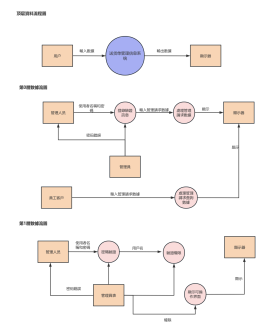
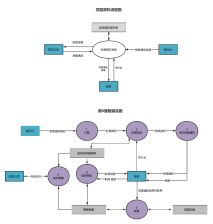
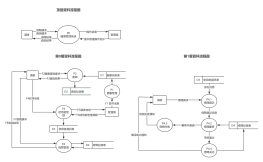
頂層資料流程圖:表示整個系統與外部實體之間的關係,但並不深入到系統的內部。
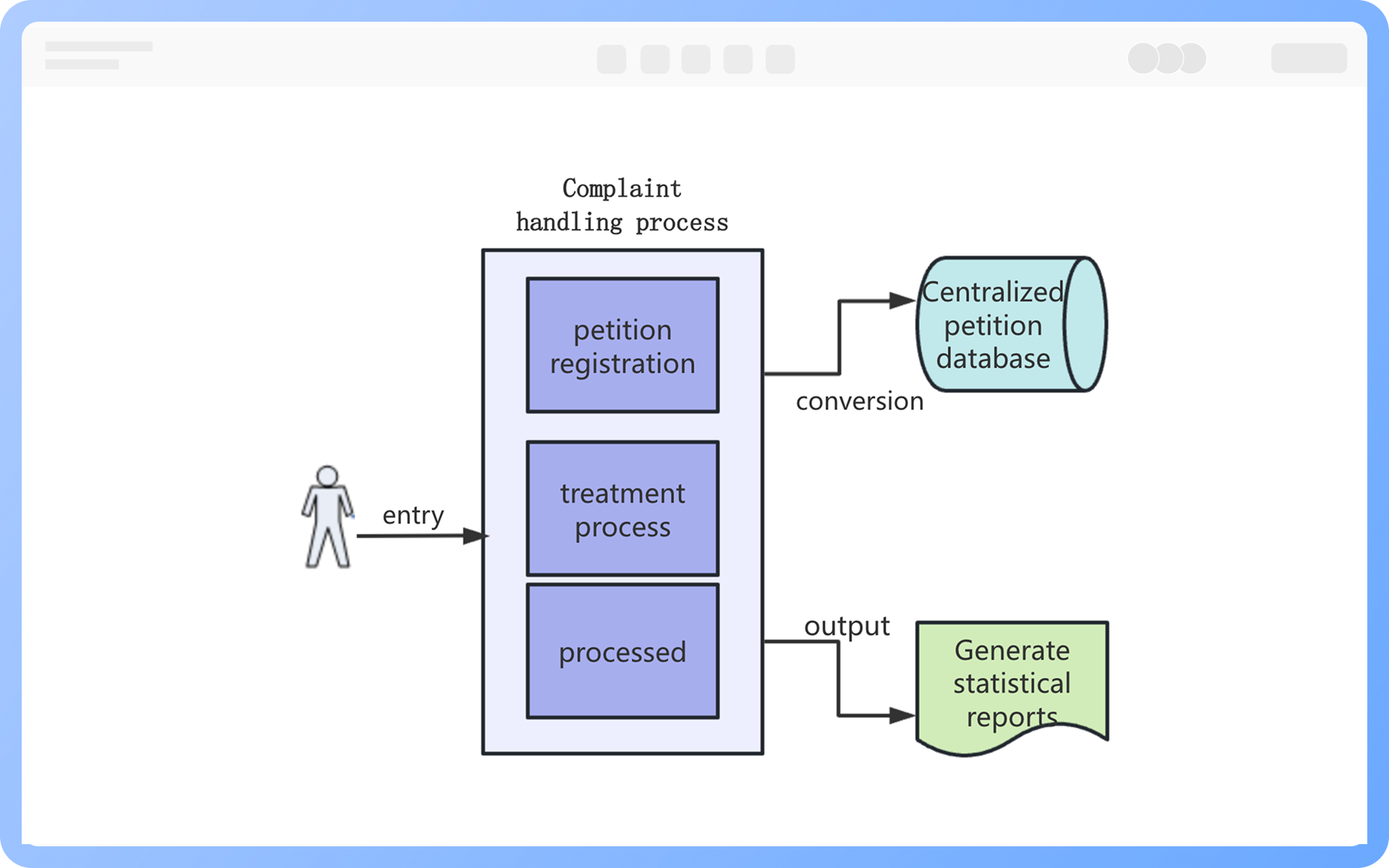
第0層資料流程圖:把基本的系統模型進行分解細化,形成第0層數據流圖。
中間層資料流程圖:對上一级數據流圖中的系統功能進一步細化,中間層次的多少一般視系統的複雜程度而定。
底層資料流程圖:最基本的、不能再進行分解的加工過程。
深入了解用戶的需求和業務流程,緊密圍繞系統的目標進行設計;
採用自頂向下、逐步求精的方法設計數據流圖,在逐層分解的過程中,要確保上下層數據流圖之間的一致性;
保證輸入輸出數據量匹配,在處理過程中,數據轉換前後的數據量應該保持平衡;
正確使用標準符號,遵循命名規範。
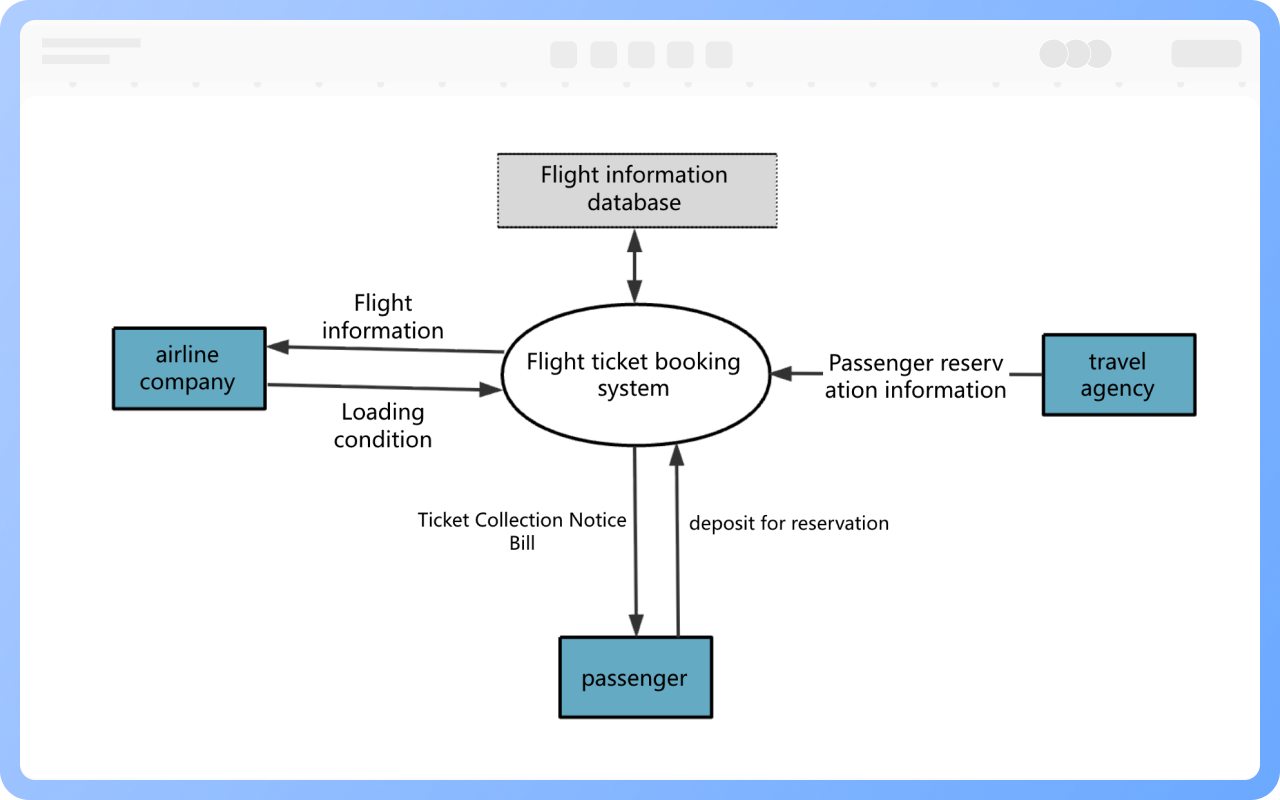
上下文圖,也被稱為頂層資料流程圖,是系統分析的起點。它以高度抽象的方式描繪系統整體,將整個系統視為一個單一的處理過程(通常用一個圓圈或方框表示),僅展示系統與外部實體(如用戶、其他系統等)之間的數據輸入和輸出,不涉及系統內部的具體處理細節,為後續的詳細分析提供了框架和邊界。

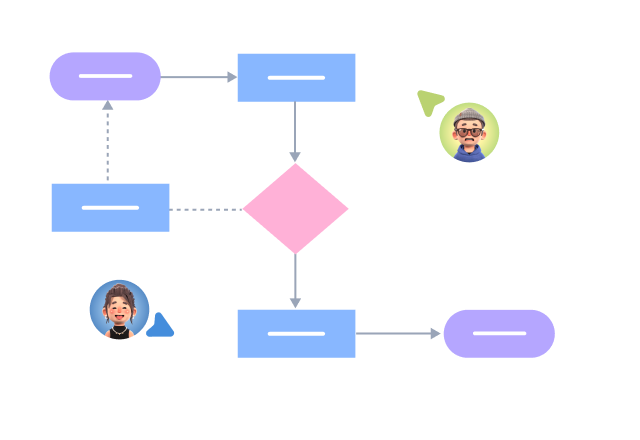
支援多人線上同屏創作,可設置分享連結,即時傳遞資訊
只需輸入一句話,自動生成所需圖形,並自動美化圖形風格

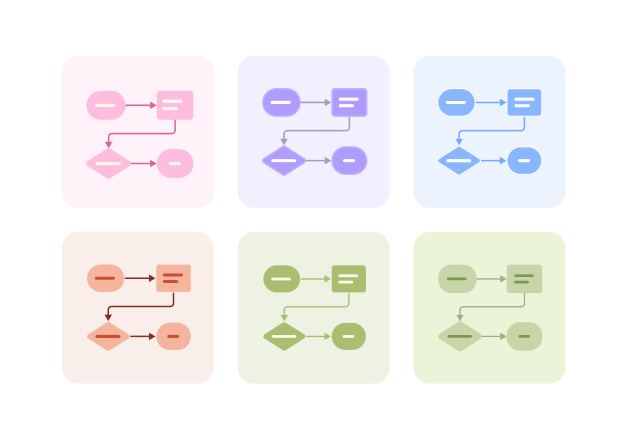
內建多種主題風格,也可自由設計喜愛的樣式
支援插入圖示、圖片、標籤、備註LaTex公式、程式碼塊、連結、附件等多種形式元件

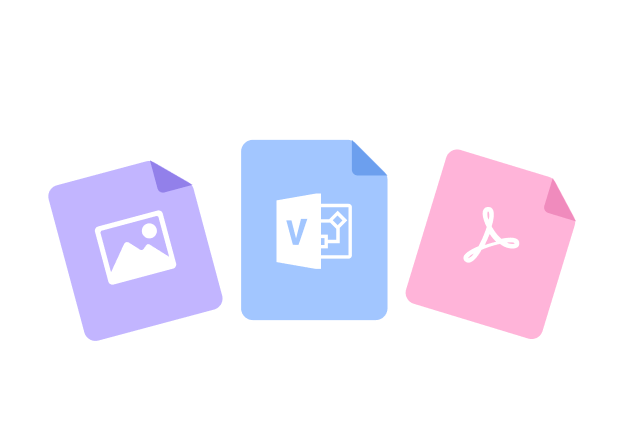
支援匯出PNG、VISIO、PDF、SVG等格式,支援匯入VISIO、Mermaid格式
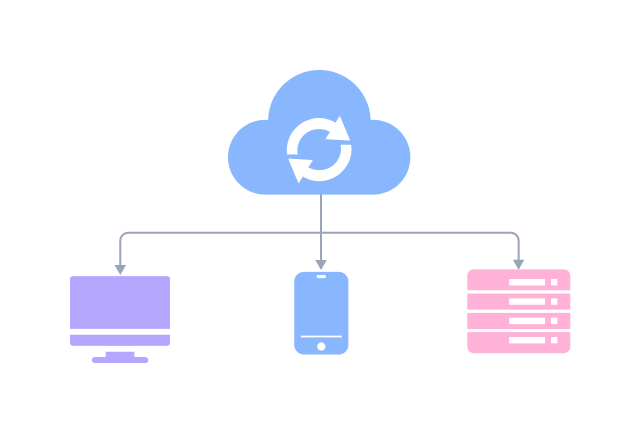
檔案即時儲存,多端裝置雲同步,歷史版本可追溯,資料安全有保障
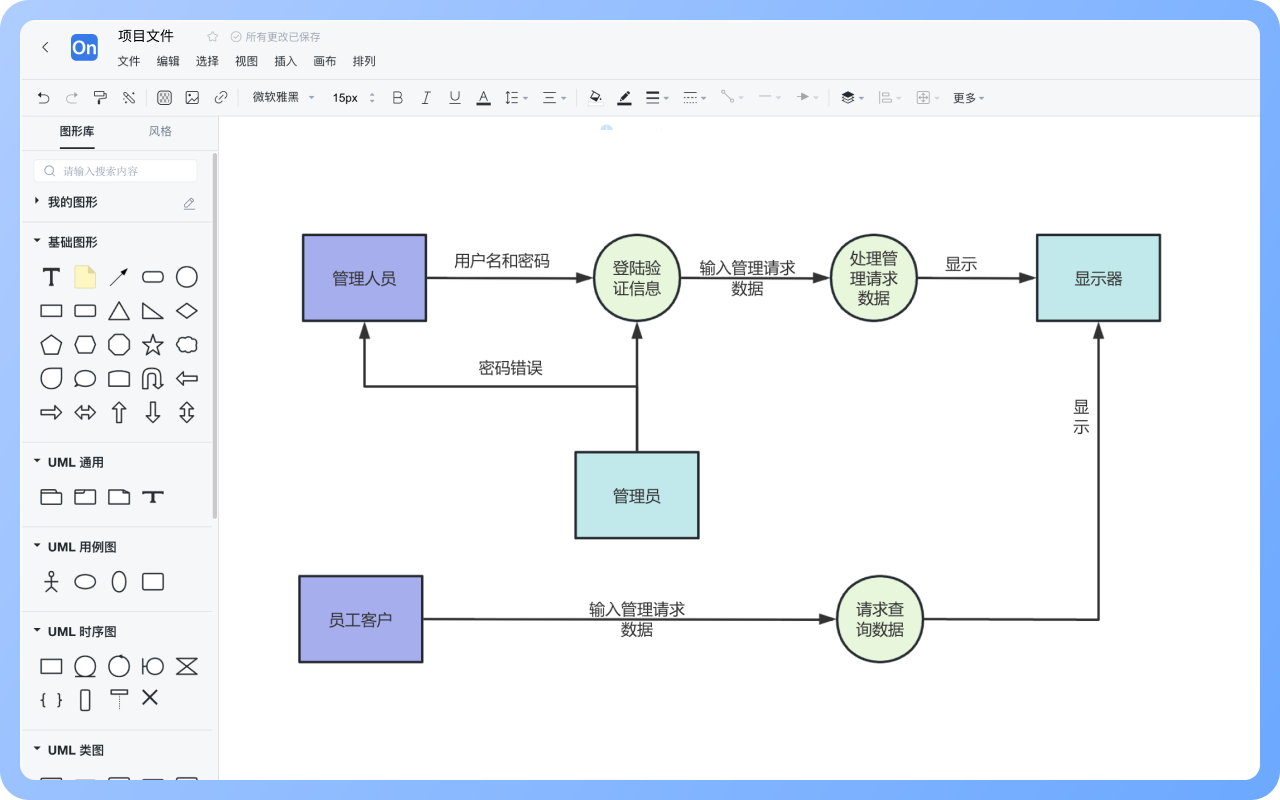
資料流程圖強調數據的流動和處理,流程圖主要描述程序的執行流程。
選中連接線,點擊頂部工具欄“連線類型”,修改連接線為曲線,點擊曲線上的空心圓可以設置曲線弧度。
雙擊連接線輸入文本內容,左鍵拖動文本可以移動文本位置。
選中連接線,頂部工具欄“開始/結束箭頭”可以設置箭頭的指向。
選中資料流程圖的圖形,頂部工具欄可以修改圖形、連線、文本的顏色、字體等樣式。
遵循自頂向下、逐層分解原則,保證數據流方向一致,處理過程有明確輸入輸出,避免交叉數據流,使圖清晰易懂。