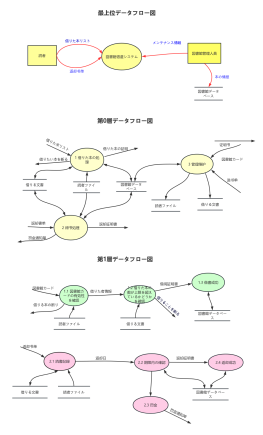
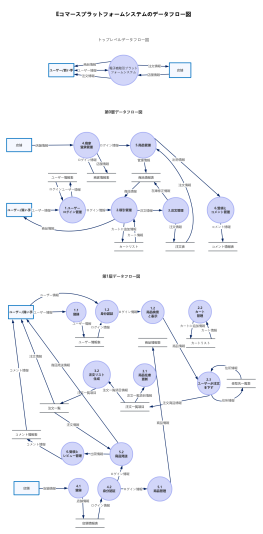
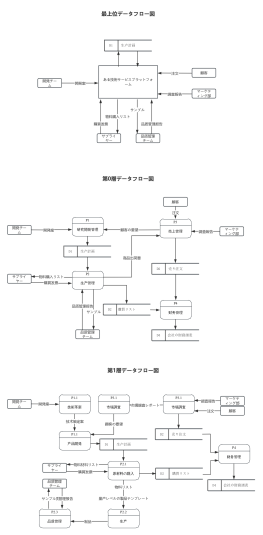
データフロー図の基本記号
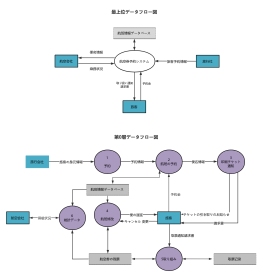
外部エンティティ:四角で表し、システム外の人または物を代表し、システムと情報交換を行う。
データストレージ:平行線で表し、データを保存するためのもので、データベースやファイルなど。
処理プロセス:角が丸い長方形で表し、入力データを加工処理し、出力データを生成する。
データフロー:各要素をつなぐ有向矢印で、データの流れの方向を示す。

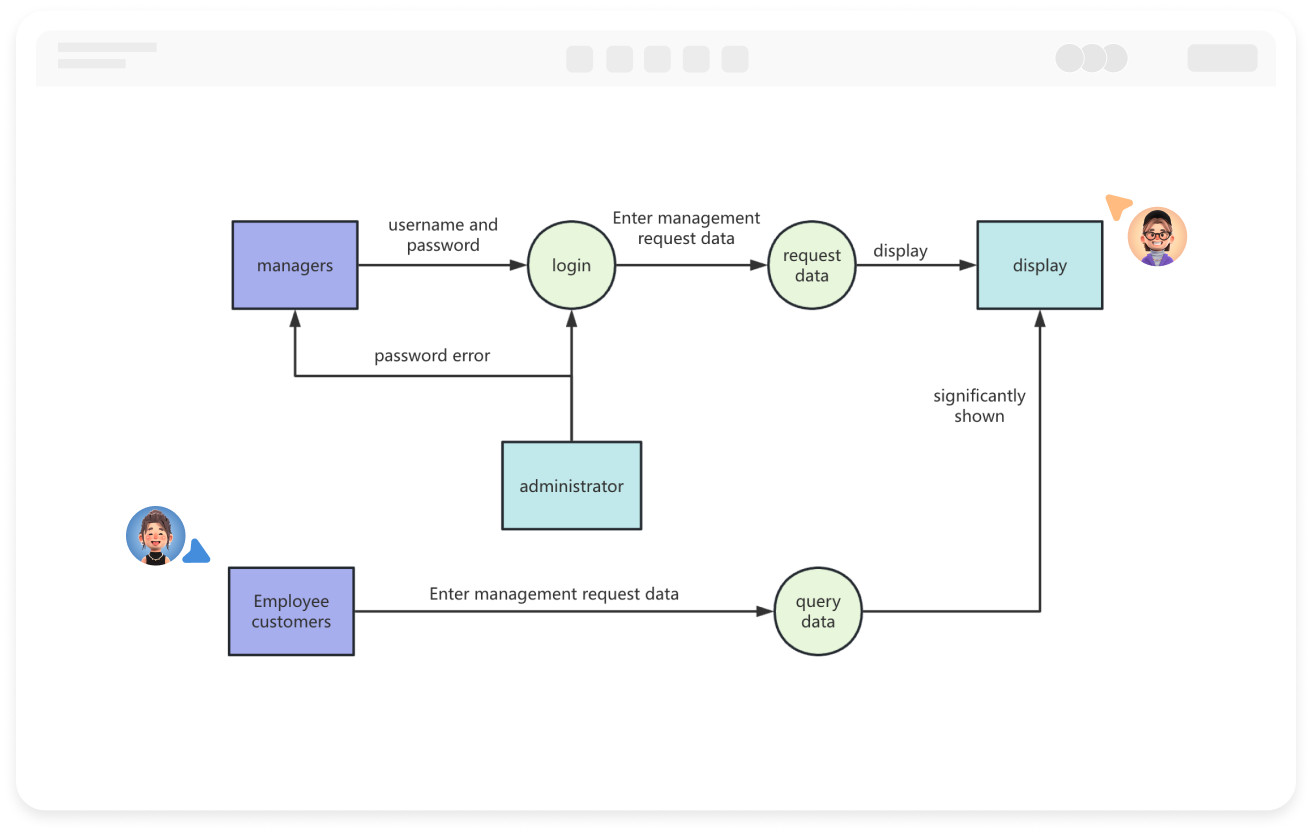


データフロー図(DFD)は、システム内のデータの流れ、保存、処理、および外部エンティティ間の相互作用プロセスを描写するためのグラフィカルな表現方法です。複雑なシステムを理解しやすいコンポーネントとプロセスに分解することで、開発者、アナリスト、および利害関係者がシステムのデータフローと論理構造を直感的に理解するのを助けます。
ProcessOnはオンラインでデータフロー図を作成することをサポートしており、コピー可能なテンプレートやサンプルが豊富に用意されているため、プロフェッショナルで美しいデータフロー図を簡単に描くことができます。
外部エンティティ:四角で表し、システム外の人または物を代表し、システムと情報交換を行う。
データストレージ:平行線で表し、データを保存するためのもので、データベースやファイルなど。
処理プロセス:角が丸い長方形で表し、入力データを加工処理し、出力データを生成する。
データフロー:各要素をつなぐ有向矢印で、データの流れの方向を示す。
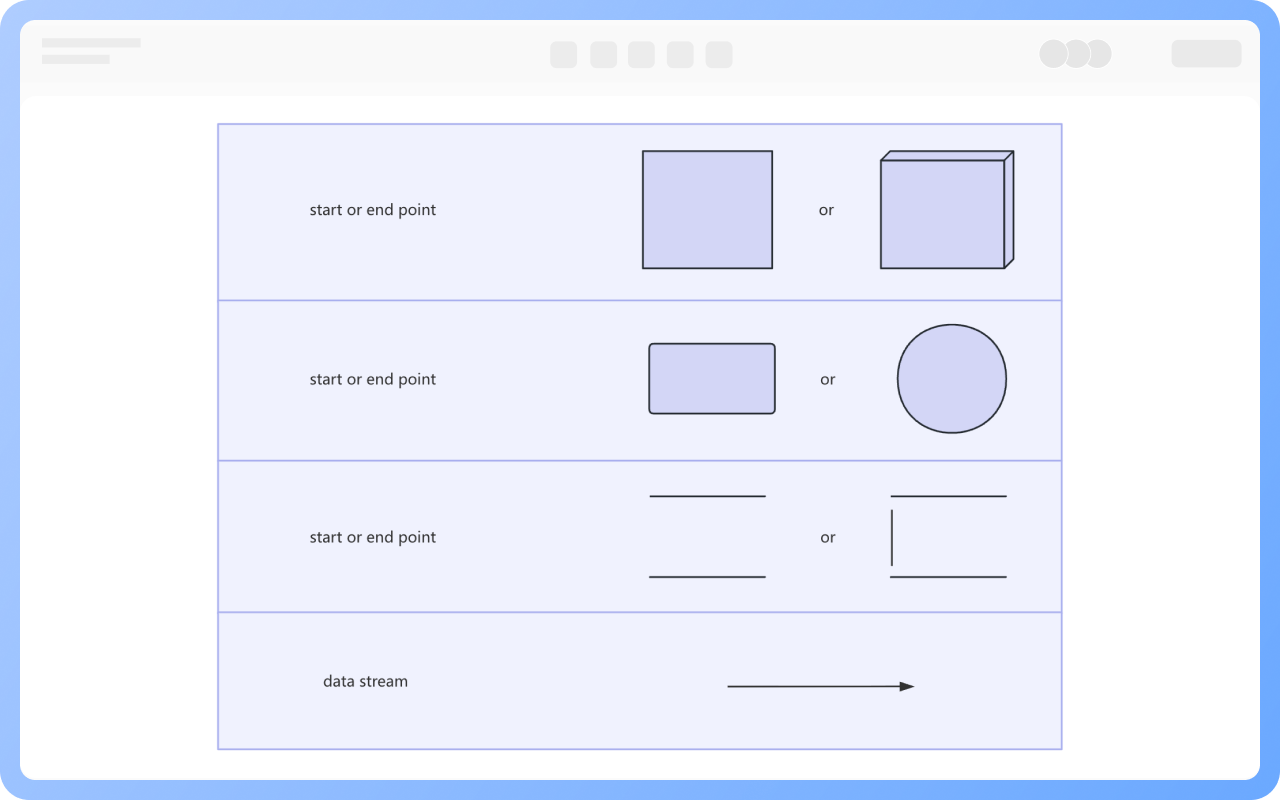
システム分析と設計の段階では、データフロー図はシステム内のデータの流れと処理プロセスを可視化し、アナリストがユーザービジネスを全面的に理解するのを助け、各モジュール間のインタラクション関係とインターフェース設計を明確に示す。
システムの保守と最適化の段階では、データフロー図は保守担当者が問題の所在を迅速に特定し、問題がシステム全体に与える影響範囲を分析するのに役立つ。
部門間のコミュニケーションと協力の段階では、データフロー図は一般的なグラフィカルツールとして、異なる部門の人員がシステムを共通理解するのを促進し、誤解を減らす。
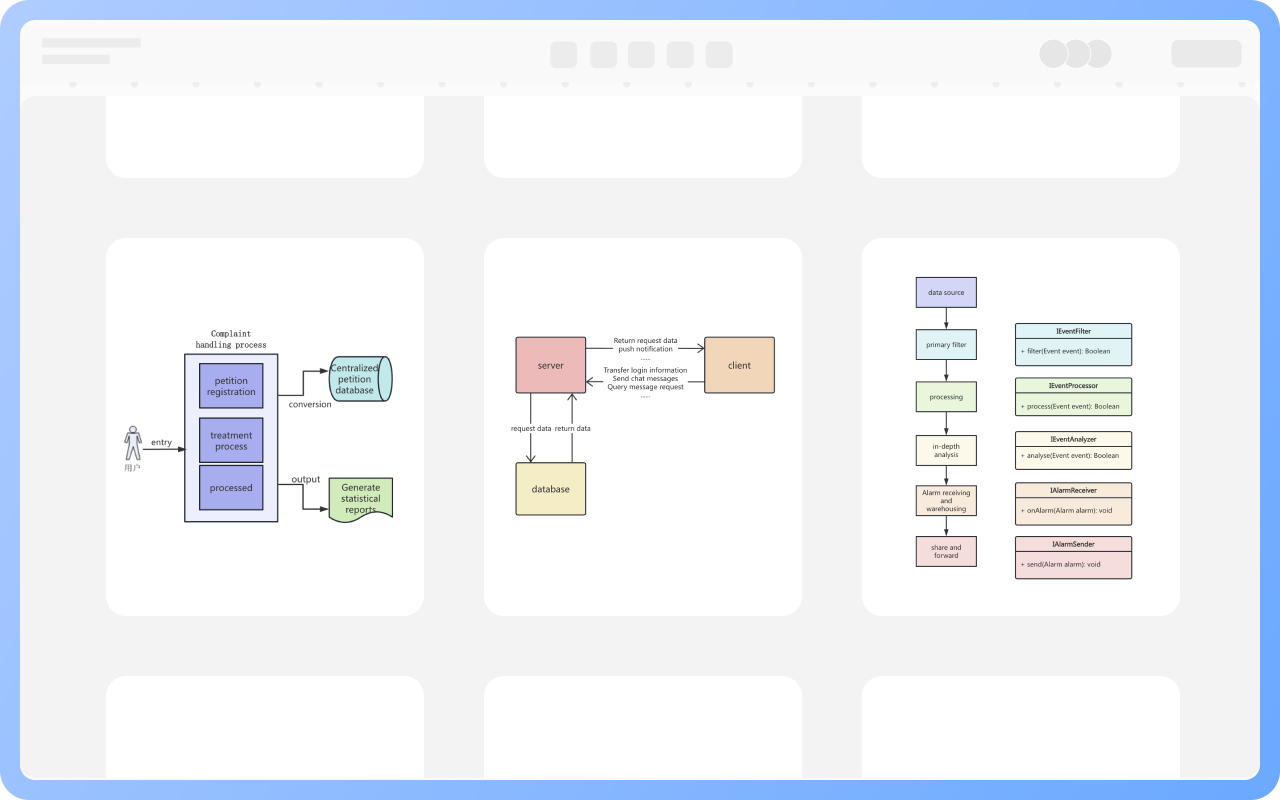
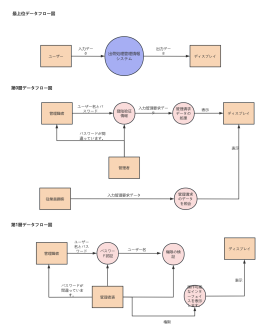
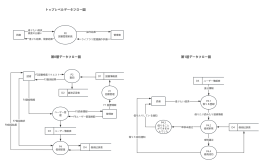
トップレベルデータフロー図:システム全体と外部エンティティ間の関係を示し、システム内部には深入りしない。
レベル0データフロー図:基本的なシステムモデルを分解し細分化して、レベル0データフロー図を形成する。
中間レベルデータフロー図:上位のデータフロー図のシステム機能をさらに細分化し、中間レベルの数は一般的にシステムの複雑さに依存する。
最下層データフロー図:最も基本的で、これ以上分解できない加工プロセス。
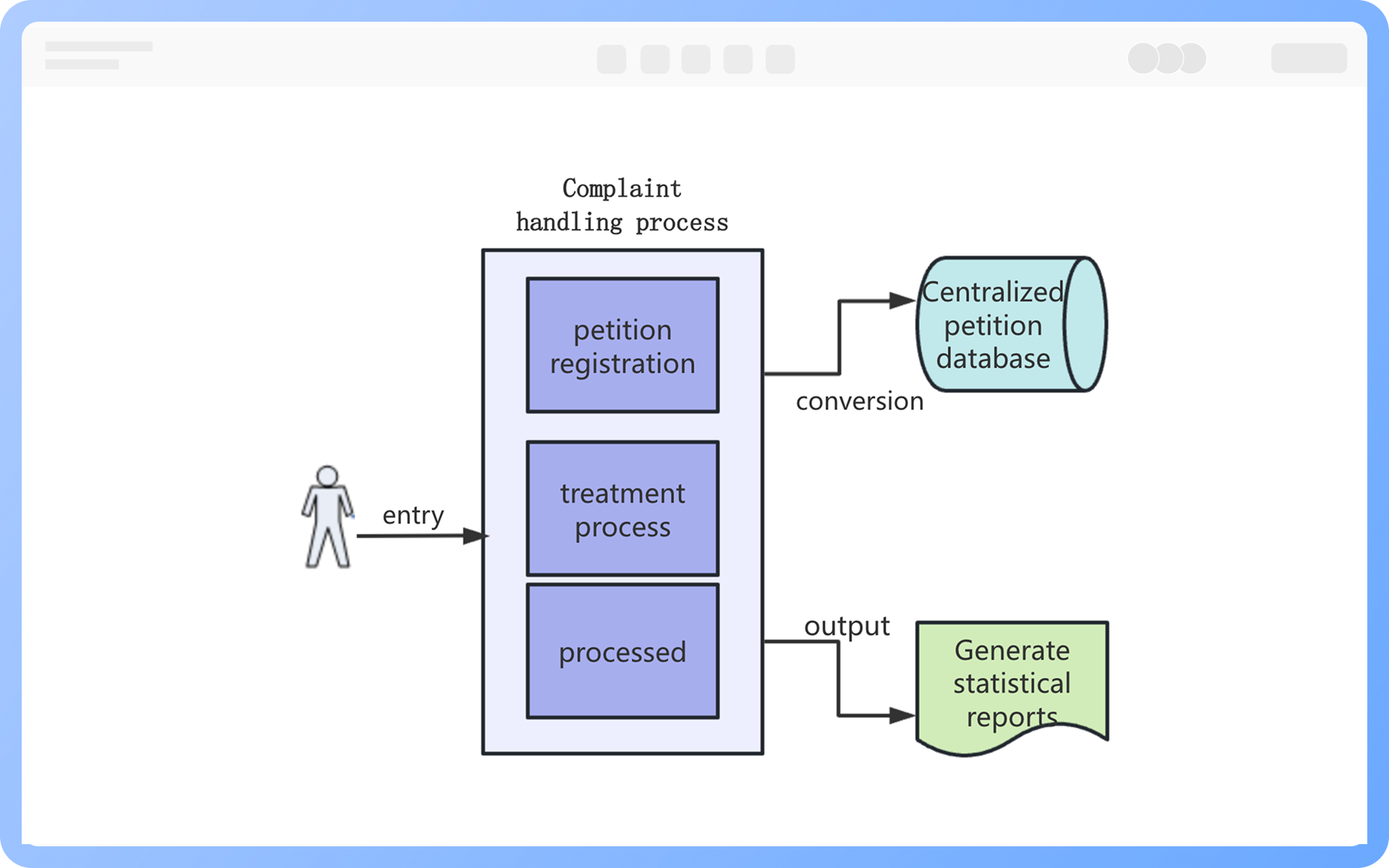
ユーザーのニーズとビジネスプロセスを深く理解し、システムの目標に密接に焦点を当てて設計する;
トップダウン方式で、段階的に精緻化する方法でデータフロー図を設計し、階層分解の過程で上下層のデータフロー図の一貫性を確保する;
入力出力データ量のバランスを保ち、処理過程でデータ変換前後のデータ量はバランスを保つべきである;
標準記号を正しく使用し、命名規則に従う。
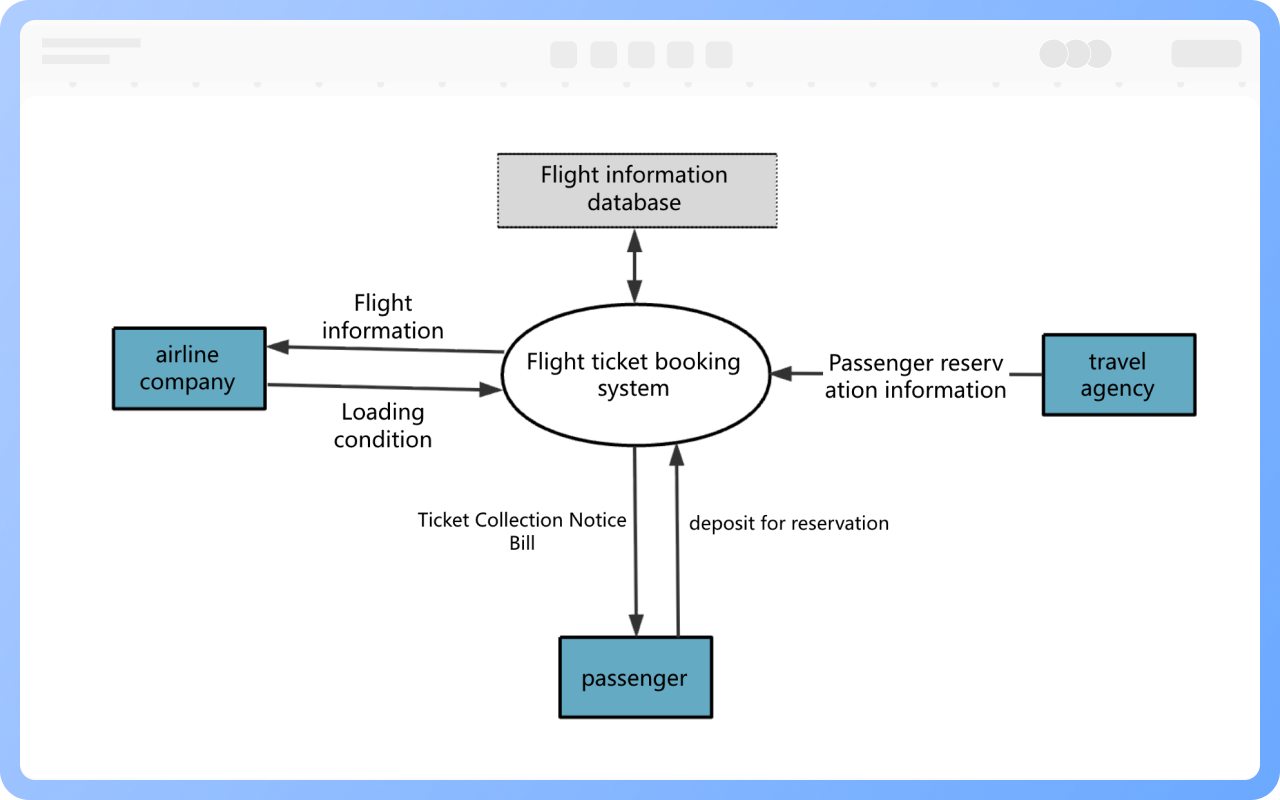
コンテキスト図は、トップレベルデータフロー図とも呼ばれ、システム分析の出発点である。高度に抽象的な方法でシステム全体を描写し、システム全体を単一の処理プロセス(通常は円または四角で表す)として見なし、システムと外部エンティティ(ユーザー、他のシステムなど)間のデータ入力と出力のみを示し、システム内部の具体的な処理詳細には触れず、後続の詳細な分析にフレームワークと境界を提供する。

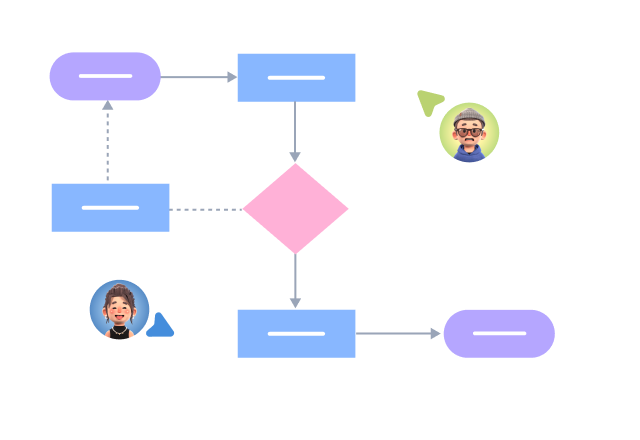
複数ユーザーのリアルタイム共同編集と共有リンクによる即時情報伝達をサポート
テキスト入力から自動生成し、スタイルを自動最適化
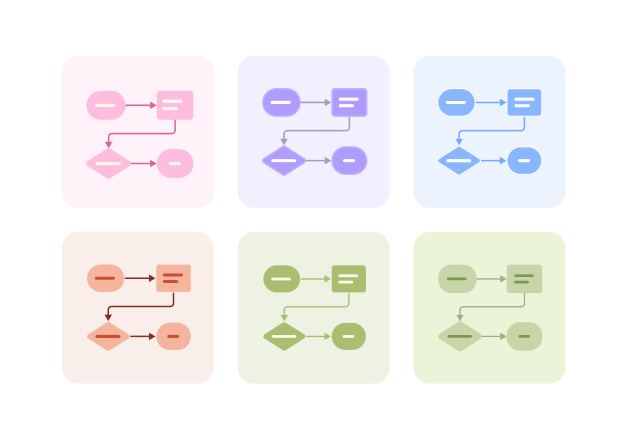
組み込みテーマと完全カスタマイズ可能なデザイン
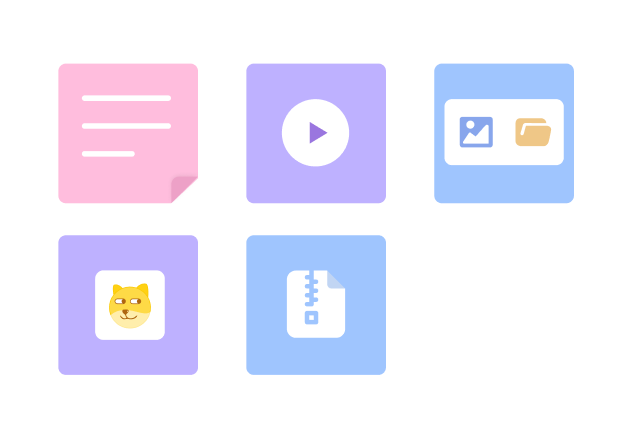
アイコン、画像、ラベル、LaTeX数式、コードブロック、リンク、添付ファイルなどをサポート
エクスポート: PNG, VISIO, PDF, SVG | インポート: VISIO, Mermaid
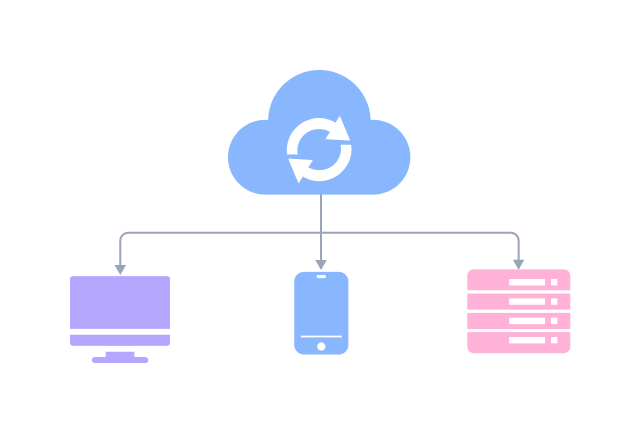
リアルタイムクラウド保存、マルチデバイス同期、バージョン履歴、データ保護
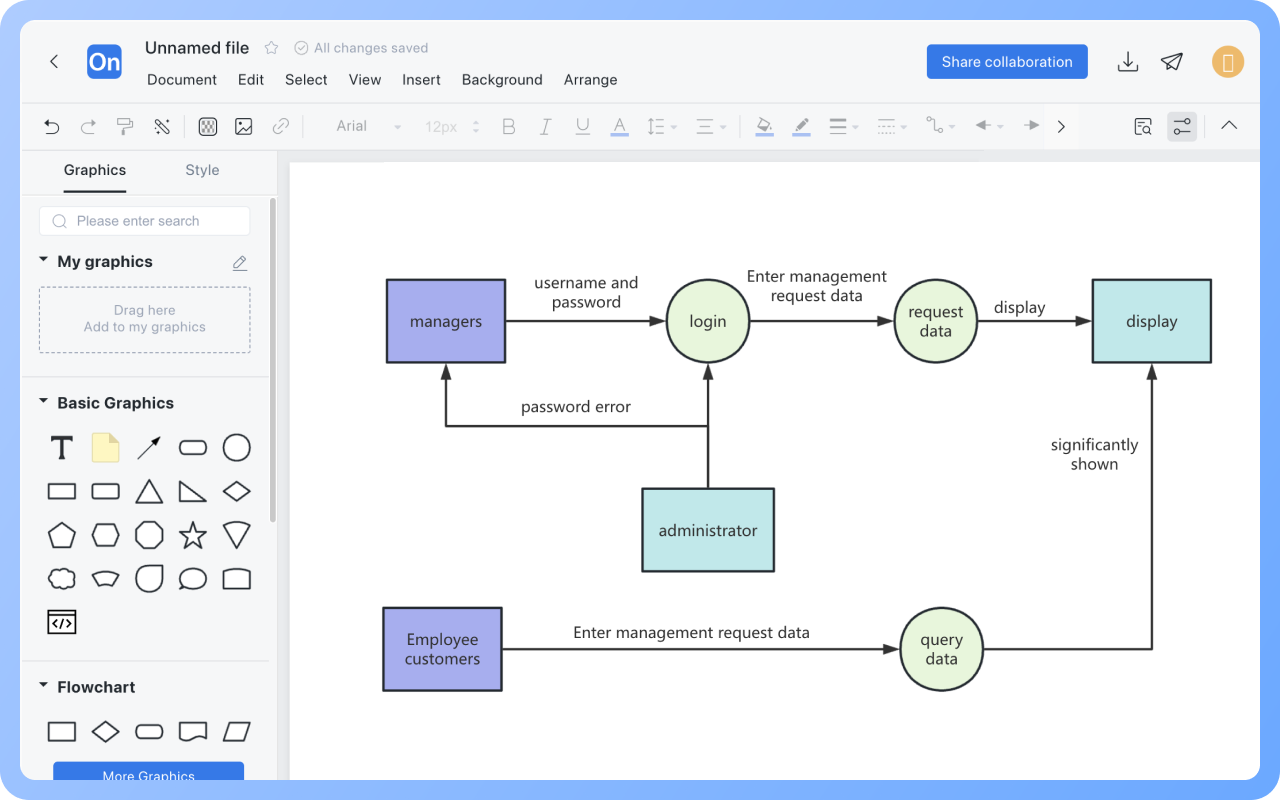
データフロー図はデータの流れと処理を強調し、フローチャートはプログラムの実行フローを主に記述します。
接続線を選択し、トップツールバーの「線の種類」をクリックして接続線を曲線に変更し、曲線上の中空の円をクリックして曲線の弧度を設定できます。
接続線をダブルクリックしてテキストを入力し、左クリックでテキストをドラッグしてテキストの位置を移動できます。
接続線を選択し、トップツールバーの「開始/終了矢印」で矢印の向きを設定できます。
データフロー図の図形を選択し、トップツールバーで図形、接続線、テキストの色やフォントなどのスタイルを変更できます。
データフロー図に制御フローを含めることはできますか?
トップダウン、段階的分解の原則に従い、データフローの方向を一致させ、処理プロセスに明確な入力と出力を持たせ、交差するデータフローを避け、図を明確で理解しやすくします。