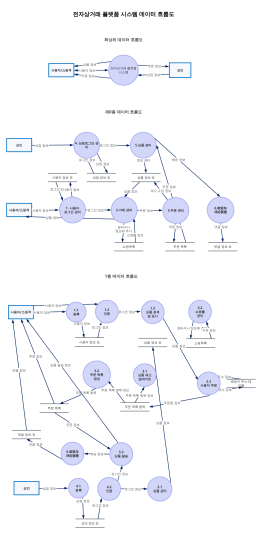
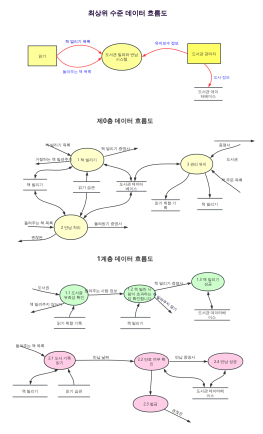
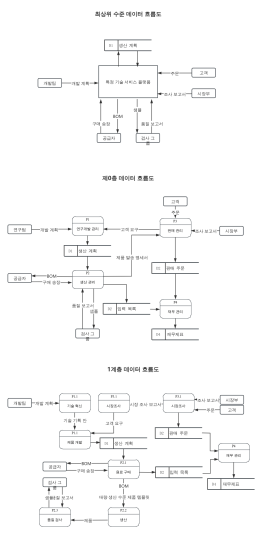
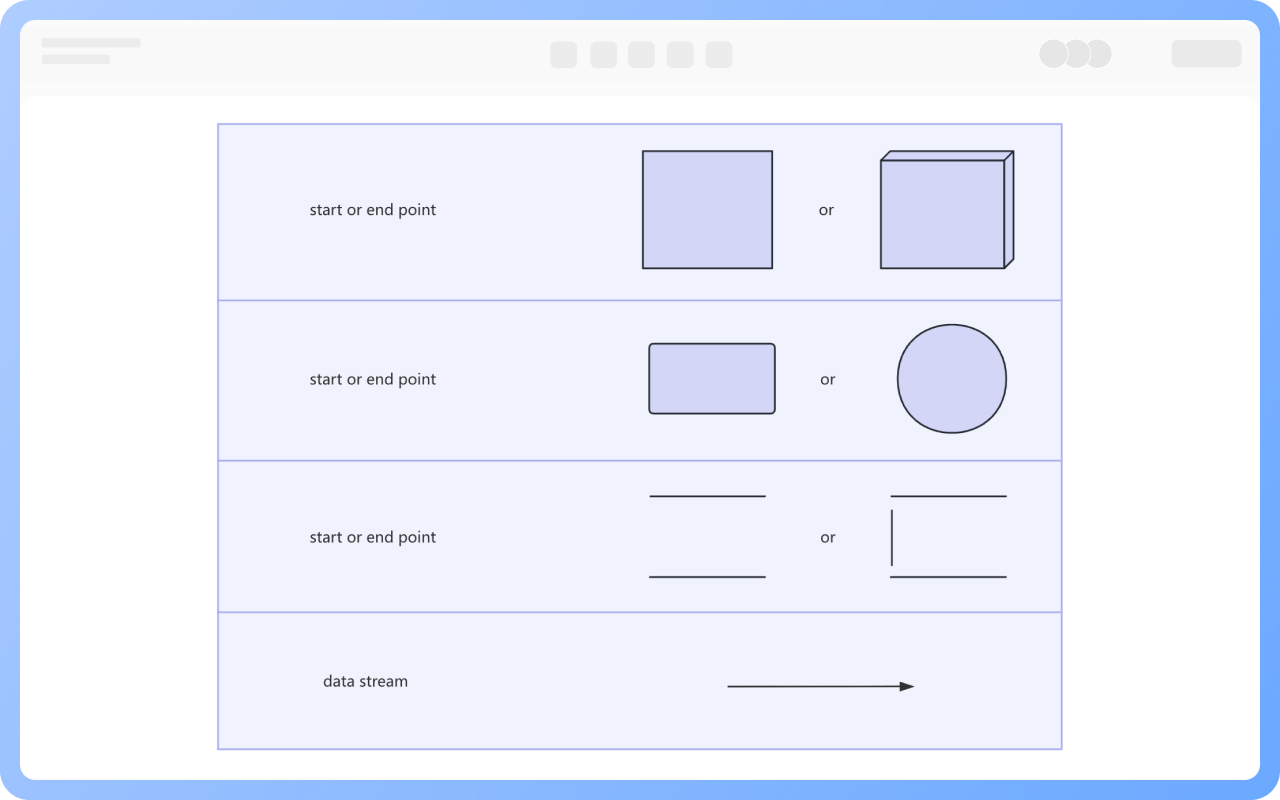
데이터 흐름도의 기본 기호
외부 엔티티: 사각형으로 표시되며, 시스템 외부의 사람이나 사물을 나타내며, 시스템과 정보 교환을 합니다.
데이터 저장소: 평행선 두 개로 표시되며, 데이터베이스, 파일 등 데이터를 저장하는 데 사용됩니다.
처리 과정: 둥근 모서리 사각형으로 표시되며, 입력 데이터를 가공 처리하여 출력 데이터를 생성합니다.
데이터 흐름: 각 요소를 연결하는 방향성 화살표로, 데이터의 흐름 방향을 나타냅니다.

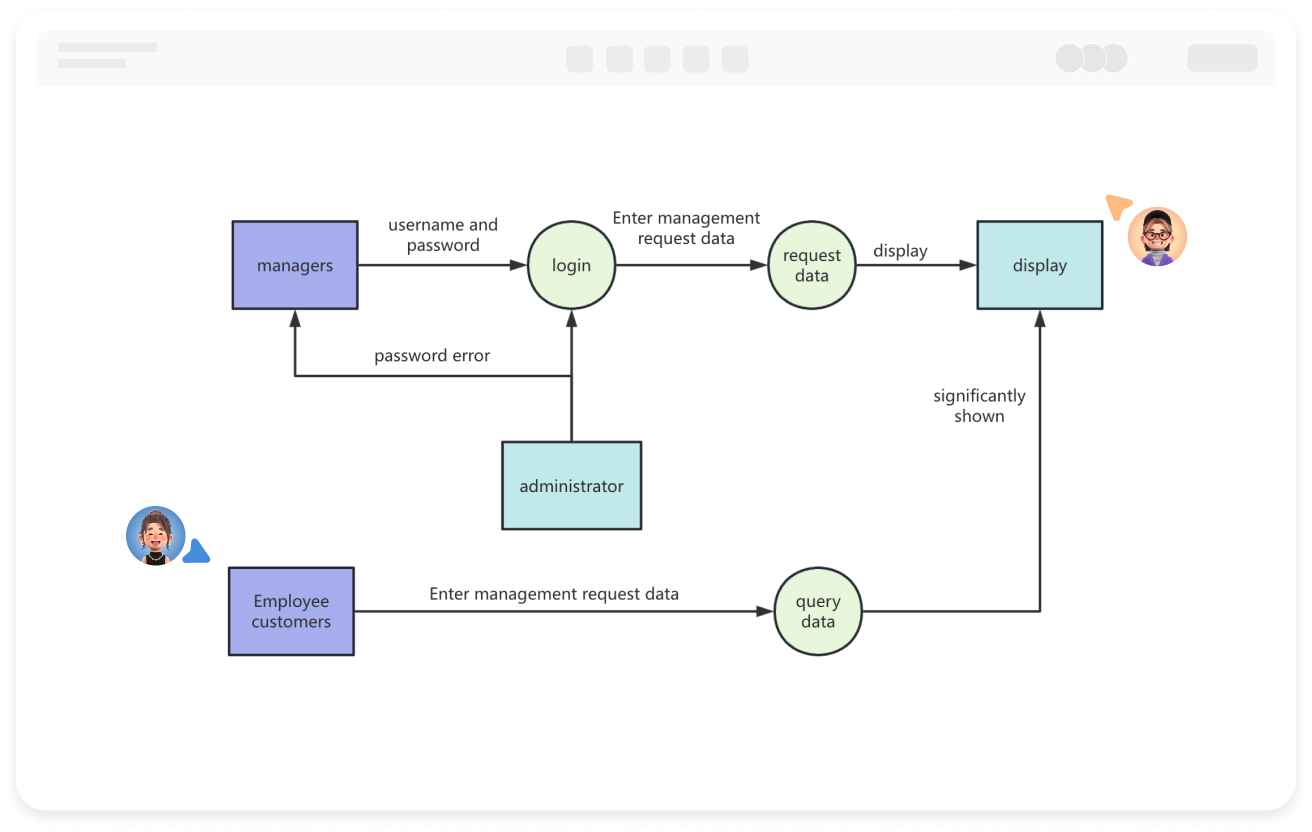


데이터 흐름도(DFD)는 시스템 내 데이터의 흐름, 저장, 처리 및 외부 엔티티 간의 상호작용 과정을 묘사하는 그래픽 표현 방법입니다. 복잡한 시스템을 이해하기 쉬운 구성 요소와 프로세스로 분해하여 개발자, 분석가 및 이해관계자가 시스템의 데이터 흐름과 논리 구조를 직관적으로 이해할 수 있도록 돕습니다.
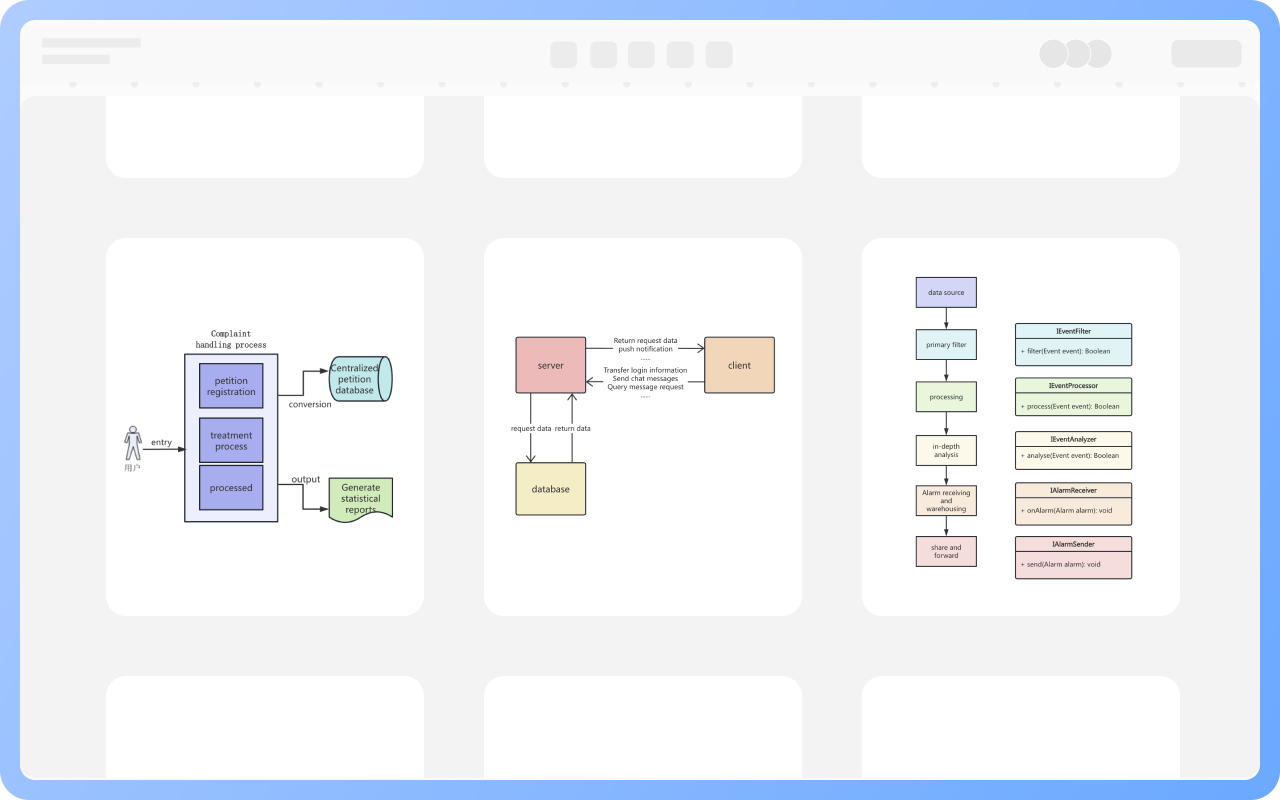
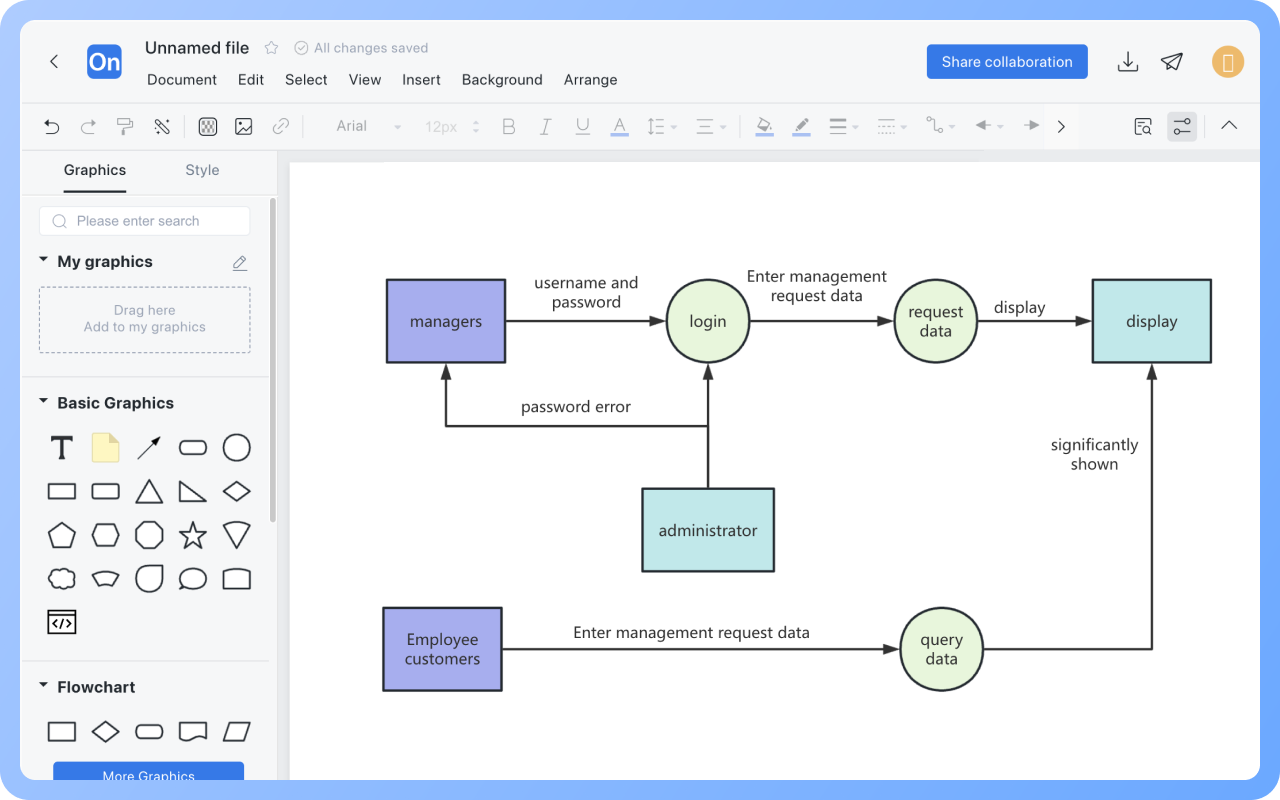
ProcessOn은 온라인으로 데이터 흐름도를 작성할 수 있도록 지원하며, 복사 가능한 많은 템플릿과 예시를 제공하여 전문적이고 아름다운 데이터 흐름도를 쉽게 그릴 수 있습니다.
외부 엔티티: 사각형으로 표시되며, 시스템 외부의 사람이나 사물을 나타내며, 시스템과 정보 교환을 합니다.
데이터 저장소: 평행선 두 개로 표시되며, 데이터베이스, 파일 등 데이터를 저장하는 데 사용됩니다.
처리 과정: 둥근 모서리 사각형으로 표시되며, 입력 데이터를 가공 처리하여 출력 데이터를 생성합니다.
데이터 흐름: 각 요소를 연결하는 방향성 화살표로, 데이터의 흐름 방향을 나타냅니다.
시스템 분석 및 설계 단계에서 데이터 흐름도는 시스템 내 데이터 흐름과 처리 과정을 시각화하여 분석가가 사용자 비즈니스를 완전히 이해할 수 있도록 돕고, 각 모듈 간의 상호 작용 관계 및 인터페이스 설계를 명확히 보여줍니다.
시스템 유지보수 및 최적화 단계에서 데이터 흐름도는 유지보수 담당자가 문제의 위치를 빠르게 파악하고, 문제의 전체 시스템에 대한 영향을 분석하는 데 도움을 줍니다.
부서 간 커뮤니케이션 및 협업 단계에서 데이터 흐름도는 공통의 그래픽 도구로서, 다른 부서의 사람들이 시스템에 대한 공동 이해를 촉진하고 오해를 줄입니다.
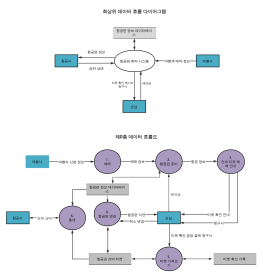
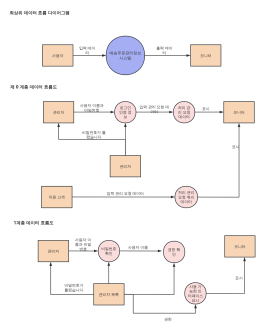
최상위 데이터 흐름도: 전체 시스템과 외부 엔티티 간의 관계를 나타내지만, 시스템 내부로 깊이 들어가지 않습니다.
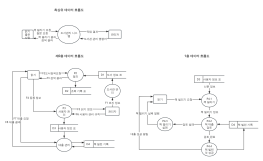
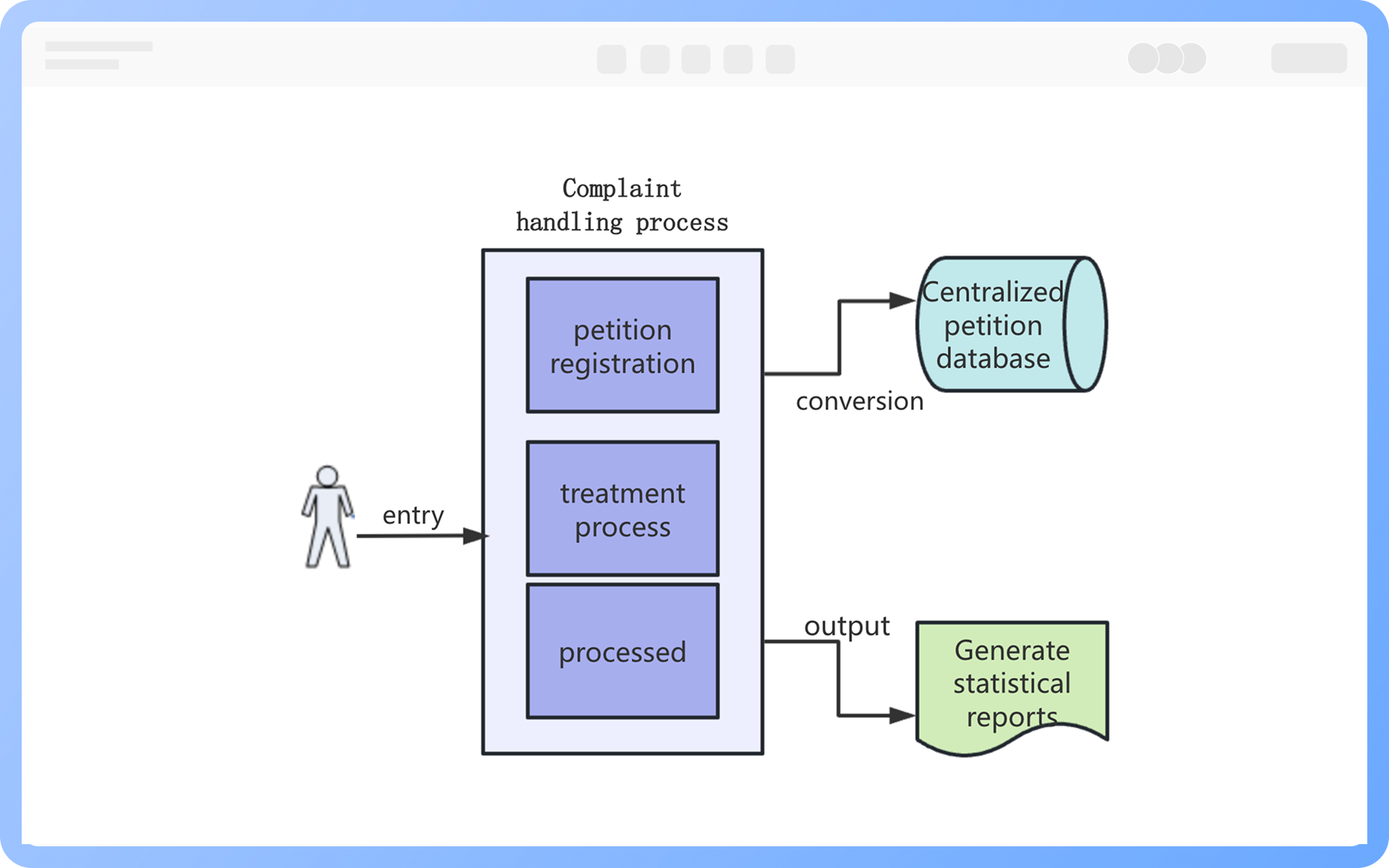
0층 데이터 흐름도: 기본 시스템 모델을 분해하여 0층 데이터 흐름도를 형성합니다.
중간층 데이터 흐름도: 상위 데이터 흐름도에서 시스템 기능을 더욱 세분화하며, 중간 층의 수는 일반적으로 시스템의 복잡성에 따라 결정됩니다.
하위 데이터 흐름도: 가장 기본적이고 더 이상 분해할 수 없는 가공 과정입니다.
사용자의 요구와 비즈니스 프로세스를 깊이 이해하고, 시스템의 목표를 중심으로 설계합니다;
상향식으로 점진적인 정밀화 방법을 사용하여 데이터 흐름도를 설계하며, 계층 간의 일관성을 유지해야 합니다;
입출력 데이터 양을 맞추고, 처리 과정에서 데이터 변환 전후의 데이터 양이 균형을 유지해야 합니다;
표준 기호를 올바르게 사용하고, 명명 규칙을 따릅니다.
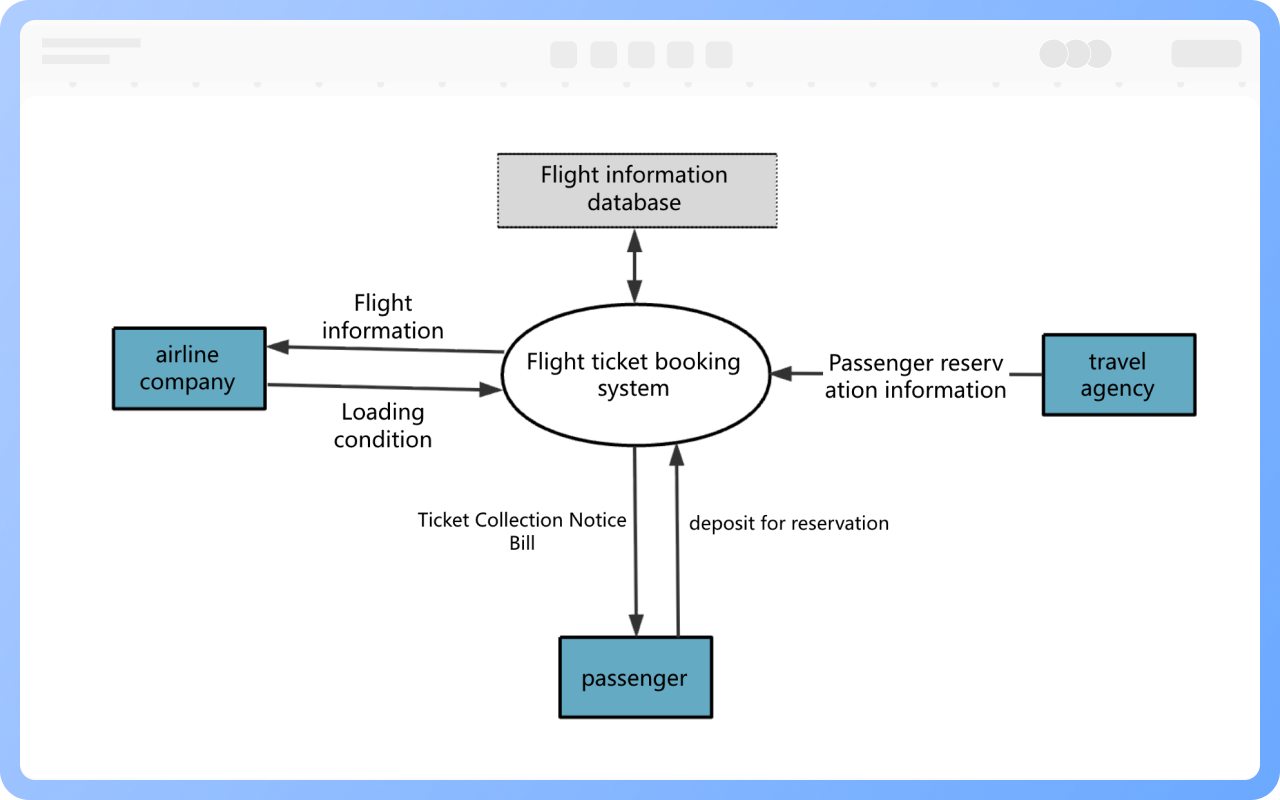
컨텍스트 다이어그램은 최상위 데이터 흐름도라고도 하며, 시스템 분석의 시작점입니다. 이는 고도로 추상적인 방식으로 시스템 전체를 묘사하며, 전체 시스템을 단일 처리 과정으로 간주하여(보통 원 또는 사각형으로 표시) 시스템과 외부 엔티티(예: 사용자, 다른 시스템 등) 간의 데이터 입력 및 출력을 보여주며, 시스템 내부의 구체적인 처리 세부 사항을 포함하지 않고, 후속 상세 분석을 위한 프레임워크와 경계를 제공합니다.

실시간 다중 사용자 공동 작업 및 공유 링크를 통한 즉각적인 정보 전달
텍스트 입력으로 자동 생성 및 스타일 최적화
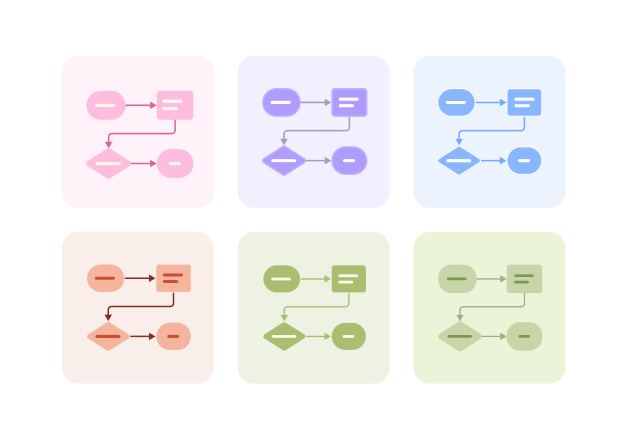
사전 제작 테마 및 완전한 사용자 지정
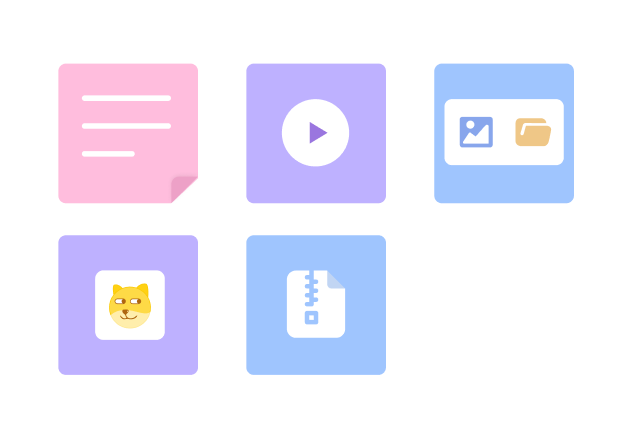
아이콘, 이미지, 라벨, LaTeX 수식, 코드 블록, 링크, 첨부 파일 지원
내보내기: PNG, VISIO, PDF, SVG | 가져오기: VISIO, Mermaid
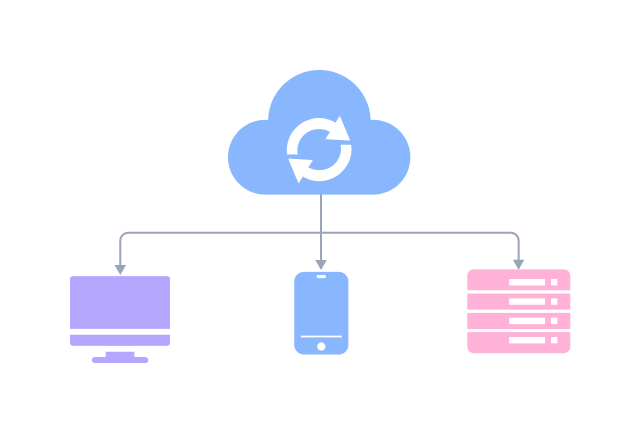
실시간 클라우드 저장, 다중 기기 동기화, 버전 기록 및 데이터 보안
데이터 흐름도는 데이터의 흐름과 처리를 강조하고, 순서도는 주로 프로그램의 실행 흐름을 설명합니다.
연결선을 선택하고, 상단 도구 모음에서 '연결선 유형'을 클릭하여 연결선을 곡선으로 변경하고, 곡선의 빈 원을 클릭하여 곡선의 각도를 설정할 수 있습니다.
연결선을 더블 클릭하여 텍스트 내용을 입력하고, 왼쪽 버튼으로 텍스트를 드래그하여 텍스트 위치를 이동할 수 있습니다.
연결선을 선택하고, 상단 도구 모음에서 '시작/종료 화살표'를 통해 화살표의 방향을 설정할 수 있습니다.
데이터 흐름도의 도형을 선택하고, 상단 도구 모음에서 도형, 연결선, 텍스트의 색상, 글꼴 등의 스타일을 변경할 수 있습니다.
데이터 흐름도에 제어 흐름이 나타날 수 있나요?
상향식, 단계별 분해 원칙을 따르고, 데이터 흐름의 방향을 일관되게 유지하며, 처리 과정에 명확한 입력과 출력을 보장하고, 교차 데이터 흐름을 피하여 그림이 명확하고 이해하기 쉽게 만듭니다.