

ลงทะเบียน
ชั้นเรียนกระบวนการ
การแสดงออกทางกราฟิก
การคิด
การแสดงออกที่มีโครงสร้าง
หมายเหตุ
การแสดงออกอย่างมีประสิทธิภาพ

เครื่องมือสร้างแผนภาพการไหลของข้อมูล (DFD) ออนไลน์

ลองฟรี
เครื่องมือสร้างแผนภาพการไหลของข้อมูล (DFD) ออนไลน์
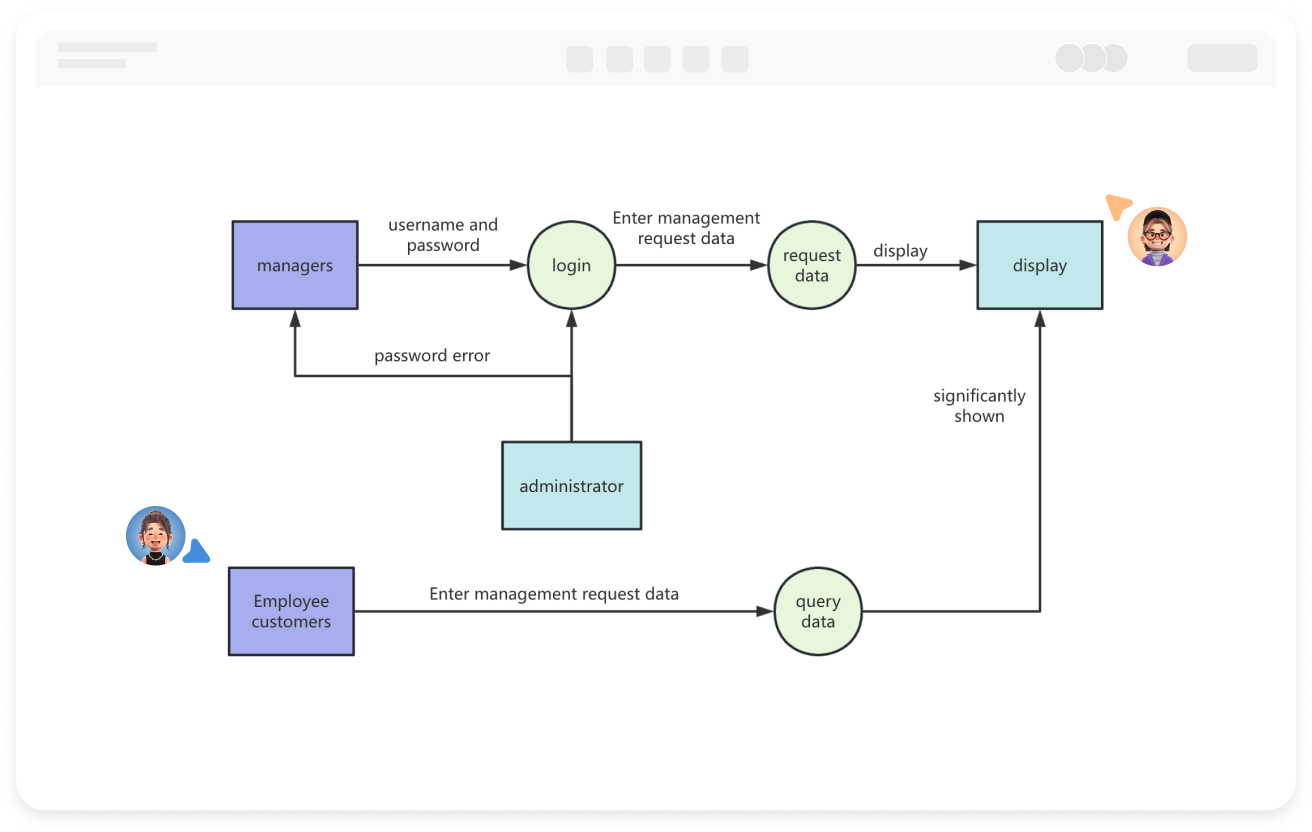
คืออะไร แผนภาพการไหลของข้อมูล
ลองฟรี
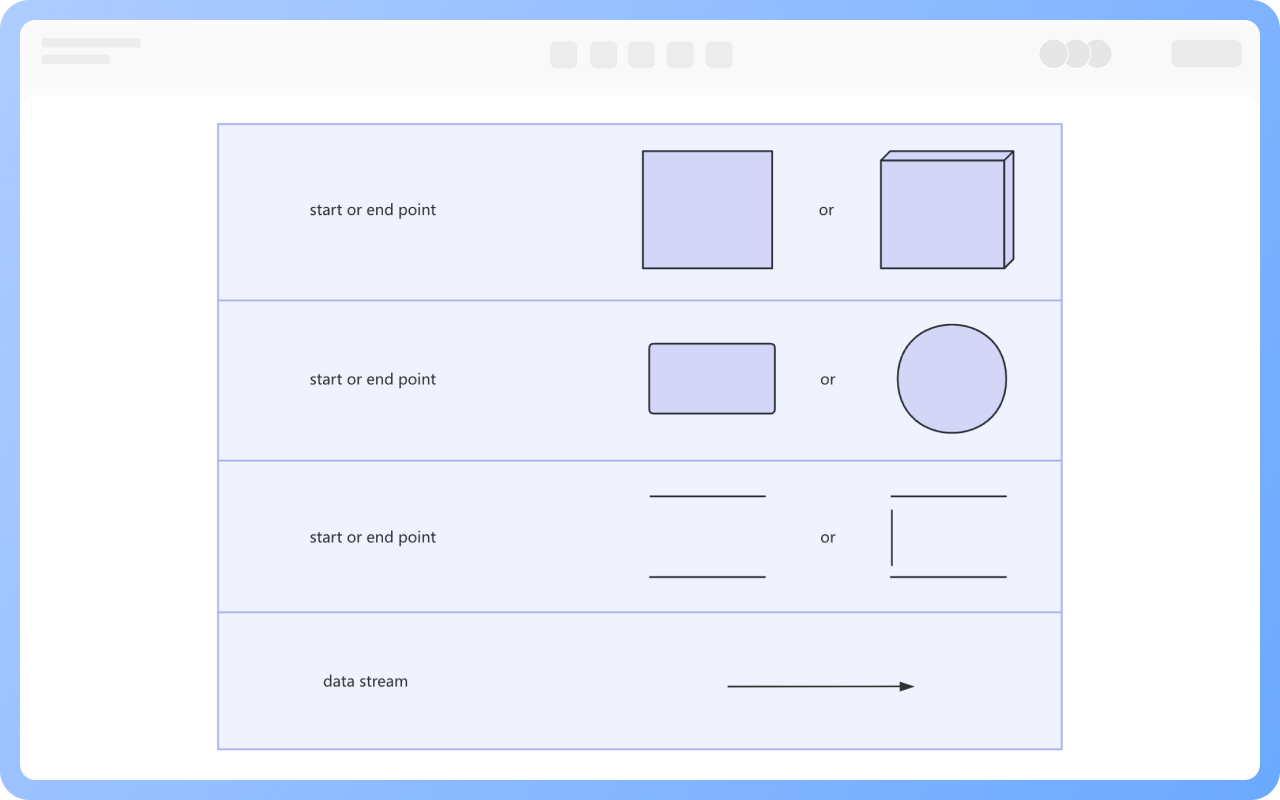
สัญลักษณ์พื้นฐานของแผนภาพการไหลของข้อมูล
ลองฟรี
สัญลักษณ์พื้นฐานของแผนภาพการไหลของข้อมูล/
แผนภาพการไหลของข้อมูลมีประโยชน์อย่างไร
ลองฟรี
แผนภาพการไหลของข้อมูลมีประโยชน์อย่างไร/
โครงสร้างการแบ่งชั้นของแผนภาพการไหลของข้อมูล
ลองฟรี
โครงสร้างการแบ่งชั้นของแผนภาพการไหลของข้อมูล/
หลักการออกแบบแผนภาพการไหลของข้อมูล
ลองฟรี
หลักการออกแบบแผนภาพการไหลของข้อมูล/
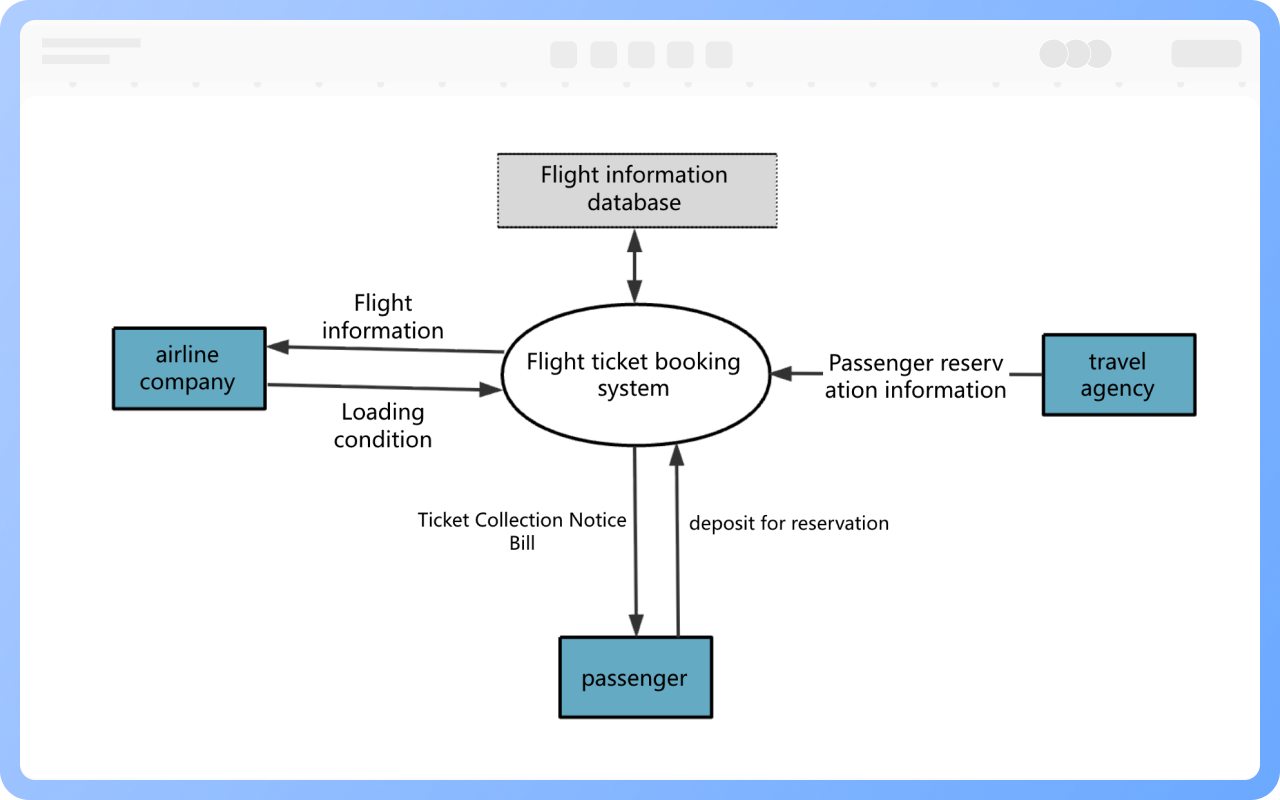
ความสัมพันธ์ระหว่างแผนภาพการไหลของข้อมูลกับแผนภาพบริบท
ลองฟรี
ความสัมพันธ์ระหว่างแผนภาพการไหลของข้อมูลกับแผนภาพบริบท/

ProcessOn แผนภาพการไหลของข้อมูล คุณสมบัติหลัก

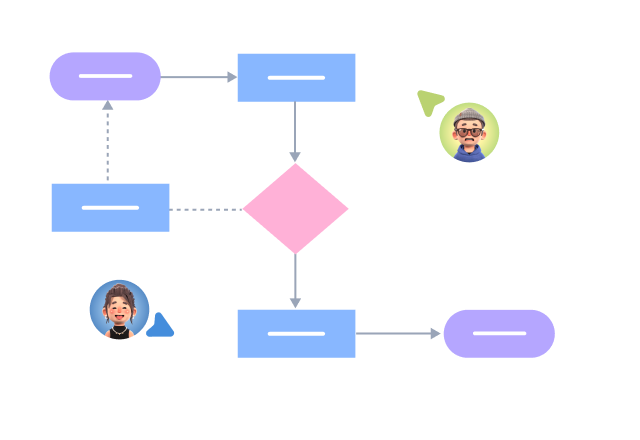
การทำงานร่วมกันออนไลน์

ทำงานร่วมกันแบบเรียลไทม์หลายผู้ใช้ พร้อมลิงก์แชร์สำหรับส่งข้อมูลทันที

การทำงานร่วมกันออนไลน์
สร้างด้วย AI คลิกเดียว

สร้างกราฟิกอัตโนมัติจากข้อความพร้อมปรับปรุงสไตล์

สร้างด้วย AI คลิกเดียว
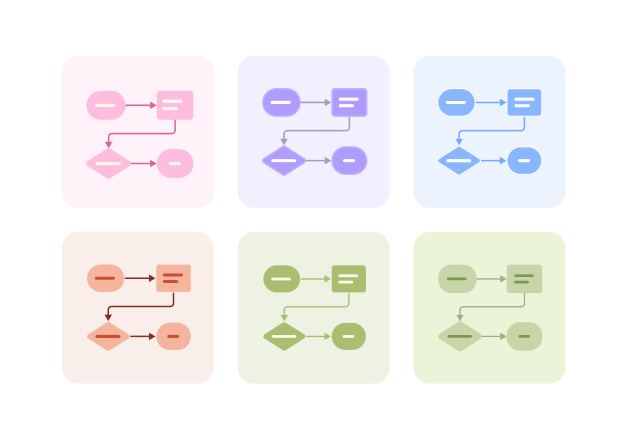
ปรับแต่งสไตล์

ธีมพร้อมปรับแต่งเต็มรูปแบบ

ปรับแต่งสไตล์
ส่วนประกอบหลากหลาย

รองรับไอคอน รูปภาพ ป้ายกำกับ สูตร LaTeX บล็อกโค้ด ลิงก์ ไฟล์แนบ

ส่วนประกอบหลากหลาย
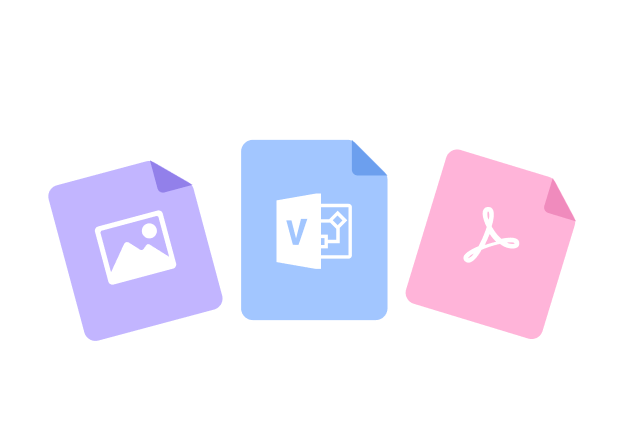
รองรับหลายรูปแบบ

ส่งออก: PNG, VISIO, PDF, SVG | นำเข้า: VISIO, Mermaid

รองรับหลายรูปแบบ
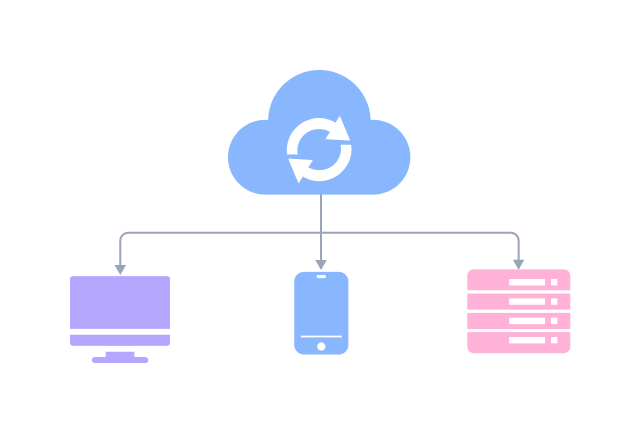
ซิงค์ข้ามอุปกรณ์

เก็บข้อมูลคลาวด์แบบเรียลไทม์ ซิงค์หลายอุปกรณ์ ประวัติเวอร์ชัน และความปลอดภัยข้อมูล

ซิงค์ข้ามอุปกรณ์
ลองฟรี

แผนภาพการไหลของข้อมูล วิธีวาด?

แผนภาพการไหลของข้อมูลวิธีวาด?
1
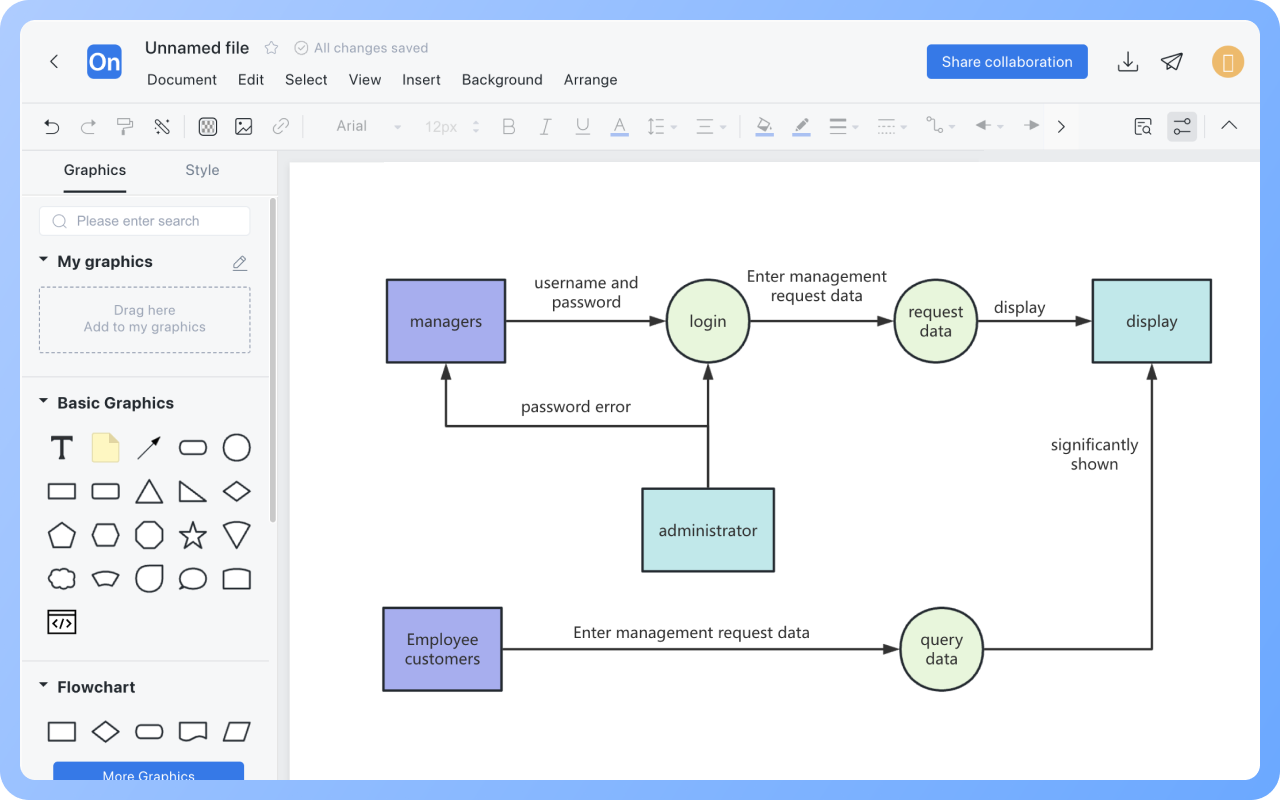
สร้างแผนภาพการไหลใหม่ ลากสี่เหลี่ยมมุมฉากจากพื้นที่รูปทรงด้านซ้ายไปยังผืนผ้าใบ ดับเบิลคลิกเพื่อแทรกชื่อของการไหลข้อมูลเข้าและออกของระบบ
2
เลือกกราฟิกการไหลเข้าและออกของระบบ คลิกที่ “+” นอกกรอบเพื่อสร้างเส้นเชื่อมโยงกราฟิกเหล่านี้ วาดแผนภาพการไหลข้อมูลระดับบนสุดของระบบจากภายนอกเข้าไปข้างใน
3
จากแผนภาพการไหลข้อมูลระดับบนสุด แยกย่อยลงไปทีละชั้น วาดแผนภาพการไหลข้อมูลแบบแบ่งชั้น หยุดการแยกย่อยเมื่อการแยกย่อยเพิ่มเติมจะเกี่ยวข้องกับวิธีการดำเนินการฟังก์ชันอย่างเฉพาะเจาะจง
4
เพื่อให้แผนภาพการไหลข้อมูลเข้าใจได้ง่ายขึ้น สามารถเพิ่มคำอธิบายที่จำเป็นเพื่ออธิบายหน้าที่ขององค์ประกอบ
5
เลือกองค์ประกอบภายในแผนภาพการไหลข้อมูล ตั้งค่าสี รูปแบบตัวอักษร และสไตล์ของเส้นเชื่อม เพื่อปรับปรุงเอฟเฟกต์ภาพให้แผนภาพการไหลข้อมูลชัดเจนยิ่งขึ้น
6
หลังจากวาดเสร็จแล้ว สามารถแชร์แผนภาพการไหลข้อมูลเพื่อทำงานร่วมกับเพื่อนร่วมงานหรือลูกค้า
ลองฟรี

แผนภาพการไหลของข้อมูล คำถามที่พบบ่อย

แผนภาพการไหลของข้อมูลและแผนภาพการไหลของกระบวนการมีความแตกต่างกันอย่างไร?

แผนภาพการไหลของข้อมูลเน้นที่การไหลและการประมวลผลของข้อมูล ในขณะที่แผนภาพการไหลของกระบวนการอธิบายการดำเนินการของโปรแกรมเป็นหลัก

จะตั้งค่าการเชื่อมต่อในแผนภาพการไหลของข้อมูลให้เป็นเส้นโค้งได้อย่างไร?

เลือกเส้นการเชื่อมต่อ คลิกที่แถบเครื่องมือด้านบน “ประเภทการเชื่อมต่อ” เปลี่ยนเส้นการเชื่อมต่อให้เป็นเส้นโค้ง คลิกที่วงกลมกลวงบนเส้นโค้งเพื่อปรับความโค้งของเส้น

จะเพิ่มเนื้อหาข้อความลงบนเส้นการเชื่อมต่อได้อย่างไร?

ดับเบิลคลิกที่เส้นการเชื่อมต่อเพื่อป้อนเนื้อหาข้อความ ใช้ปุ่มซ้ายลากข้อความเพื่อย้ายตำแหน่งข้อความ

จะเปลี่ยนทิศทางของลูกศรบนเส้นการเชื่อมต่อได้อย่างไร?

เลือกเส้นการเชื่อมต่อ แถบเครื่องมือด้านบน “ลูกศรเริ่ม/สิ้นสุด” สามารถตั้งค่าทิศทางของลูกศรได้

จะเปลี่ยนสี ฟอนต์ และสไตล์อื่นๆ ของแผนภาพการไหลของข้อมูลได้อย่างไร?

เลือกกราฟิกในแผนภาพการไหลของข้อมูล แถบเครื่องมือด้านบนสามารถเปลี่ยนสี ฟอนต์ และสไตล์อื่นๆ ของกราฟิก เส้นการเชื่อมต่อ และข้อความได้

ในแผนภาพการไหลของข้อมูลสามารถมีการไหลของการควบคุมได้หรือไม่?

ในแผนภาพการไหลของข้อมูลสามารถมีการไหลของการควบคุมได้หรือไม่?

การวาดแผนภาพการไหลของข้อมูลต้องปฏิบัติตามหลักการใด?

ปฏิบัติตามหลักการจากบนลงล่าง การแยกย่อยเป็นชั้นๆ เพื่อให้แน่ใจว่าทิศทางการไหลของข้อมูลสอดคล้องกัน กระบวนการประมวลผลมีข้อมูลเข้าและออกที่ชัดเจน หลีกเลี่ยงการไหลของข้อมูลที่ข้ามกัน ทำให้แผนภาพชัดเจนและเข้าใจง่าย

ลองฟรี

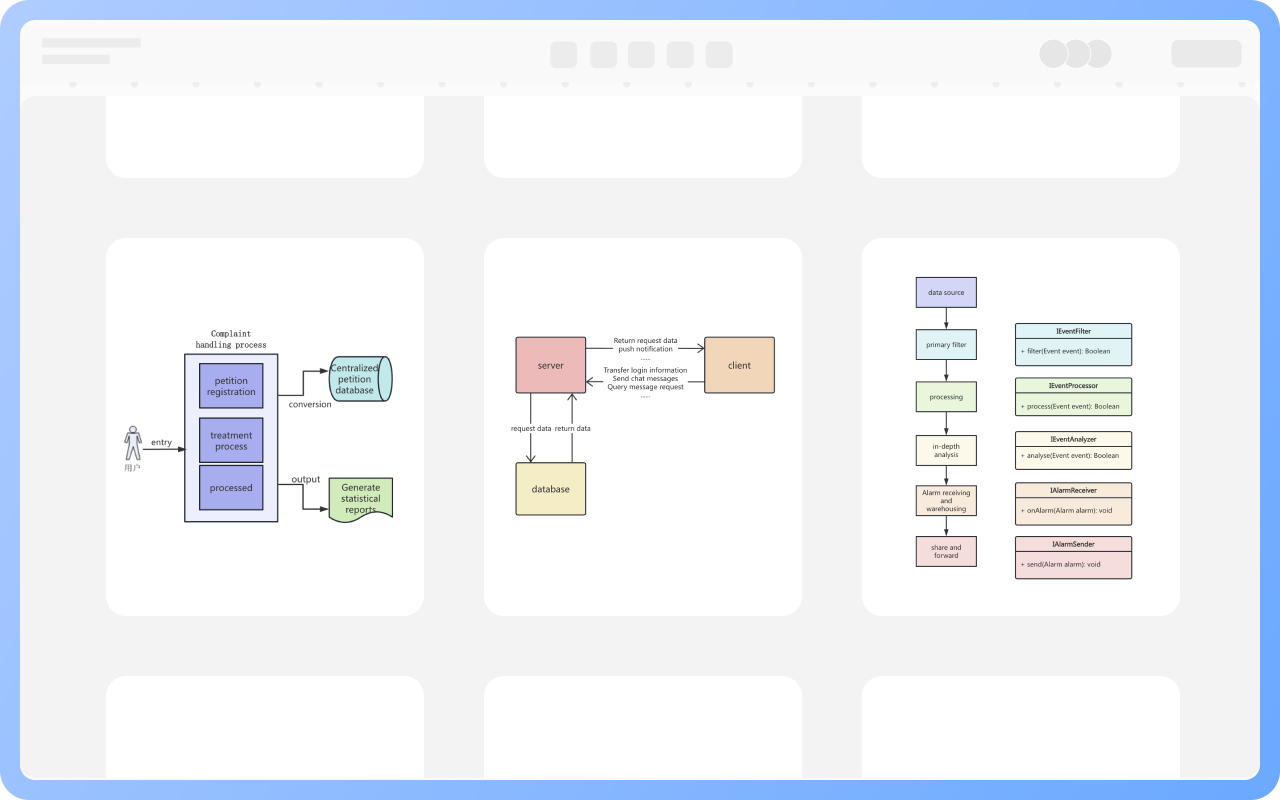
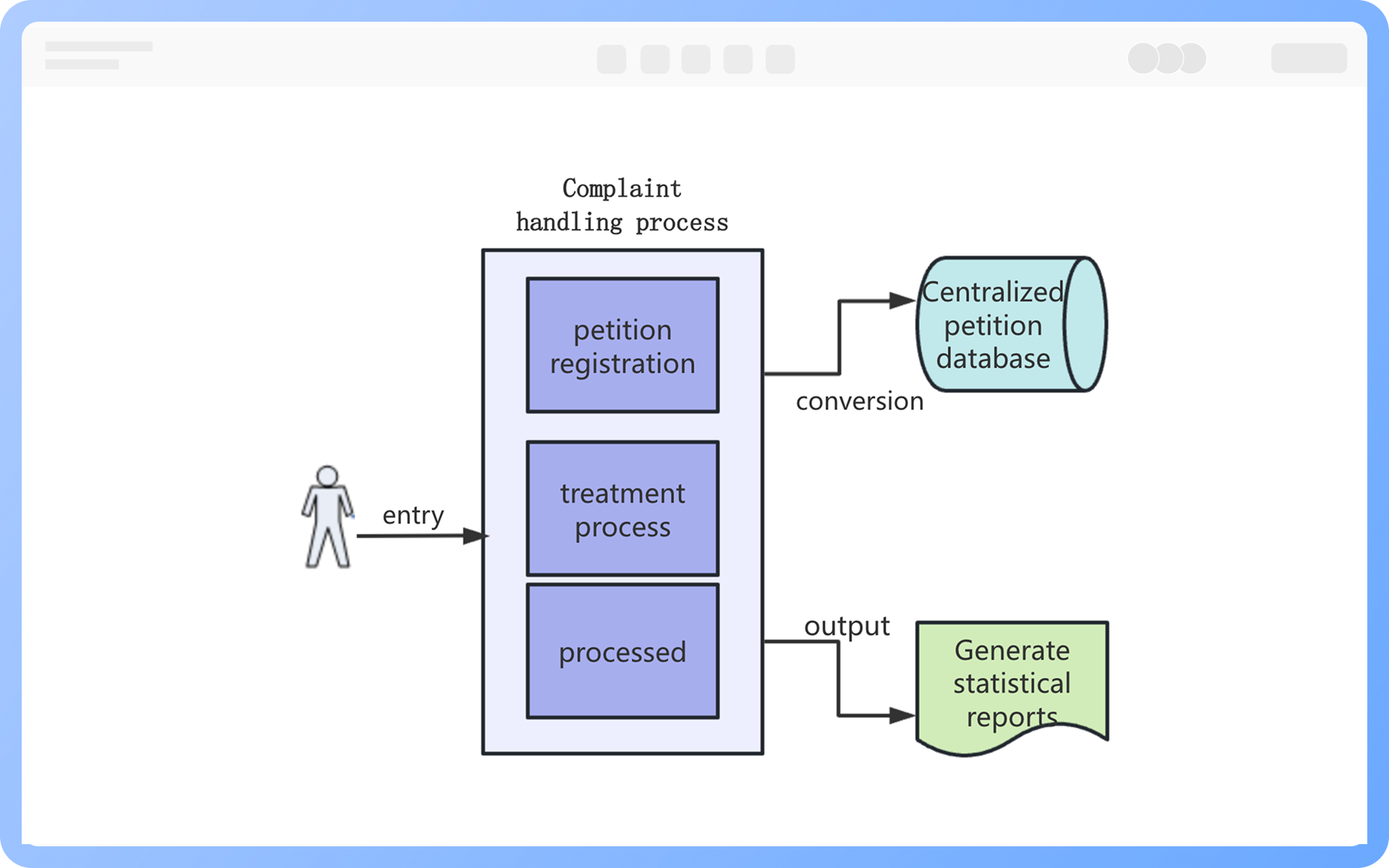
แผนภาพการไหลของข้อมูล แนะนำเทมเพลต

แผนภาพการไหลของข้อมูล คู่มือการวาด

กราฟที่เกี่ยวข้อง