

Prozess Typ
Grafischer Ausdruck
Denken Typ
Strukturierter Ausdruck
Notizen Typ
Effizienter Ausdruck

Funktionales Organisationsstrukturdiagramm Online Zeichnen

Kostenlos ausprobieren
Funktionales Organisationsstrukturdiagramm Online Zeichnen
Was ist Funktionales Organisationsdiagramm
Kostenlos ausprobieren
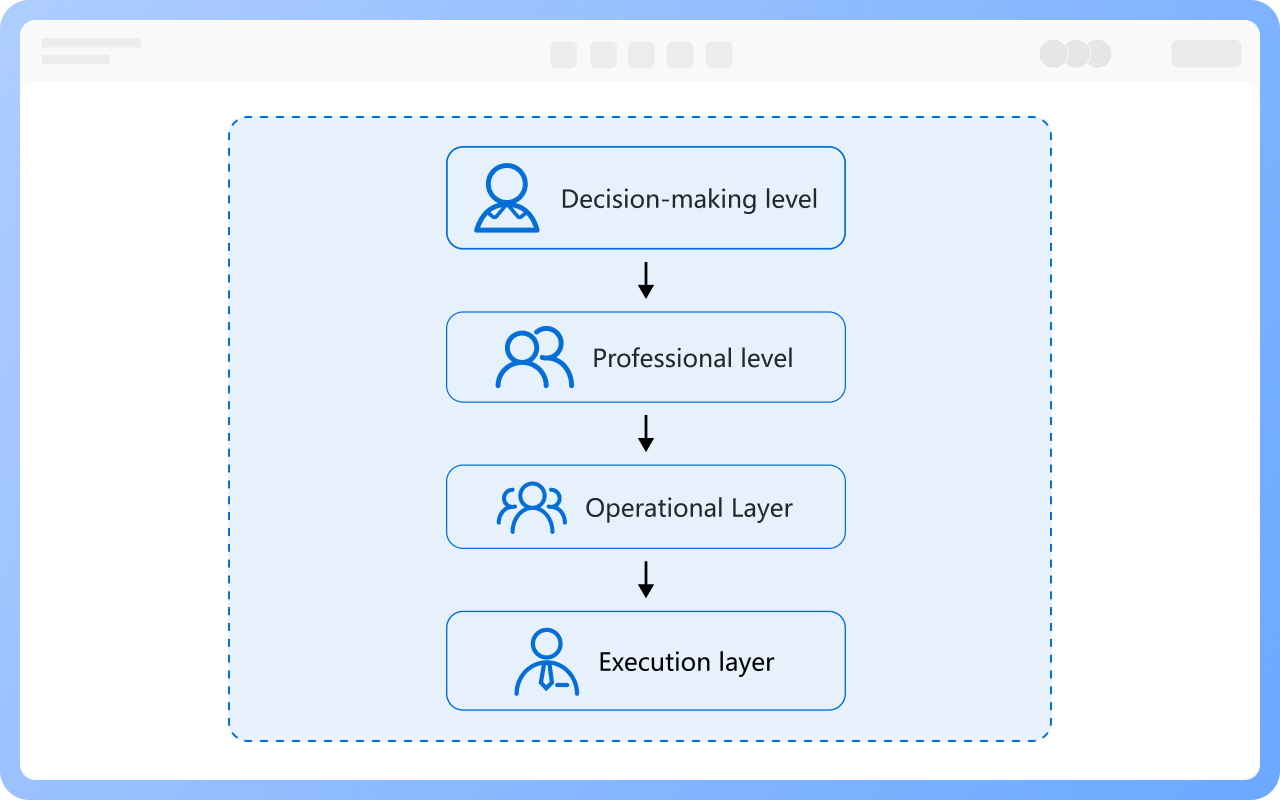
Die Betriebslogik einer funktionalen Organisationsstruktur
Kostenlos ausprobieren
Die
Die Personalzusammensetzung einer funktionalen Organisationsstruktur
Kostenlos ausprobieren
Die
Merkmale einer funktionalen Organisationsstruktur
Kostenlos ausprobieren
Merkmale
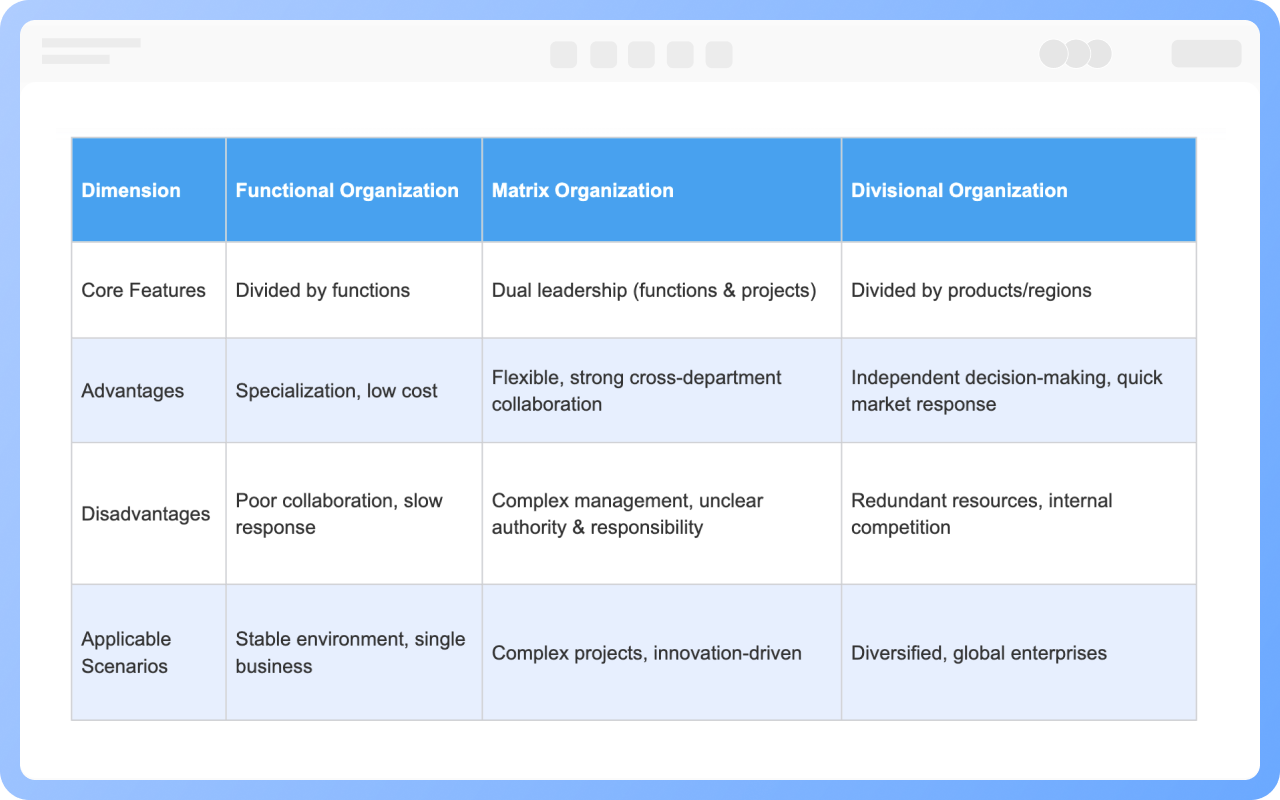
Vergleich mit anderen Organisationsstrukturen
Kostenlos ausprobieren
Vergleich

ProcessOn Funktionales Organisationsdiagramm Hauptfunktionen

Online-Zusammenarbeit

Echtzeit-Zusammenarbeit mehrerer Benutzer mit Teilen-Links für sofortigen Informationsaustausch

Online-Zusammenarbeit
Ein-Klick-AI-Generierung

Automatische Generierung von Grafiken aus Texteingaben mit Stiloptimierung

Ein-Klick-AI-Generierung
Individuelle Stilanpassung

Vordefinierte Themen mit vollständigen Anpassungsmöglichkeiten

Individuelle Stilanpassung
Vielfältige Komponenten

Unterstützt Symbole, Bilder, Beschriftungen, LaTeX-Formeln, Codeblöcke, Links, Anhänge

Vielfältige Komponenten
Multi-Format-Kompatibilität

Export: PNG, Xmind, PDF, SVG | Import: Xmind, Markdown

Multi-Format-Kompatibilität
Geräteübergreifende Synchronisation

Echtzeit-Cloud-Speicherung, Multi-Gerät-Sync, Versionsverlauf und Datensicherheit

Geräteübergreifende Synchronisation
Kostenlos ausprobieren

Funktionales Organisationsdiagramm Wie zeichnet man?

Funktionales OrganisationsdiagrammWie zeichnet man?
1
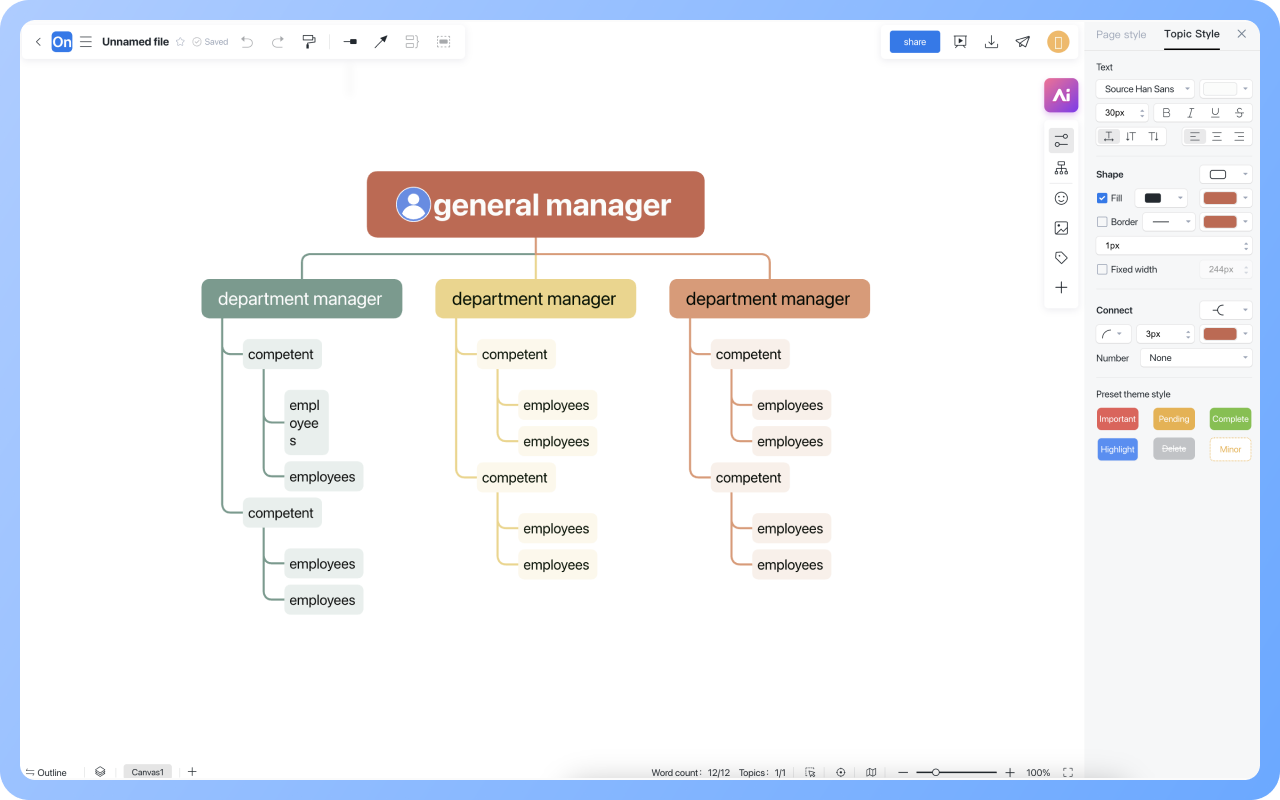
Erstellen Sie eine neue Mindmap, klicken Sie auf die Struktur in der rechten Symbolleiste und wechseln Sie die Mindmap zu einem Organigramm.
2
Wählen Sie das zentrale Thema aus, drücken Sie die Eingabetaste, um ein Zweigthema hinzuzufügen, und drücken Sie die Tabulatortaste, um ein Unterthema unter dem Zweigthema hinzuzufügen.
3
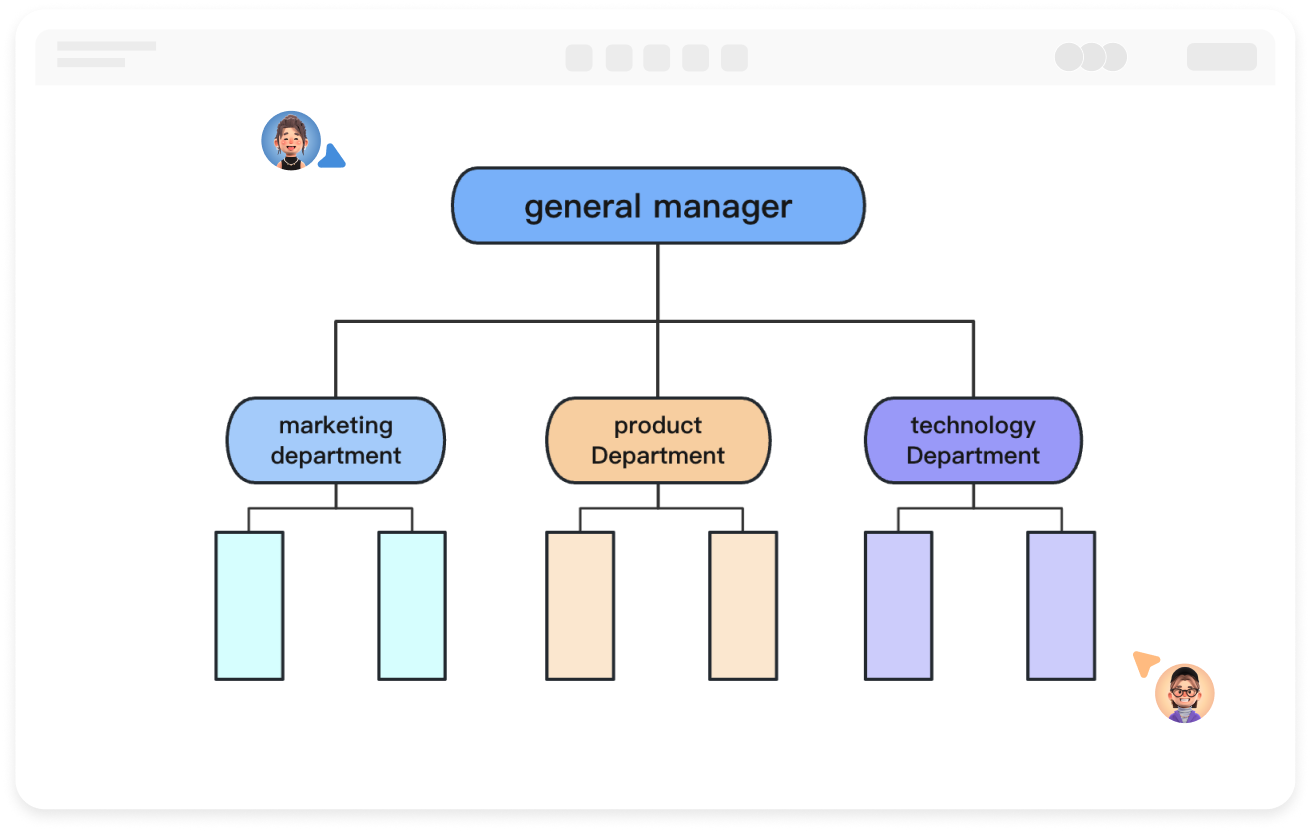
Doppelklicken Sie auf das Thema, um die Berufsbezeichnung oder Abteilung innerhalb der Organisationsstruktur einzugeben, wie z.B. Geschäftsführer, Marketingabteilung, Produktabteilung, Personalabteilung usw.
4
Wählen Sie ein Thema aus, und Sie können Elemente wie Bilder oder Diagramme einfügen, um das Organigramm zu bereichern.
5
Nachdem Sie das Organigramm erstellt haben, klicken Sie auf die Schaltfläche 'Exportieren', um es als Bild- oder PDF-Format zu exportieren. Sie können auch einen Freigabelink einrichten, um es mit anderen zu teilen.
Kostenlos ausprobieren

Funktionales Organisationsdiagramm Häufig gestellte Fragen

Was tun, wenn es in einer funktionalen Organisation Schwierigkeiten bei der abteilungsübergreifenden Zusammenarbeit gibt?

Richten Sie Kommunikationsmechanismen zwischen den Abteilungen ein (wie regelmäßige gemeinsame Besprechungen), klären Sie die Kollaborationsprozesse oder richten Sie spezielle Koordinationsrollen ein (wie Projektmanager), um Barrieren abzubauen.

Wie kann man eine niedrige Entscheidungseffizienz in einer funktionalen Organisation vermeiden?

Vereinfachen Sie Genehmigungsprozesse, delegieren Sie Entscheidungsbefugnisse an Abteilungsleiter oder führen Sie digitale Tools ein (wie OA-Systeme), um den Informationsfluss zu beschleunigen.

Wie kann eine funktionale Organisation auf schnelle Marktänderungen reagieren?

Richten Sie schnelle Reaktionsteams ein (wie temporäre Projektgruppen) oder ermöglichen Sie es den Frontabteilungen, schnelle Entscheidungen zu treffen, indem Sie die Informationsübertragungskette verkürzen.

Ist eine funktionale Organisation für Startups geeignet?

Startups sind besser für flache oder Matrixstrukturen geeignet; funktionale Strukturen können aufgrund zu vieler Ebenen zu langsamen Reaktionen führen, aber ihre Spezialisierungsvorteile können in der Reifephase genutzt werden.

Können Flussdiagramm-Tools funktionale Organisationsstrukturdiagramme zeichnen?

Ja. Sie können ProcessOn-Flussdiagramm-Tools verwenden, um funktionale Organisationsstrukturdiagramme zu zeichnen.

Wie verwendet man beim Zeichnen eines funktionalen Organisationsstrukturdiagramms verschiedene Farben, um Abteilungsebenen zu unterscheiden?

Mind-Mapping-Tools: Wählen Sie das Thema aus, und im rechten Toolbar-Stil können Sie verschiedene Abteilungsebenen auf verschiedene Farben setzen;
Flussdiagramm-Tools: Wählen Sie die Form aus, und im oberen Toolbar können Sie verschiedene Abteilungsebenen auf verschiedene Farben setzen.

Kostenlos ausprobieren

Funktionales Organisationsdiagramm Vorlagenempfehlungen

Funktionales Organisationsdiagramm Zeichenanleitung

Verwandte Diagramme