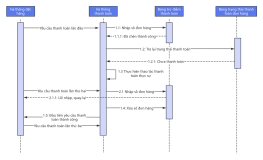
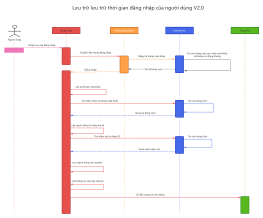
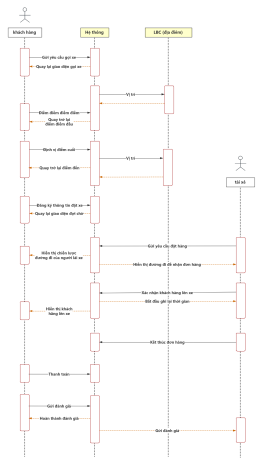
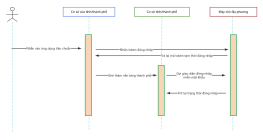
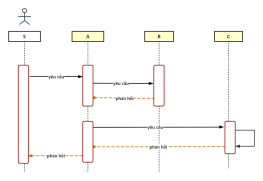
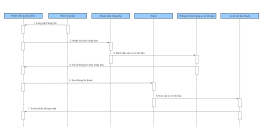
Các thành phần của biểu đồ tuần tự
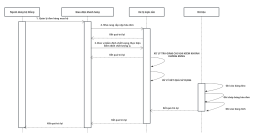
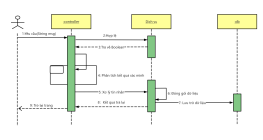
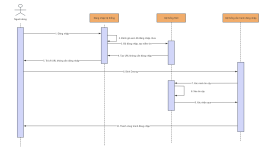
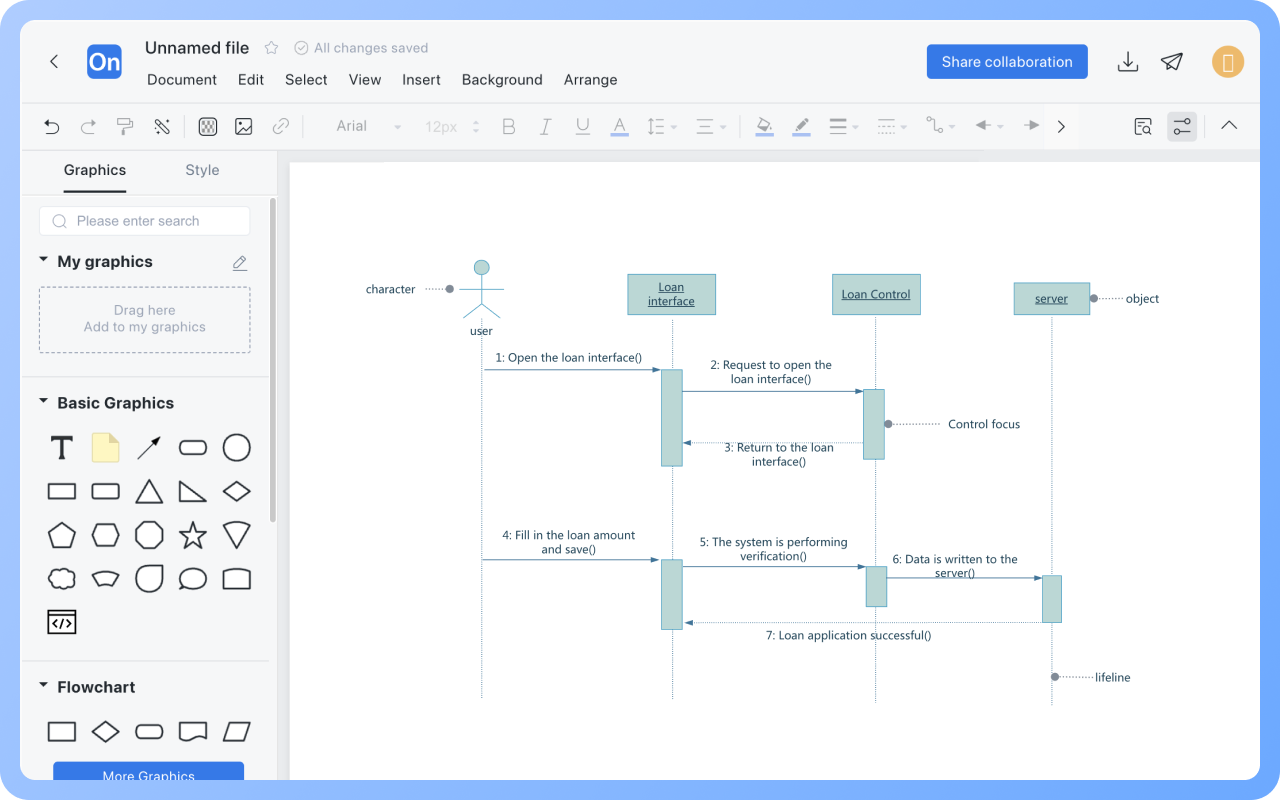
Các thành phần của biểu đồ tuần tự chủ yếu bao gồm 6 loại: vai trò, đối tượng, đường sinh mệnh, tiêu điểm điều khiển, thông điệp, đoạn kết hợp.

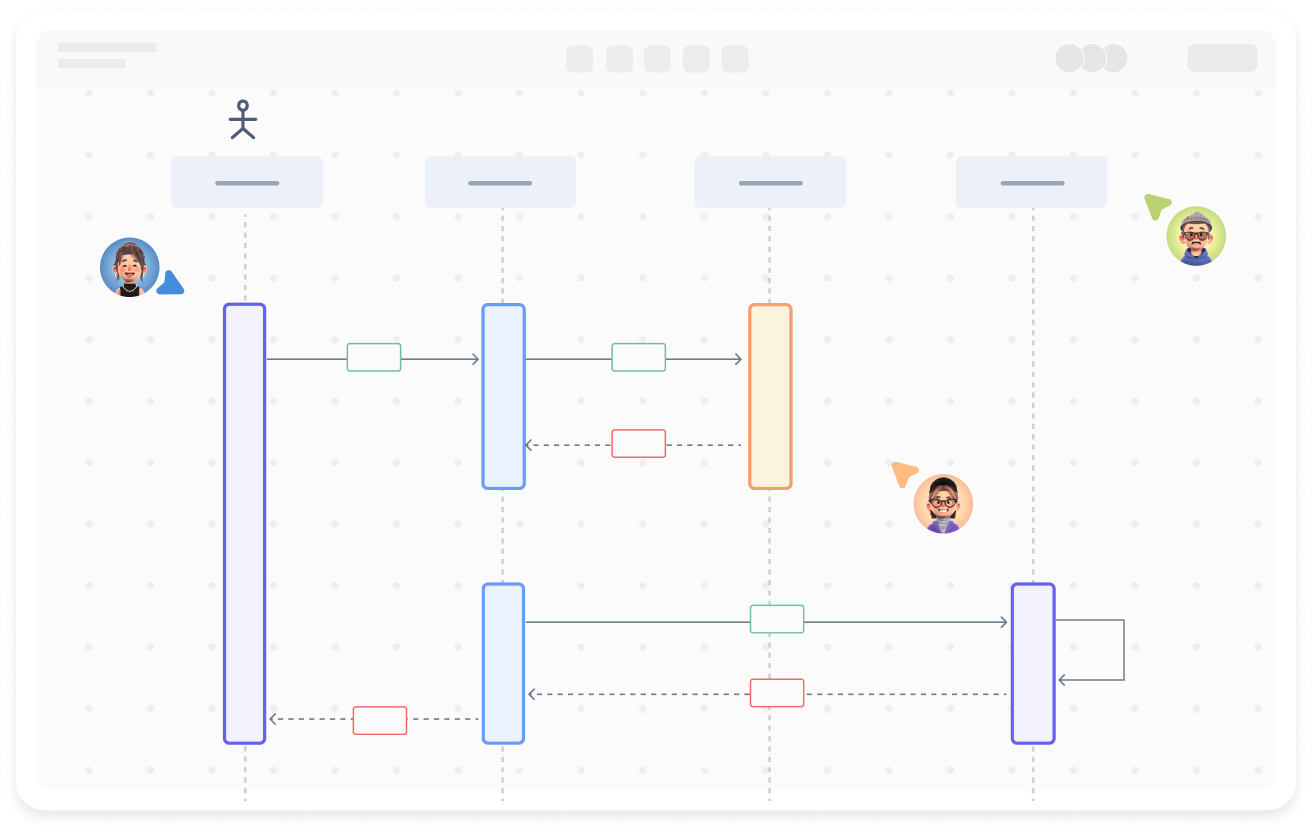

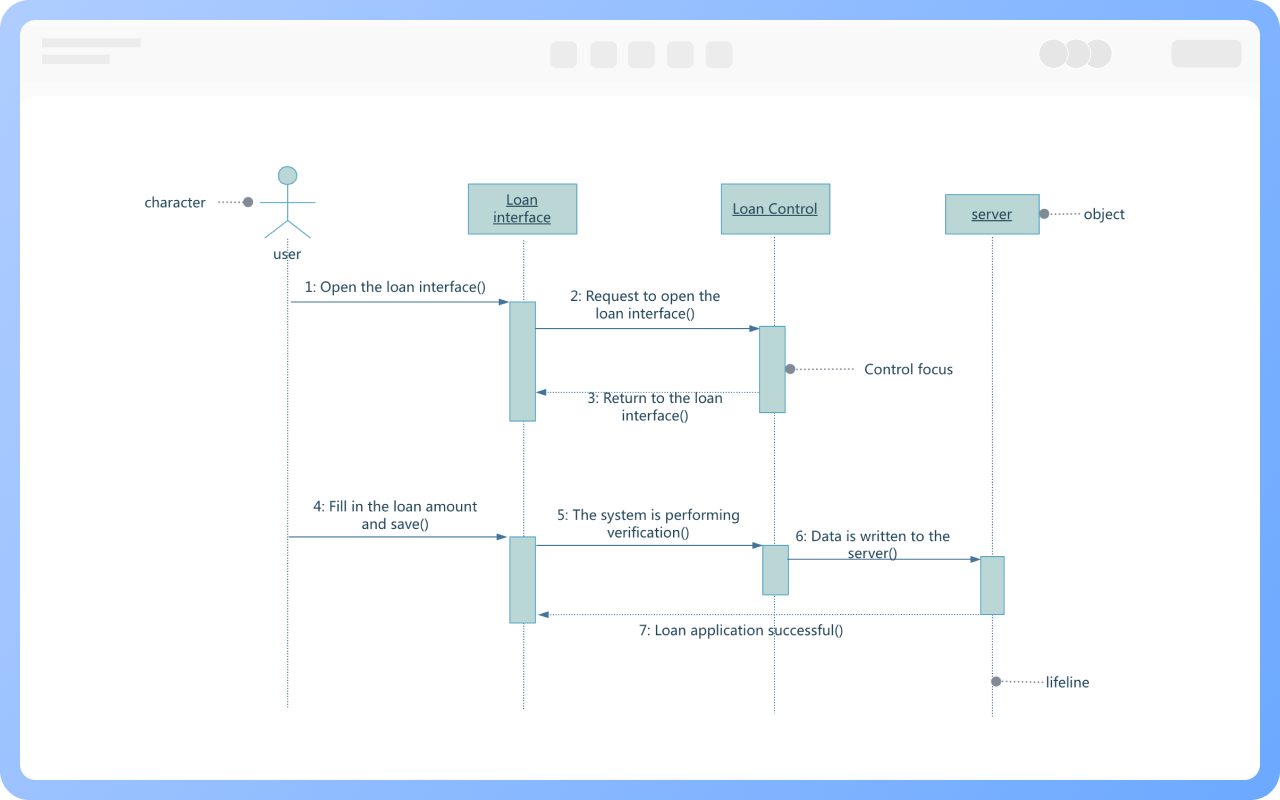
Biểu đồ tuần tự, còn được gọi là biểu đồ chuỗi, biểu đồ trình tự, là một loại biểu đồ tương tác UML mô tả hành vi của đối tượng, chủ yếu được sử dụng để thể hiện trực quan thứ tự thời gian của các đối tượng tương tác, nhấn mạnh vào thứ tự thời gian của việc gửi tin nhắn, nhận tin nhắn, xử lý tin nhắn và trả lời tin nhắn giữa các đối tượng.
Biểu đồ tuần tự là một biểu đồ hai chiều, trục ngang biểu thị đối tượng, trục dọc biểu thị thời gian, tin nhắn được truyền ngang giữa các đối tượng, được sắp xếp theo thứ tự thời gian theo chiều dọc.
Biểu đồ tuần tự cũng có thể hiển thị cấu trúc điều khiển giữa các đối tượng. Ví dụ: trong biểu đồ tuần tự cho một kịch bản ngân hàng, đường sinh mệnh có thể biểu thị khách hàng, nhân viên ngân hàng hoặc quản lý ngân hàng, giao tiếp giữa khách hàng, nhân viên ngân hàng và quản lý ngân hàng được biểu thị bằng các tin nhắn được truyền giữa họ.
Các thành phần của biểu đồ tuần tự chủ yếu bao gồm 6 loại: vai trò, đối tượng, đường sinh mệnh, tiêu điểm điều khiển, thông điệp, đoạn kết hợp.
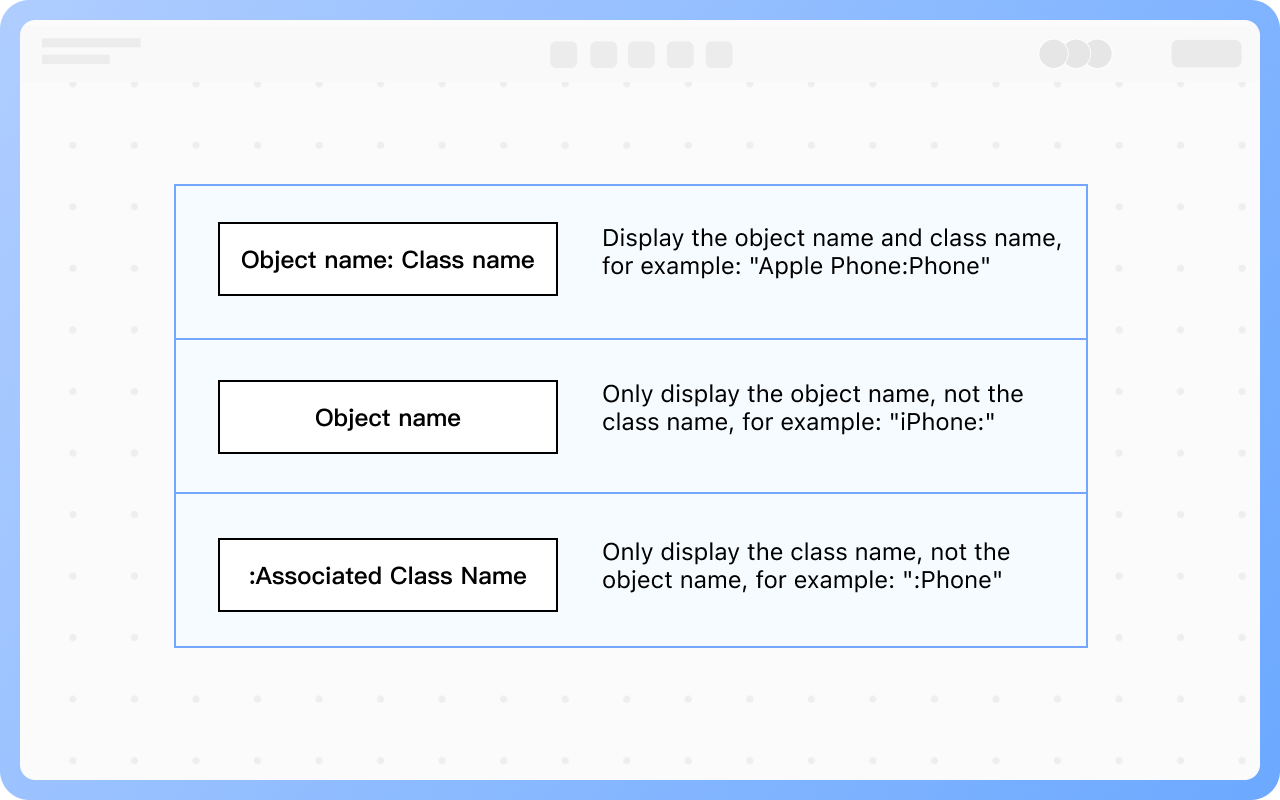
Đối tượng nằm ở đầu biểu đồ tuần tự, được biểu thị bằng một hình chữ nhật. Cách đặt tên đối tượng thường có ba loại:
1)Hiển thị tên đối tượng và tên lớp, ví dụ: “Điện thoại Apple:Điện thoại”
2)Chỉ hiển thị tên đối tượng, không hiển thị tên lớp, ví dụ: “Điện thoại Apple:”
3)Chỉ hiển thị tên lớp, không hiển thị tên đối tượng, ví dụ: “:Điện thoại”
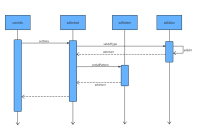
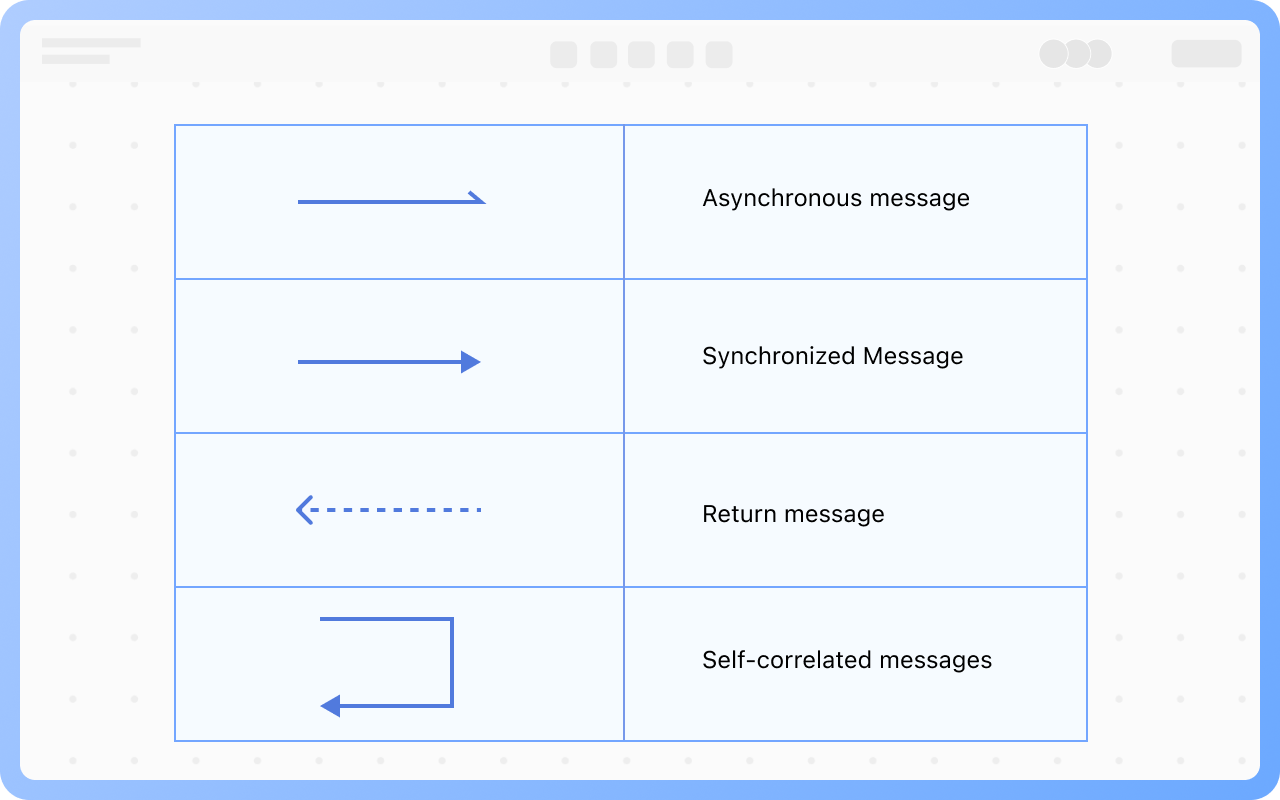
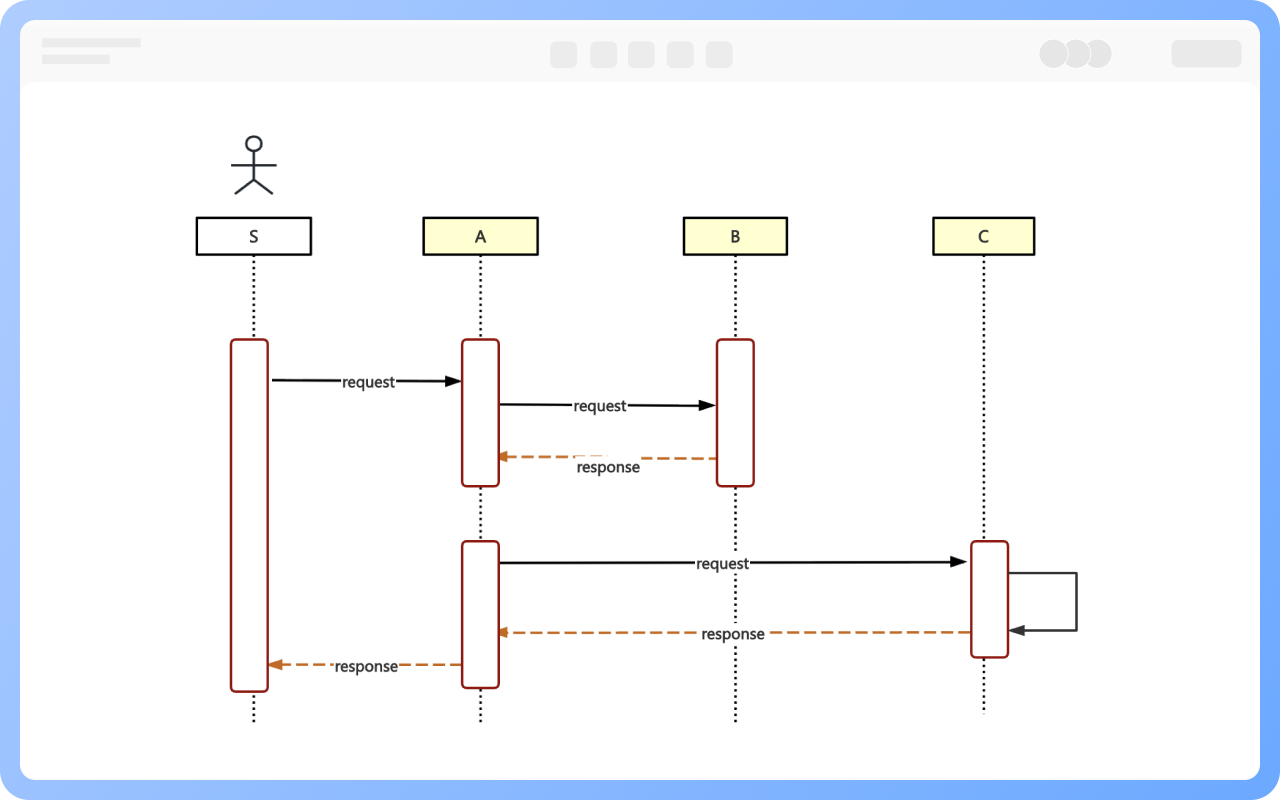
Thông điệp thường được chia thành thông điệp đồng bộ, thông điệp không đồng bộ, thông điệp trả về, thông điệp tự liên kết.
Thông điệp đồng bộ: Sau khi đối tượng gửi thông điệp, cần đợi đối tượng nhận thông điệp phản hồi xong và trả về thông điệp mới thực hiện công việc khác, biểu thị bằng “mũi tên đường thẳng”;
Thông điệp không đồng bộ: Sau khi đối tượng gửi thông điệp, không cần đợi thông điệp trả về từ đối tượng nhận có thể tiếp tục thực hiện công việc khác, biểu thị bằng “đường thẳng + dấu lớn hơn”;
Thông điệp trả về: Trả về từ lời gọi quy trình, biểu thị bằng “mũi tên đường nét đứt”
Thông điệp tự liên kết: Biểu thị lời gọi bản thân của phương pháp, hoặc một phương pháp trong một đối tượng gọi phương pháp khác, biểu thị bằng “hình chữ nhật nửa đóng + mũi tên đường thẳng phía dưới”
Đoạn kết hợp là nhóm logic được biểu thị bằng hình chữ nhật, nó chứa cấu trúc điều kiện ảnh hưởng đến luồng thông điệp, được sử dụng để xác định điều kiện đặc biệt và quy trình phụ cho bất kỳ phần nào của đường sinh mệnh bằng cách chỉ định điều kiện hoặc khu vực ứng dụng của quy trình phụ.
Có tổng cộng 13 loại đoạn kết hợp, có thể sử dụng đoạn kết hợp để mô tả nhiều cấu trúc điều khiển và logic một cách gọn gàng và súc tích.
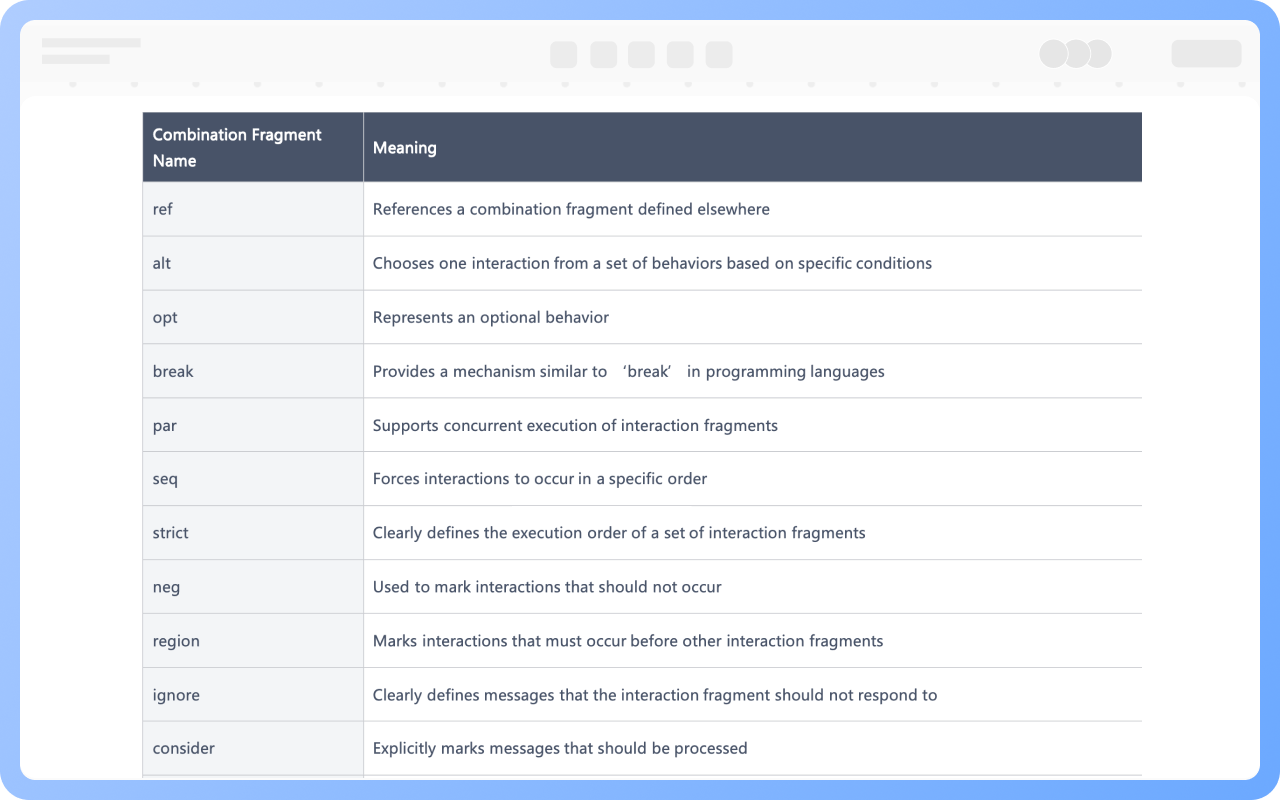
Biểu đồ tuần tự có thể được sử dụng trong các giai đoạn khác nhau của quy trình phát triển để mô tả sự tương tác giữa các đối tượng trong hệ thống.
Phân tích: Trong giai đoạn phân tích, biểu đồ tuần tự có thể giúp xác định các lớp cần thiết cho hệ thống và các hoạt động mà đối tượng thực hiện trong tương tác.
Thiết kế: Trong giai đoạn thiết kế, biểu đồ tuần tự giải thích hệ thống hoạt động như thế nào để hoàn thành tương tác.
Xây dựng: Trong quá trình xây dựng kiến trúc hệ thống, có thể sử dụng biểu đồ tuần tự để giải thích hành vi của mẫu thiết kế và cơ chế mà hệ thống sử dụng.
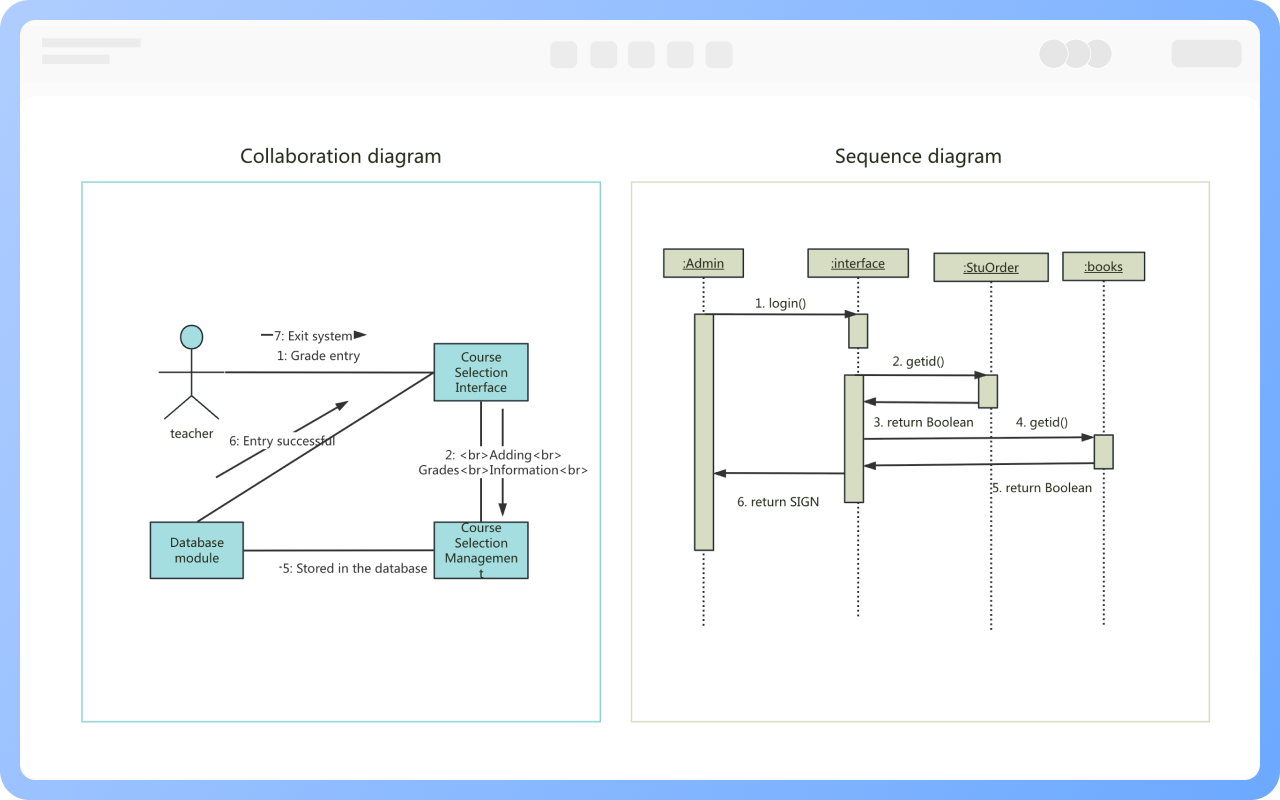
Biểu đồ tuần tự và biểu đồ hợp tác đều là biểu đồ tương tác UML, có thể chuyển đổi qua lại, có trách nhiệm tương tự, đều được điều khiển bởi thông điệp, có tính thứ tự.
Nhưng cũng có sự khác biệt rõ ràng, biểu đồ tuần tự thể hiện thứ tự thời gian của thông điệp phát sinh hợp tác giữa các đối tượng, biểu đồ hợp tác thể hiện mối quan hệ hợp tác giữa các đối tượng.
Cộng tác đa người dùng thời gian thực với liên kết chia sẻ để chuyển thông tin ngay lập tức
Tạo đồ họa tự động từ văn bản với cải tiến phong cách
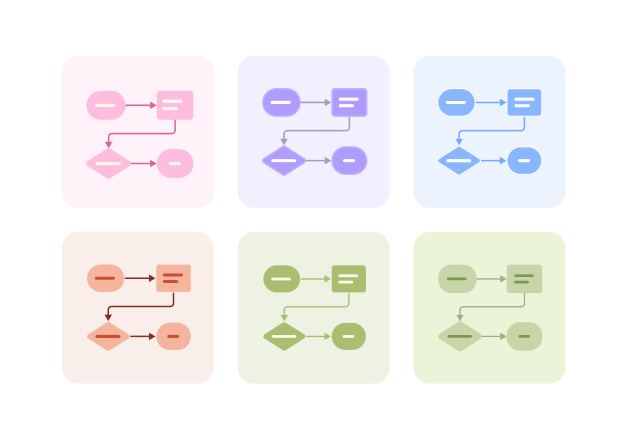
Chủ đề dựng sẵn với tùy chỉnh đầy đủ
Hỗ trợ biểu tượng, hình ảnh, nhãn, công thức LaTeX, khối mã, liên kết, tệp đính kèm
Xuất: PNG, VISIO, PDF, SVG | Nhập: VISIO, Mermaid
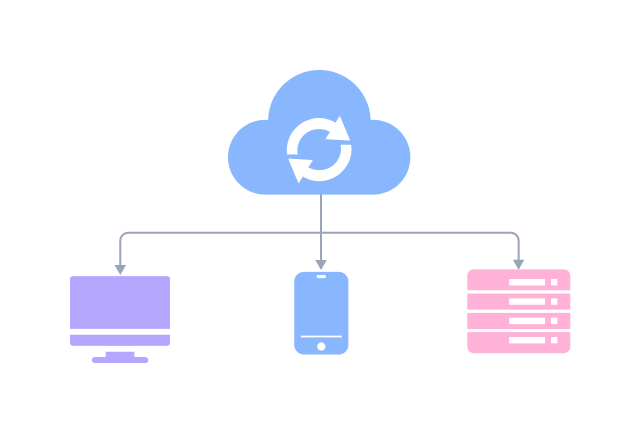
Lưu trữ đám mây thời gian thực, đồng bộ đa thiết bị, lịch sử phiên bản và bảo mật dữ liệu
Có ba cách đặt tên đối tượng:
1) Hiển thị tên đối tượng và tên lớp
2) Chỉ hiển thị tên đối tượng, không hiển thị tên lớp
3) Chỉ hiển thị tên lớp, không hiển thị tên đối tượng
Cả ba cách đặt tên này đều đạt tiêu chuẩn, nên chọn cách nào dễ hiểu nhất cho người đọc.
Không phải. Biểu đồ tuần tự nhấn mạnh sắp xếp theo chiều dọc thời gian, từ trên xuống dưới là thứ tự xảy ra của các sự kiện. Vì vậy, “Đường” + “Mũi tên” của thông điệp sau phải nằm dưới thông điệp trước, không được cao hơn thông điệp trước.
Đôi khi, chúng ta cần biểu diễn khoảng thời gian giữa gửi thông điệp và trả về thông điệp phải nhỏ hơn thời gian chỉ định, lúc này có thể sử dụng một phương pháp đặc biệt trong biểu đồ tuần tự để biểu diễn, như {t2-t1<1s}.
Không thể. Biểu đồ tuần tự dùng để mô tả tương tác thông điệp giữa các đối tượng, luồng hành vi hoặc đường dẫn hoạt động nên được biểu diễn bằng biểu đồ lưu đồ, biểu đồ hoạt động, biểu đồ trạng thái.
Cố gắng không đặt tất cả các tương tác vào một biểu đồ, nếu không sẽ dẫn đến đồ thị lộn xộn khó đọc, các tương tác phức tạp có thể được chia thành nhiều biểu đồ con để biểu diễn, mỗi biểu đồ tuần tự nên tập trung vào một trường hợp sử dụng hoặc một kịch bản chức năng.
Không thể. Thông điệp đồng bộ biểu thị phải chờ kết quả trả về (như gọi hàm), thông điệp không đồng bộ biểu thị sau khi gửi tiếp tục thực hiện (như gửi hàng đợi thông điệp). Trộn lẫn sẽ dẫn đến lỗi logic đồng thời.
Thông điệp trả về có thể giúp phân tích kết quả tương tác có được xử lý hay không, đặc biệt trong gọi phương thức và phản hồi dịch vụ nên chỉ rõ thông điệp trả về, vì vậy khi vẽ biểu đồ tuần tự cần tạo thông điệp trả về và chỉ rõ giá trị trả về.
ProcessOn là một công cụ vẽ trực tuyến, hỗ trợ vẽ biểu đồ tuần tự trực tuyến và cung cấp nhiều mẫu biểu đồ tuần tự để sao chép sử dụng, có thể thay thế hoàn hảo cho Visio, mời trải nghiệm.