

ลงทะเบียน
ชั้นเรียนกระบวนการ
การแสดงออกทางกราฟิก
การคิด
การแสดงออกที่มีโครงสร้าง
หมายเหตุ
การแสดงออกอย่างมีประสิทธิภาพ

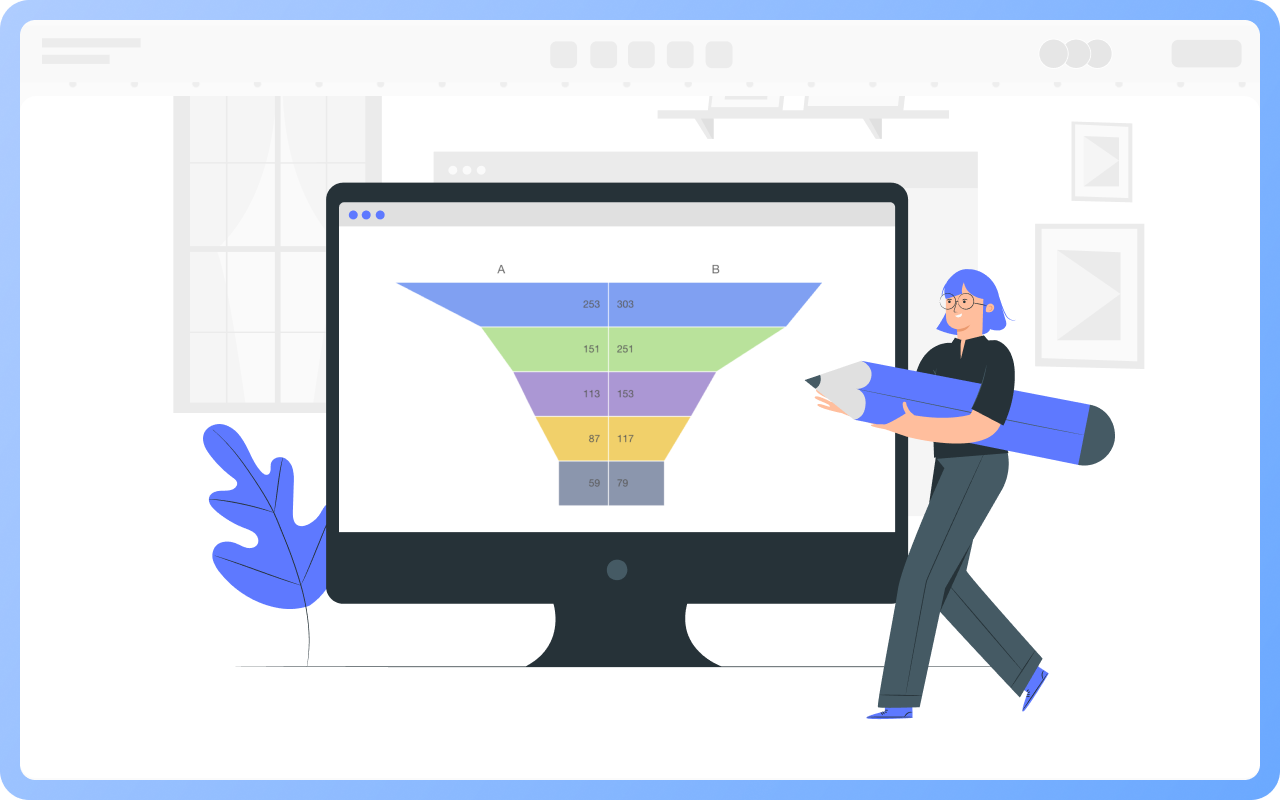
เครื่องมือวาดแผนภูมิกรวยออนไลน์ระดับมืออาชีพ

ลองฟรี
เครื่องมือวาดแผนภูมิกรวยออนไลน์ระดับมืออาชีพ
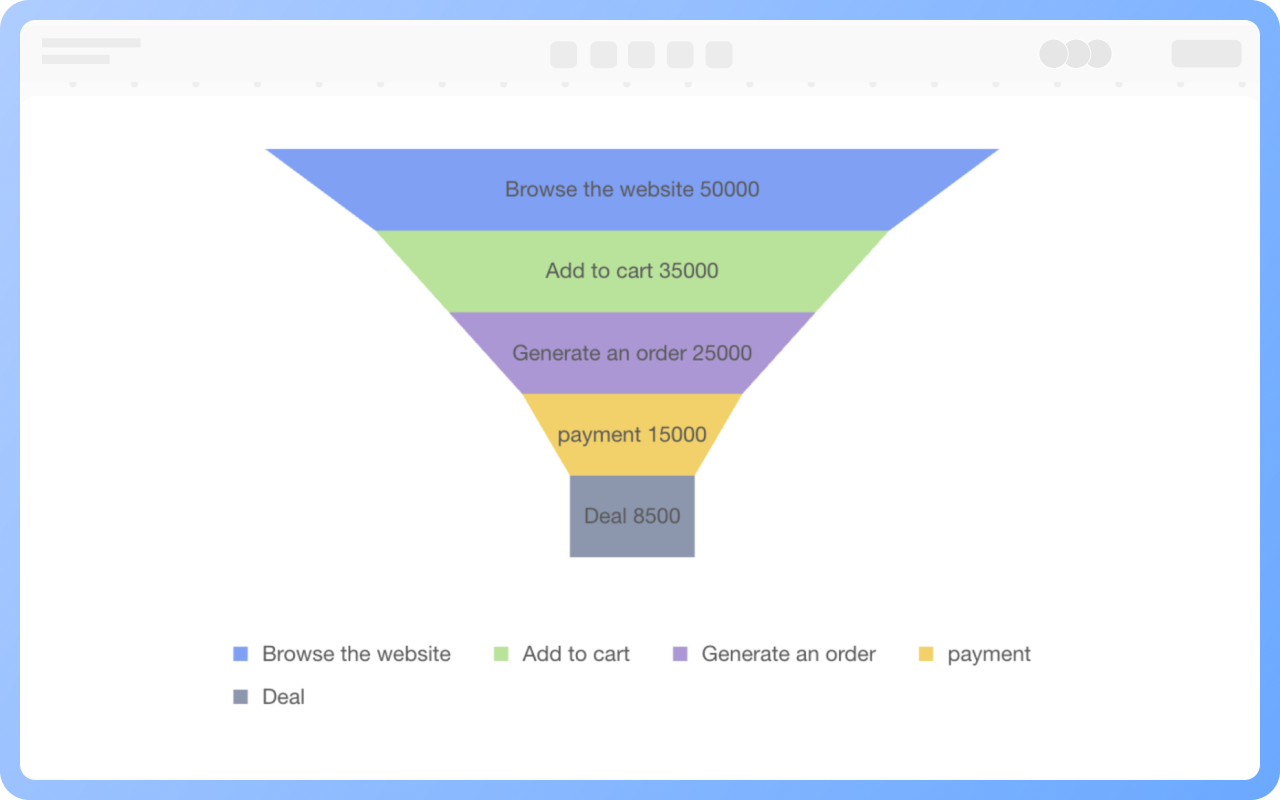
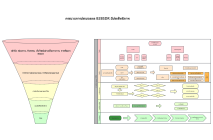
คืออะไร แผนภูมิกรวย
ลองฟรี
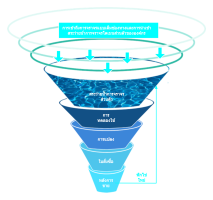
หลักตรรกะหลักของแผนภูมิกรวย
ลองฟรี
หลักตรรกะหลักของแผนภูมิกรวย/
หน้าที่ของแผนภูมิกรวย
ลองฟรี
หน้าที่ของแผนภูมิกรวย/
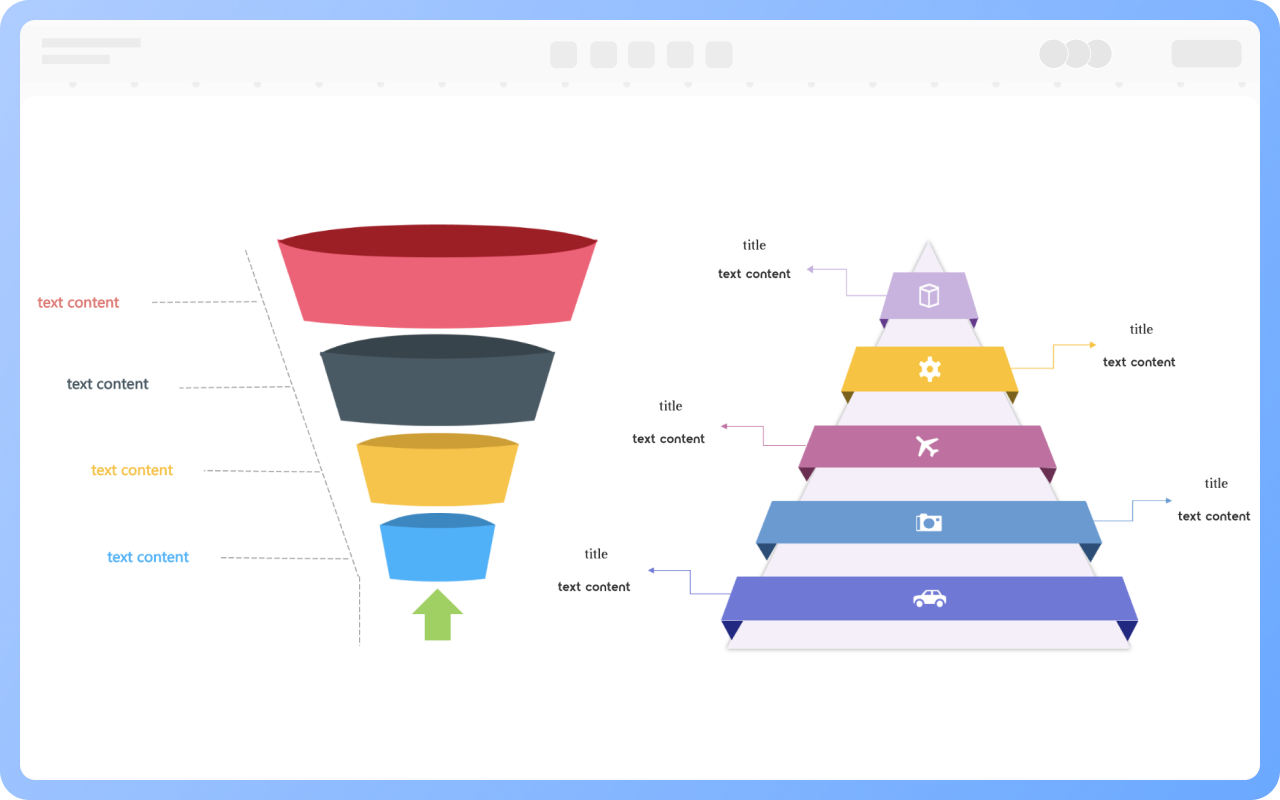
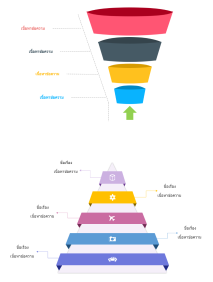
ความแตกต่างระหว่างแผนภูมิกรวยและแผนภูมิพีระมิด
ลองฟรี
ความแตกต่างระหว่างแผนภูมิกรวยและแผนภูมิพีระมิด/
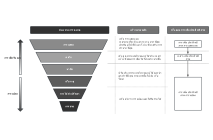
แนวทางปฏิบัติที่ดีที่สุดสำหรับการออกแบบแผนภูมิกรวย
ลองฟรี
แนวทางปฏิบัติที่ดีที่สุดสำหรับการออกแบบแผนภูมิกรวย/

ProcessOn แผนภูมิกรวย คุณสมบัติหลัก

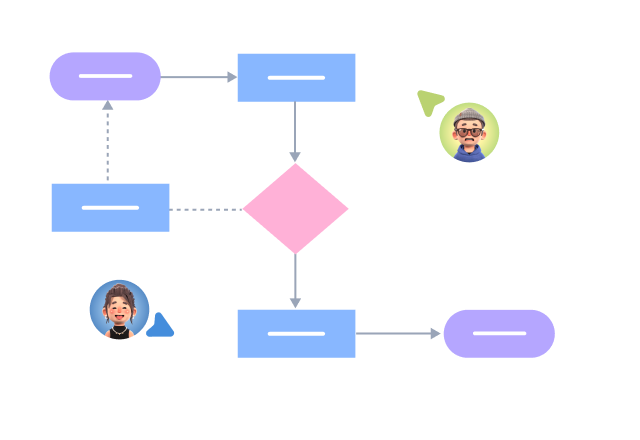
การทำงานร่วมกันออนไลน์

ทำงานร่วมกันแบบเรียลไทม์หลายผู้ใช้ พร้อมลิงก์แชร์สำหรับส่งข้อมูลทันที

การทำงานร่วมกันออนไลน์
สร้างด้วย AI คลิกเดียว

สร้างกราฟิกอัตโนมัติจากข้อความพร้อมปรับปรุงสไตล์

สร้างด้วย AI คลิกเดียว
ปรับแต่งสไตล์

ธีมพร้อมปรับแต่งเต็มรูปแบบ

ปรับแต่งสไตล์
ส่วนประกอบหลากหลาย

รองรับไอคอน รูปภาพ ป้ายกำกับ สูตร LaTeX บล็อกโค้ด ลิงก์ ไฟล์แนบ

ส่วนประกอบหลากหลาย
รองรับหลายรูปแบบ

ส่งออก: PNG, VISIO, PDF, SVG | นำเข้า: VISIO, Mermaid

รองรับหลายรูปแบบ
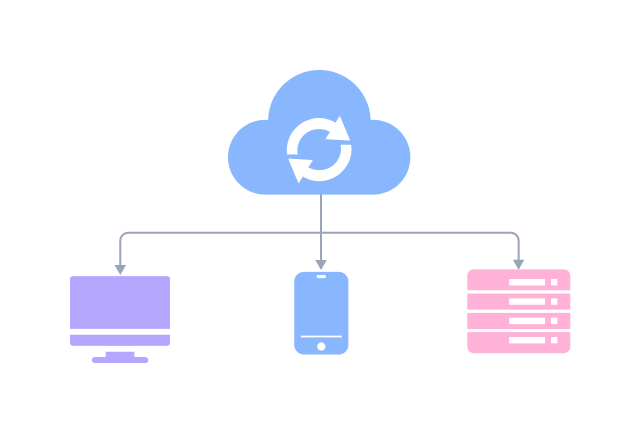
ซิงค์ข้ามอุปกรณ์

เก็บข้อมูลคลาวด์แบบเรียลไทม์ ซิงค์หลายอุปกรณ์ ประวัติเวอร์ชัน และความปลอดภัยข้อมูล

ซิงค์ข้ามอุปกรณ์
ลองฟรี

แผนภูมิกรวย วิธีวาด?

แผนภูมิกรวยวิธีวาด?
1
สร้างผังงานใหม่ และเลือกหมวดหมู่ 'Chart' ใต้ 'More Shapes' ไปยังพื้นที่รูปร่าง
2
เลือกสไตล์กรวยภายใต้ประเภท 'Chart' ทางด้านซ้ายของพื้นที่รูปร่าง และลากรูปร่างกรวยไปยังผืนผ้าใบ
3
ดับเบิลคลิกที่กรวย เติมข้อมูลกรวยทางด้านขวา และใส่ข้อความในกล่องเส้นประเพื่อเพิ่มระดับกรวย
4
คลิกที่กรวย และสามารถเปลี่ยนสไตล์ของกรวยในแถบเครื่องมือด้านบน
5
คลิกปุ่ม 'Download' ที่มุมขวาบนเพื่อส่งออกกรวยเป็น PNG, JPG, PDF เป็นต้น
ลองฟรี

แผนภูมิกรวย คำถามที่พบบ่อย

สถานการณ์ใดบ้างที่กราฟกรวยเหมาะสำหรับการวิเคราะห์?

เหมาะสำหรับการวิเคราะห์กระบวนการที่มีลำดับการแปลงที่ชัดเจน (เช่น การขาย การลงทะเบียนผู้ใช้ การคลิกโฆษณา) เพื่อระบุจุดที่สูญเสีย (เช่น อัตราการหลุดออกสูงจาก 'เพิ่มในรถเข็น' ไปยัง 'ชำระเงิน').

ความแตกต่างระหว่างกราฟกรวยกับกราฟแท่งคืออะไร?

กราฟกรวยเน้นการลดกระบวนการและอัตราการแปลง (ความกว้างสะท้อนปริมาณข้อมูล) ในขณะที่กราฟแท่งเปรียบเทียบค่าหมวดหมู่อิสระ (เช่น ยอดขายของผลิตภัณฑ์ต่างๆ).

อัตราการแปลงของกราฟกรวยคำนวณอย่างไร?

อัตราการแปลง = จำนวนผู้ใช้ในขั้นตอนปัจจุบัน ÷ จำนวนผู้ใช้ในขั้นตอนเริ่มต้น.

จะเพิ่มชื่อให้กับกราฟกรวยได้อย่างไร?

ลากกราฟิก 'ข้อความ' จาก 'กราฟิกพื้นฐาน' ทางด้านขวาไปยังด้านบนของกราฟกรวย และดับเบิลคลิกเพื่อกำหนดชื่อ.

จะลบขั้นตอนในกราฟกรวยได้อย่างไร?

ดับเบิลคลิกที่กราฟกรวย เลือกชื่อขั้นตอนหรือข้อมูลเฉพาะในแถบเมนูทางขวา คลิกปุ่ม 'ลบ' และเลือกที่จะลบทั้งแถว.

จะซ่อนบางขั้นตอนในกราฟกรวยได้อย่างไร?

คลิกชื่อสัญลักษณ์ด้านล่างกราฟกรวย; หากสัญลักษณ์เปลี่ยนเป็นสีเทา ขั้นตอนนั้นจะถูกซ่อนในกราฟกรวย.

จะปรับเปลี่ยนข้อความ เส้น และสไตล์กราฟิก (ฟอนต์ สี ฯลฯ) ของกราฟกรวยได้อย่างไร?

ข้อความ เส้น และสไตล์กราฟิกของกราฟกรวยภายใต้หมวดหมู่ 'กราฟ' ไม่สามารถปรับเปลี่ยนได้ คุณสามารถใช้รูปสี่เหลี่ยมผืนผ้าและองค์ประกอบกราฟิกอื่นๆ ภายใต้ 'กราฟิกพื้นฐาน' เพื่อวาดกราฟกรวย ซึ่งอนุญาตให้ปรับเปลี่ยนข้อความ เส้น และสไตล์กราฟิกได้.

จะส่งออกกราฟกรวยเป็นรูปภาพหรือรูปแบบ PDF ได้อย่างไร?

คลิกปุ่ม 'ดาวน์โหลด' ที่มุมขวาบนเพื่อส่งออกกราฟกรวยเป็น PNG, JPG, PDF เป็นต้น.

ลองฟรี

แผนภูมิกรวย แนะนำเทมเพลต

แผนภูมิกรวย คู่มือการวาด

กราฟที่เกี่ยวข้อง