

ลงทะเบียน
ชั้นเรียนกระบวนการ
การแสดงออกทางกราฟิก
การคิด
การแสดงออกที่มีโครงสร้าง
หมายเหตุ
การแสดงออกอย่างมีประสิทธิภาพ

เครื่องมือสร้างแผนภูมิคอลัมน์

ลองฟรี
เครื่องมือสร้างแผนภูมิคอลัมน์
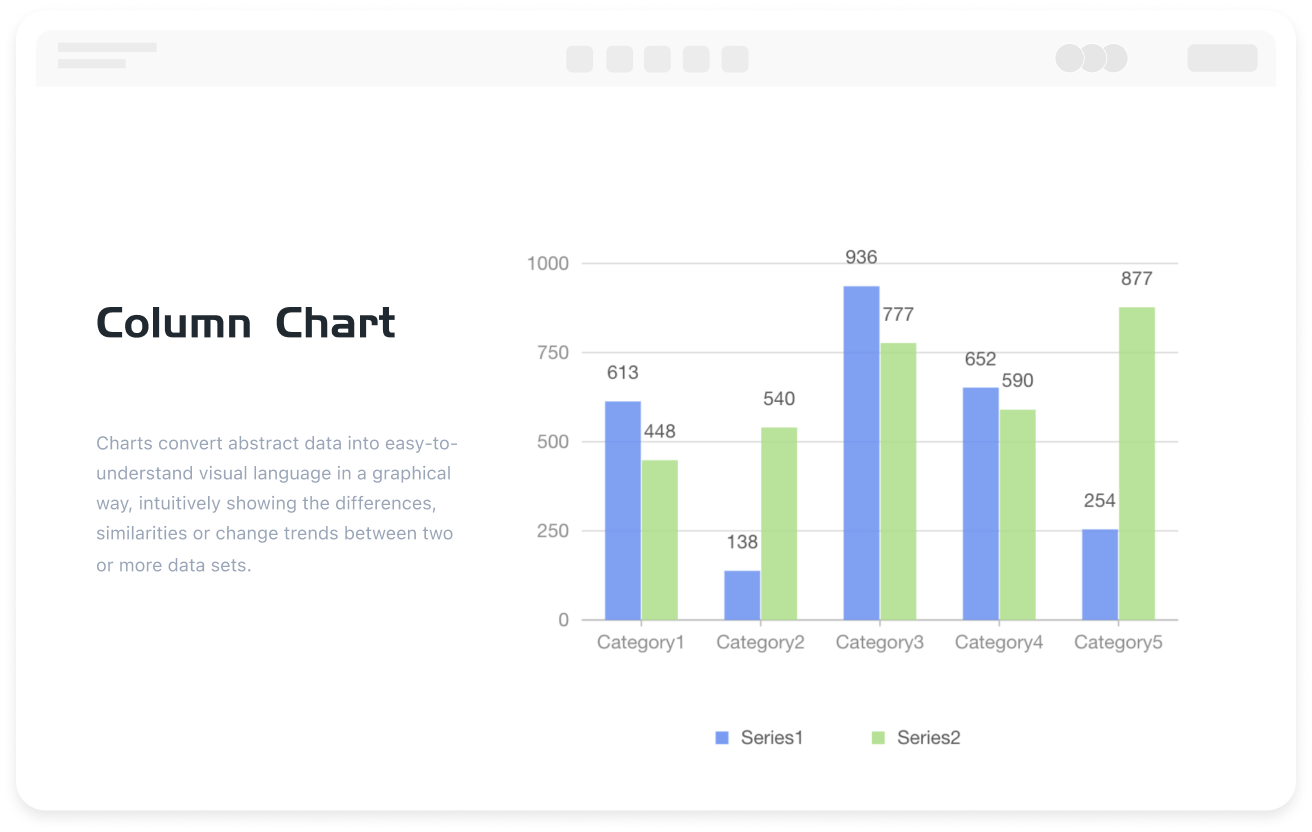
คืออะไร แผนภูมิคอลัมน์
ลองฟรี
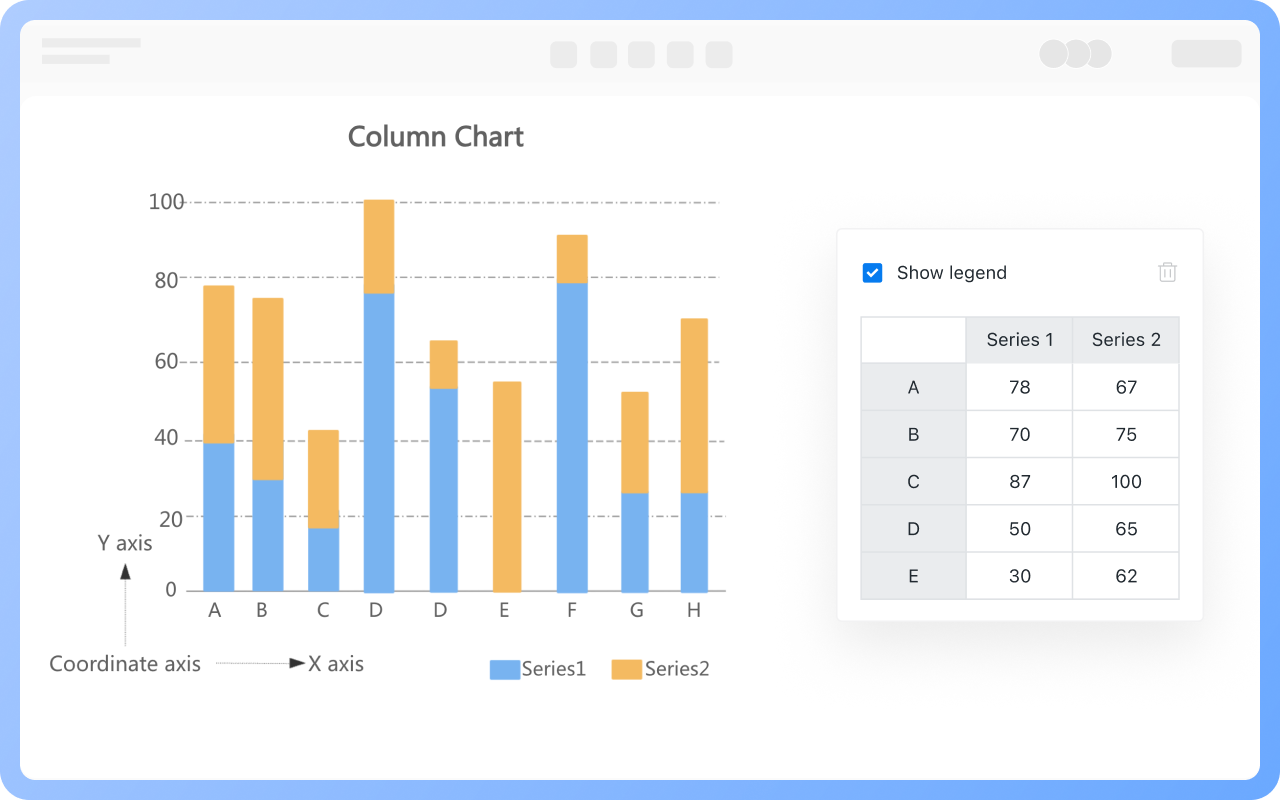
ส่วนประกอบของแผนภูมิคอลัมน์
ลองฟรี
ส่วนประกอบของแผนภูมิคอลัมน์/
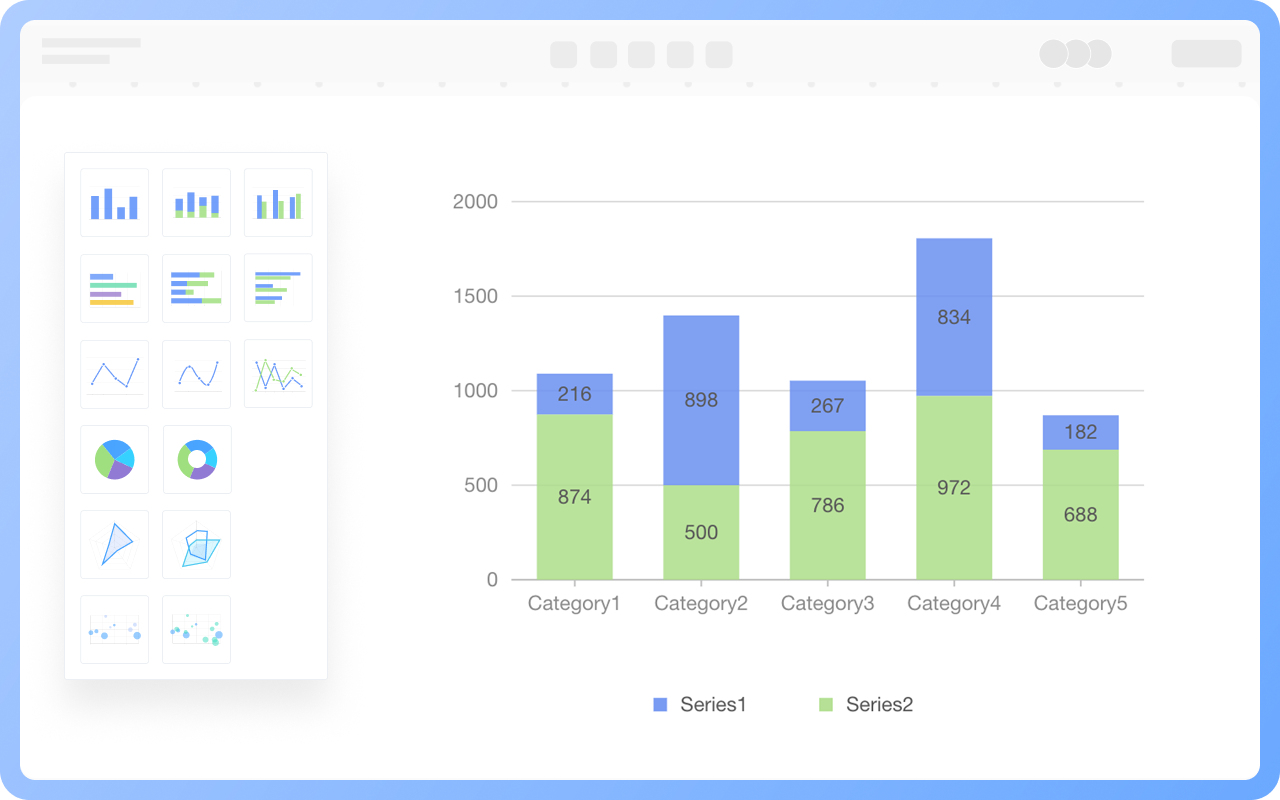
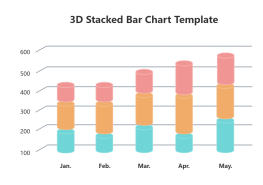
แผนภูมิคอลัมน์แบบซ้อน
ลองฟรี
แผนภูมิคอลัมน์แบบซ้อน/
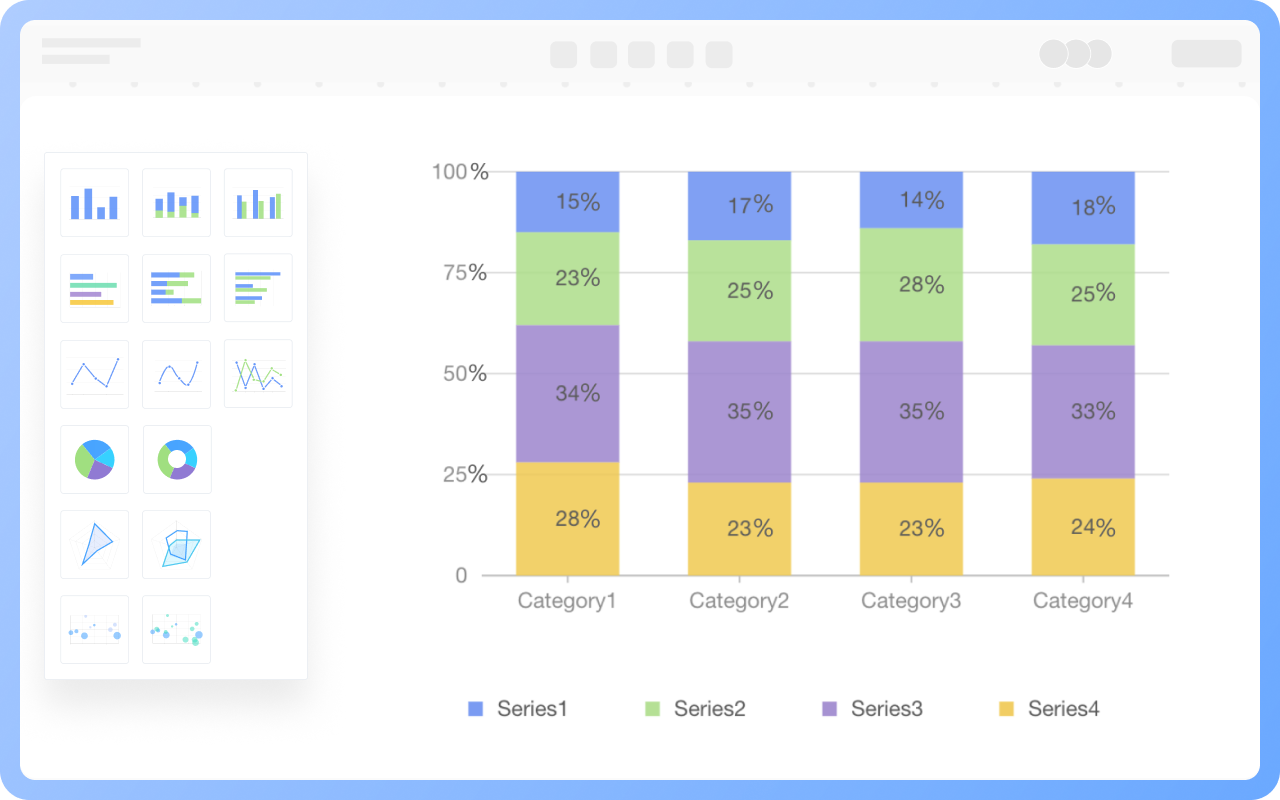
แผนภูมิคอลัมน์แบบซ้อนเปอร์เซ็นต์
ลองฟรี
แผนภูมิคอลัมน์แบบซ้อนเปอร์เซ็นต์/
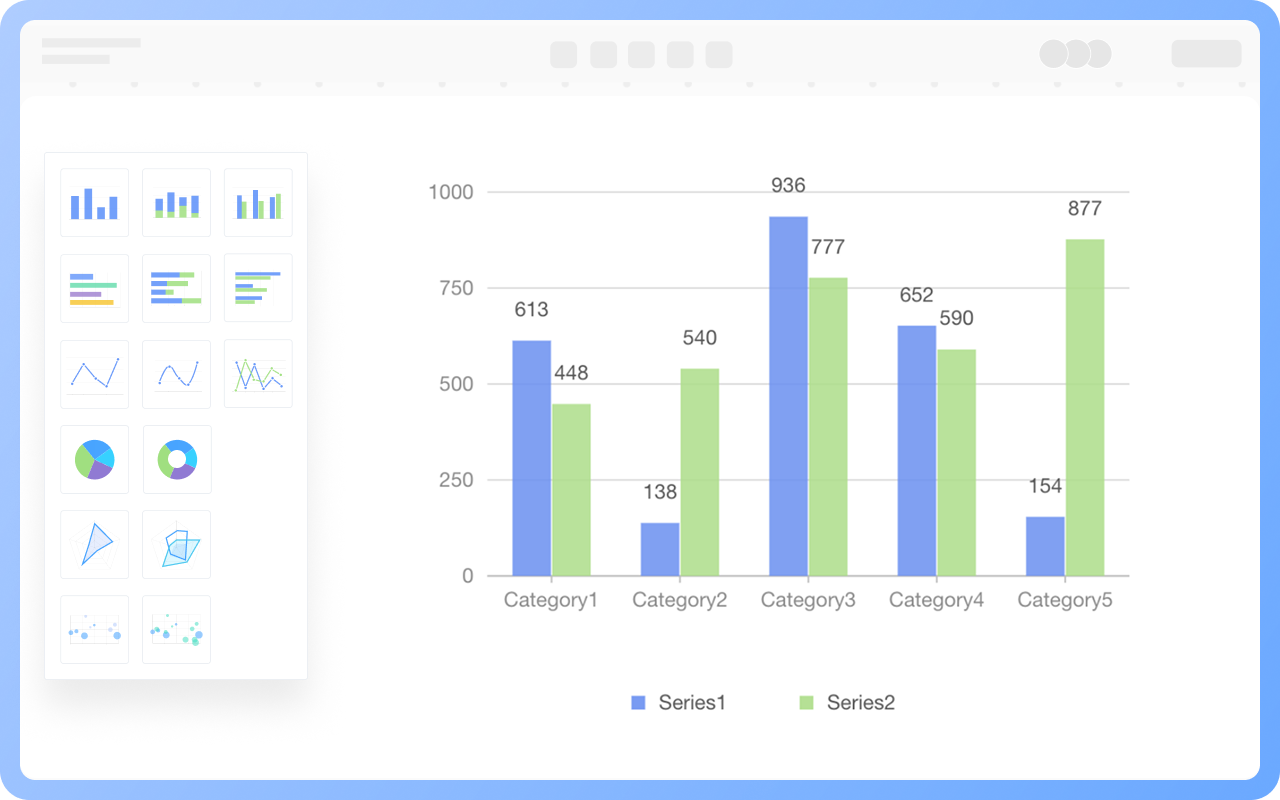
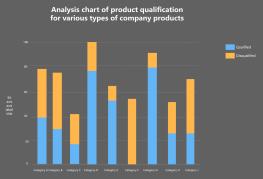
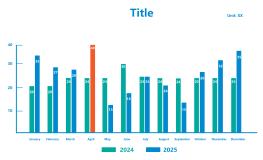
แผนภูมิคอลัมน์แบบจัดกลุ่ม
ลองฟรี
แผนภูมิคอลัมน์แบบจัดกลุ่ม/
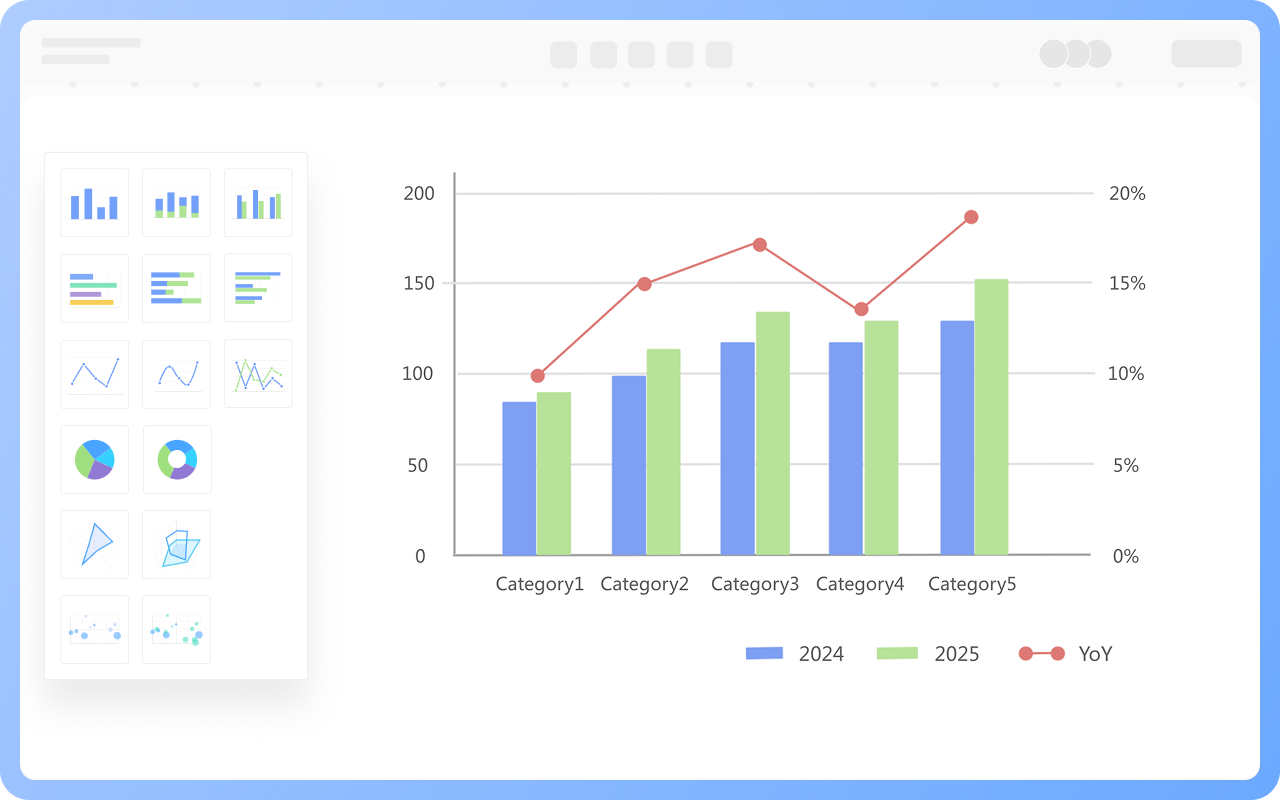
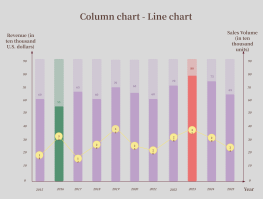
การผสมผสานระหว่างแผนภูมิคอลัมน์และแผนภูมิเส้น
ลองฟรี
การผสมผสานระหว่างแผนภูมิคอลัมน์และแผนภูมิเส้น/

ProcessOn แผนภูมิคอลัมน์ คุณสมบัติหลัก

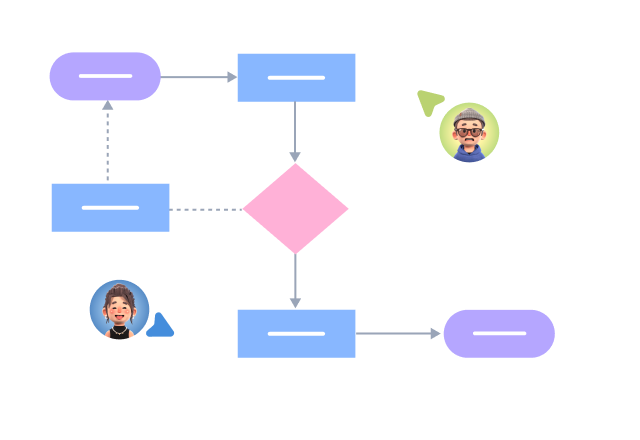
การทำงานร่วมกันออนไลน์

ทำงานร่วมกันแบบเรียลไทม์หลายผู้ใช้ พร้อมลิงก์แชร์สำหรับส่งข้อมูลทันที

การทำงานร่วมกันออนไลน์
สร้างด้วย AI คลิกเดียว

สร้างกราฟิกอัตโนมัติจากข้อความพร้อมปรับปรุงสไตล์

สร้างด้วย AI คลิกเดียว
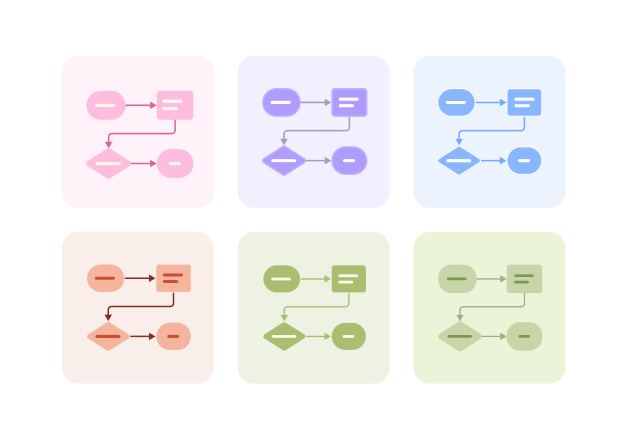
ปรับแต่งสไตล์

ธีมพร้อมปรับแต่งเต็มรูปแบบ

ปรับแต่งสไตล์
ส่วนประกอบหลากหลาย

รองรับไอคอน รูปภาพ ป้ายกำกับ สูตร LaTeX บล็อกโค้ด ลิงก์ ไฟล์แนบ

ส่วนประกอบหลากหลาย
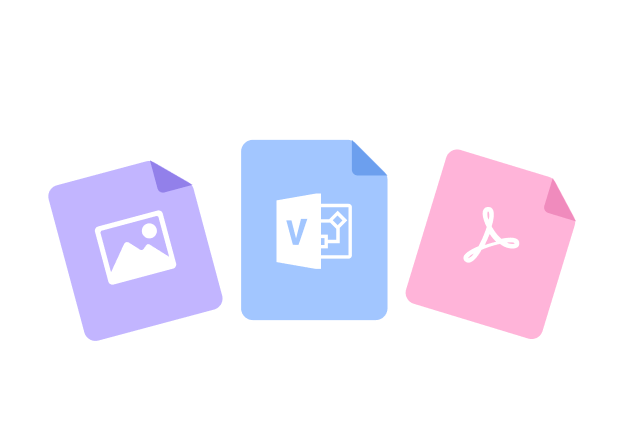
รองรับหลายรูปแบบ

ส่งออก: PNG, VISIO, PDF, SVG | นำเข้า: VISIO, Mermaid

รองรับหลายรูปแบบ
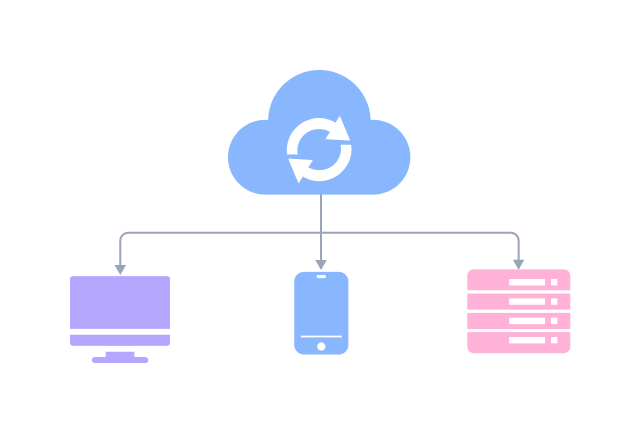
ซิงค์ข้ามอุปกรณ์

เก็บข้อมูลคลาวด์แบบเรียลไทม์ ซิงค์หลายอุปกรณ์ ประวัติเวอร์ชัน และความปลอดภัยข้อมูล

ซิงค์ข้ามอุปกรณ์
ลองฟรี

แผนภูมิคอลัมน์ วิธีวาด?

แผนภูมิคอลัมน์วิธีวาด?
1
สร้างผังงานใหม่ และในส่วนของรูปร่างด้านล่าง 'More Shapes' ให้เลือกสัญลักษณ์ 'Chart' ไปที่พื้นที่รูปร่าง
2
ลากกล่องข้อความจาก 'Basic Shapes' ในพื้นที่รูปร่างด้านซ้ายไปยังผ้าใบ และตั้งชื่อหัวเรื่องสำหรับกราฟแท่ง
3
เลือกหมวดหมู่ของกราฟแท่งที่ต้องการใช้ และลากรูปร่างของกราฟแท่งไปยังผ้าใบ
4
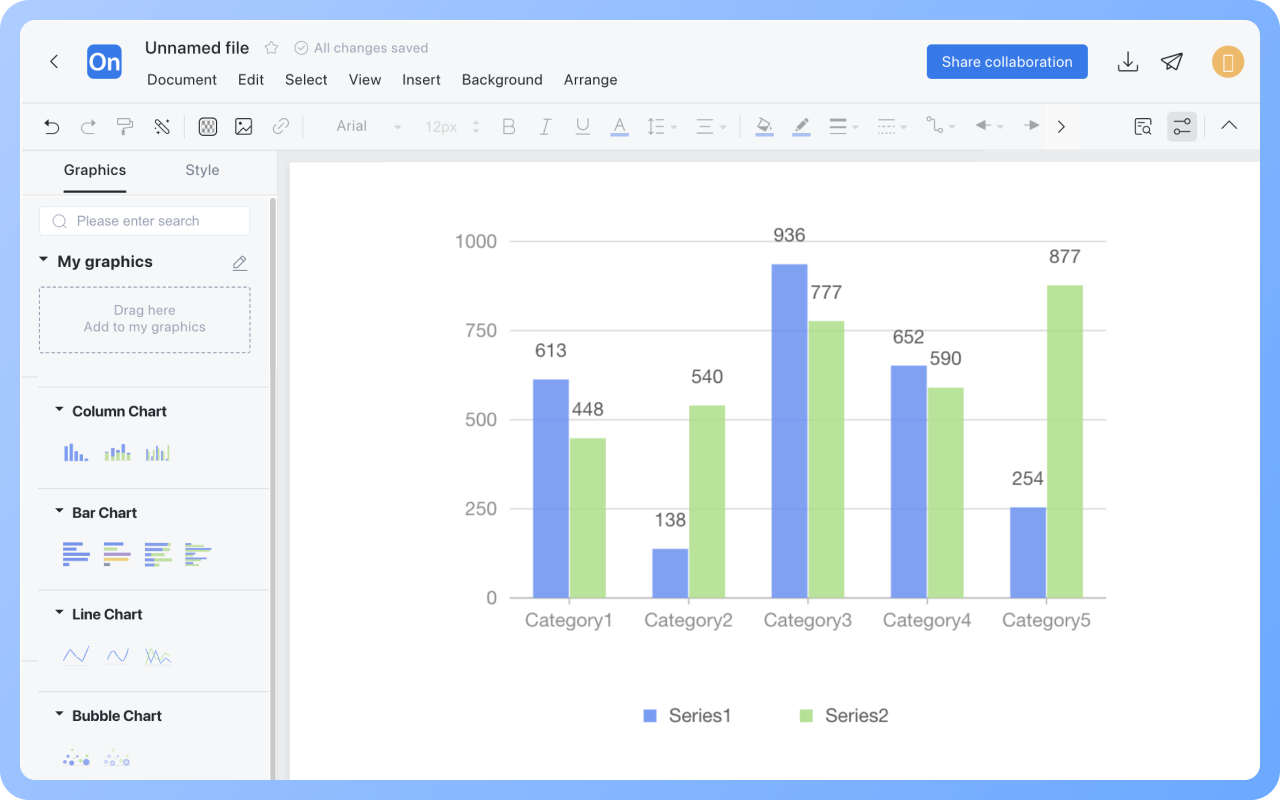
เลือกกราฟแท่ง และในแถบเครื่องมือด้านบน สามารถสลับหมวดหมู่กราฟแท่งได้ กดปุ่ม 'Edit' เพื่อกำหนดชื่อหมวดหมู่และค่าที่เฉพาะเจาะจงสำหรับกราฟแท่งทางด้านขวา
5
คลิกที่ชุดข้อมูลต่าง ๆ ของกราฟแท่งเพื่อแสดงเฉพาะชุดข้อมูลที่ต้องการ
6
ตรวจสอบว่าค่าข้อมูลในกราฟแท่งถูกเติมอย่างถูกต้อง ในลักษณะนี้ กราฟแท่งจะเสร็จสมบูรณ์
ลองฟรี

แผนภูมิคอลัมน์ คำถามที่พบบ่อย

วิธีเพิ่มชื่อให้กับแผนภูมิคอลัมน์

ลาก 'ข้อความ' จาก 'รูปร่างพื้นฐาน' ทางด้านขวาไปที่ด้านบนของแผนภูมิคอลัมน์และดับเบิลคลิกเพื่อกำหนดชื่อเรื่อง

วิธีเพิ่มซีรีส์หรือหมวดหมู่ในแผนภูมิคอลัมน์

ดับเบิลคลิกที่แผนภูมิคอลัมน์และเพิ่มข้อความหรือตัวเลขในกล่องประที่ปรากฏขึ้นหลังจากหมวดหมู่หรือซีรีส์ที่มีอยู่ในเมนูด้านขวา

วิธีลบซีรีส์หรือหมวดหมู่ออกจากแผนภูมิคอลัมน์

ดับเบิลคลิกที่แผนภูมิคอลัมน์ เลือกชื่อซีรีส์ หมวดหมู่ หรือข้อมูลเฉพาะในเมนูด้านขวา คลิกปุ่ม 'ลบ' และเลือกเพื่อลบทั้งแถวหรือคอลัมน์

วิธีซ่อนคำอธิบายภาพของแผนภูมิคอลัมน์

ดับเบิลคลิกที่แผนภูมิคอลัมน์ และสามารถซ่อนคำอธิบายภาพในเมนูด้านขวา

ความแตกต่างระหว่างแผนภูมิแท่งและแผนภูมิคอลัมน์คืออะไร

แผนภูมิแท่งและแผนภูมิคอลัมน์เป็นการนำเสนอที่ต่างกันของประเภทแผนภูมิเดียวกัน ความแตกต่างหลักคือการจัดวางแนว: แผนภูมิแท่งมีแท่งที่จัดเรียงในแนวตั้ง เหมาะสำหรับแสดงข้อมูลชุดเวลา; แผนภูมิคอลัมน์มีแท่งที่จัดเรียงในแนวนอน เหมาะสำหรับแสดงป้ายหมวดหมู่ที่ยาวกว่า

วิธีแก้ไขข้อความ เส้น และรูปแบบรูปร่าง (ฟอนต์ สี ฯลฯ) ของแผนภูมิคอลัมน์

ไม่สามารถแก้ไขข้อความ เส้น และรูปแบบรูปร่างของแผนภูมิคอลัมน์ภายใต้หมวดหมู่ 'แผนภูมิ' ได้ คุณสามารถใช้รูปสี่เหลี่ยมผืนผ้าและองค์ประกอบรูปร่างอื่นๆ ภายใต้ 'รูปร่างพื้นฐาน' เพื่อวาดแผนภูมิคอลัมน์ และวิธีนี้อนุญาตให้แก้ไขข้อความ เส้น และรูปแบบรูปร่างได้

วิธีส่งออกแผนภูมิคอลัมน์เป็นรูปภาพหรือรูปแบบ PDF

คลิกปุ่ม 'ดาวน์โหลด' ที่มุมขวาบนเพื่อส่งออกแผนภูมิคอลัมน์เป็น PNG, JPG, PDF เป็นต้น

ลองฟรี

แผนภูมิคอลัมน์ แนะนำเทมเพลต

แผนภูมิคอลัมน์ คู่มือการวาด

กราฟที่เกี่ยวข้อง