

Prozess Typ
Grafischer Ausdruck
Denken Typ
Strukturierter Ausdruck
Notizen Typ
Effizienter Ausdruck

Professionelles Online-Tool zum Zeichnen von Trichterdiagrammen

Kostenlos ausprobieren
Professionelles Online-Tool zum Zeichnen von Trichterdiagrammen
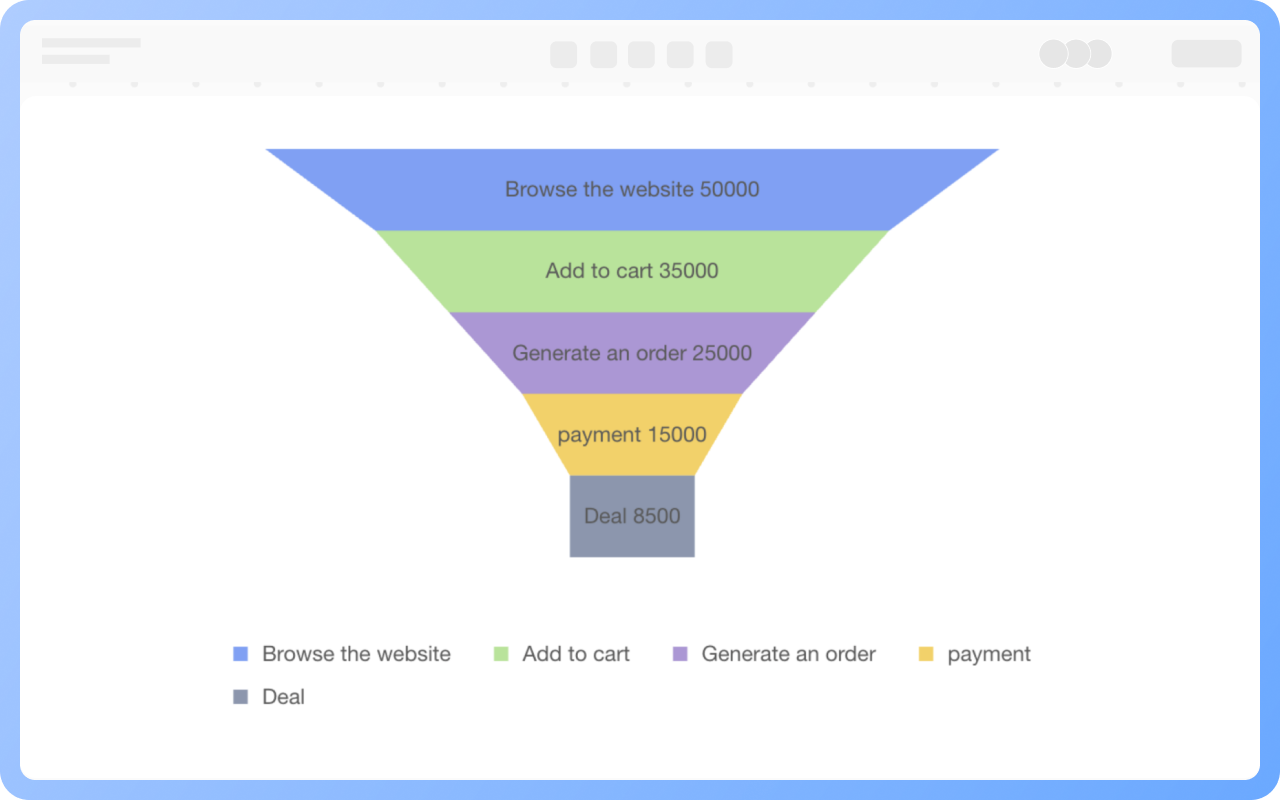
Was ist Trichterdiagramm
Kostenlos ausprobieren
Grundlogik des Trichterdiagramms
Kostenlos ausprobieren
Grundlogik
Funktion des Trichterdiagramms
Kostenlos ausprobieren
Funktion
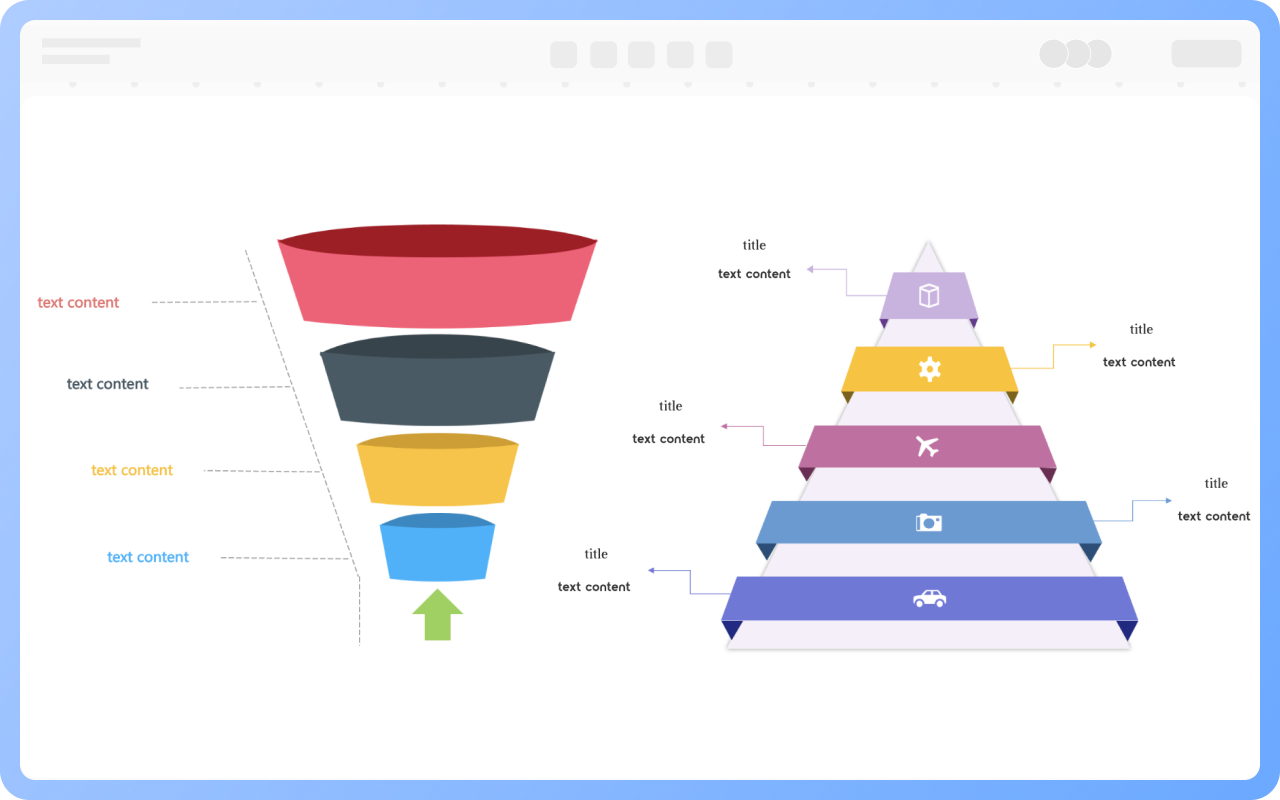
Unterschied zwischen Trichterdiagramm und Pyramidendiagramm
Kostenlos ausprobieren
Unterschied
Best Practices für die Gestaltung von Trichterdiagrammen
Kostenlos ausprobieren
Best

ProcessOn Trichterdiagramm Hauptfunktionen

Online-Zusammenarbeit

Echtzeit-Zusammenarbeit mehrerer Benutzer mit Teilen-Links für sofortigen Informationsaustausch

Online-Zusammenarbeit
Ein-Klick-AI-Generierung

Automatische Generierung von Grafiken aus Texteingaben mit Stiloptimierung

Ein-Klick-AI-Generierung
Individuelle Stilanpassung

Vordefinierte Themen mit vollständigen Anpassungsmöglichkeiten

Individuelle Stilanpassung
Vielfältige Komponenten

Unterstützt Symbole, Bilder, Beschriftungen, LaTeX-Formeln, Codeblöcke, Links, Anhänge

Vielfältige Komponenten
Multi-Format-Kompatibilität

Export: PNG, VISIO, PDF, SVG | Import: VISIO, Mermaid

Multi-Format-Kompatibilität
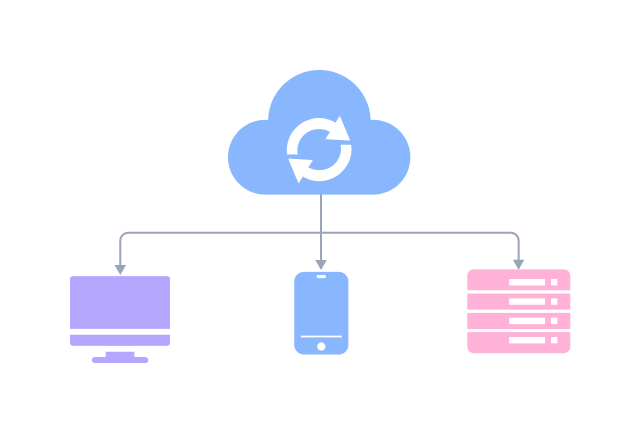
Geräteübergreifende Synchronisation

Echtzeit-Cloud-Speicherung, Multi-Gerät-Sync, Versionsverlauf und Datensicherheit

Geräteübergreifende Synchronisation
Kostenlos ausprobieren

Trichterdiagramm Wie zeichnet man?

TrichterdiagrammWie zeichnet man?
1
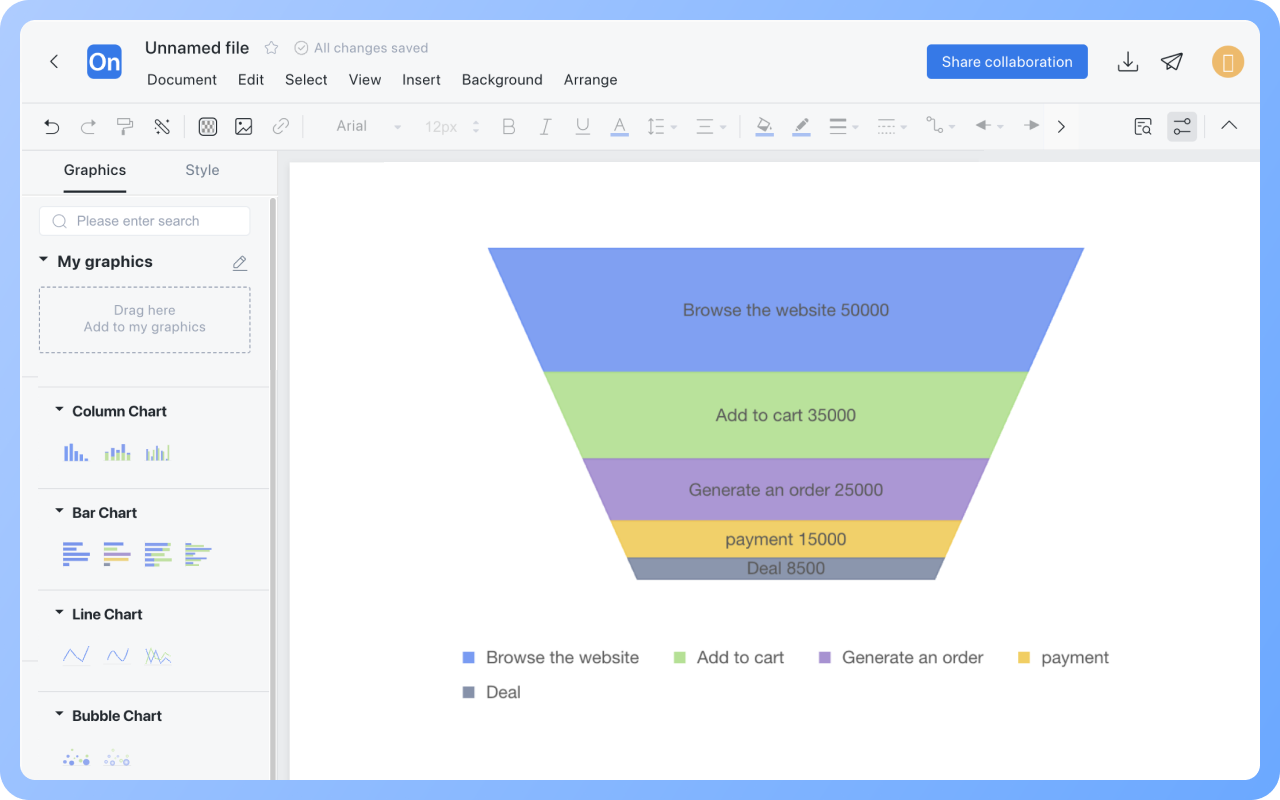
Erstellen Sie ein neues Flussdiagramm und wählen Sie die Kategorie 'Diagramm' unter 'Weitere Formen' im Formenbereich aus.
2
Wählen Sie den Trichterdiagramm-Stil unter dem 'Diagramm'-Typ auf der linken Seite des Formenbereichs aus und ziehen Sie die Trichterdiagrammform auf die Leinwand.
3
Doppelklicken Sie auf das Trichterdiagramm, füllen Sie die Diagrammdaten auf der rechten Seite aus und geben Sie direkt Text im gestrichelten Feld ein, um Trichterebenen hinzuzufügen.
4
Klicken Sie auf das Trichterdiagramm, und der Stil des Trichterdiagramms kann in der oberen Symbolleiste geändert werden.
5
Klicken Sie auf die Schaltfläche 'Herunterladen' in der oberen rechten Ecke, um das Trichterdiagramm als PNG, JPG, PDF usw. zu exportieren.
Kostenlos ausprobieren

Trichterdiagramm Häufig gestellte Fragen

Für welche Szenarien sind Trichterdiagramme zur Analyse geeignet?

Sie sind geeignet zur Analyse von Prozessen mit einer klaren Abfolge von Konversionen (wie Verkäufe, Benutzerregistrierung, Anzeigenklicks), um Verlustpunkte zu identifizieren (wie eine hohe Abbruchrate von 'in den Warenkorb legen' bis zur 'Bezahlung').

Was ist der Unterschied zwischen einem Trichterdiagramm und einem Balkendiagramm?

Trichterdiagramme betonen Prozessreduzierung und Konversionsraten (Breite reflektiert Datenvolumen), während Balkendiagramme unabhängige Kategorie-Werte vergleichen (wie Verkäufe verschiedener Produkte).

Wie wird die Konversionsrate eines Trichterdiagramms berechnet?

Konversionsrate = Anzahl der Benutzer in der aktuellen Stufe ÷ Anzahl der Benutzer in der Anfangsstufe.

Wie fügt man einem Trichterdiagramm einen Titel hinzu?

Ziehen Sie die 'Text'-Grafik aus den 'Grundlegenden Grafiken' rechts oben auf das Trichterdiagramm und doppelklicken Sie, um den Titel einzustellen.

Wie löscht man eine Stufe in einem Trichterdiagramm?

Doppelklicken Sie auf das Trichterdiagramm, wählen Sie den Stufennamen oder spezifische Daten im rechten Menü, klicken Sie auf die 'Löschen'-Schaltfläche und wählen Sie, die gesamte Zeile zu löschen.

Wie versteckt man bestimmte Stufen in einem Trichterdiagramm?

Klicken Sie auf den Legenden-Namen unterhalb des Trichterdiagramms; wenn die Legende grau wird, wird diese Stufe im Trichterdiagramm versteckt.

Wie ändert man den Text, die Linien und die Grafikstile (Schriftart, Farbe usw.) eines Trichterdiagramms?

Der Text, die Linien und die Grafikstile von Trichterdiagrammen unter der 'Diagramm'-Kategorie können nicht geändert werden. Sie können Rechtecke und andere grafische Elemente unter 'Grundlegende Grafiken' verwenden, um ein Trichterdiagramm zu zeichnen, das Änderungen an Text, Linien und Grafikstilen zulässt.

Wie exportiert man ein Trichterdiagramm in Bild- oder PDF-Format?

Klicken Sie auf die 'Download'-Schaltfläche in der oberen rechten Ecke, um das Trichterdiagramm als PNG, JPG, PDF usw. zu exportieren.

Kostenlos ausprobieren

Trichterdiagramm Vorlagenempfehlungen

Trichterdiagramm Zeichenanleitung

Verwandte Diagramme