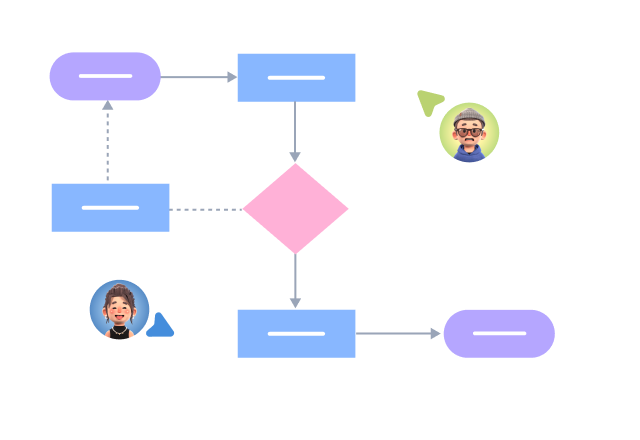
Процесс Тип
Графическое выражение
Мышление Тип
Структурированное выражение
Заметки Тип
Эффективное выражение

Инструмент для создания онлайн-диаграмм сравнения

Попробуйте бесплатно
Инструмент для создания онлайн-диаграмм сравнения
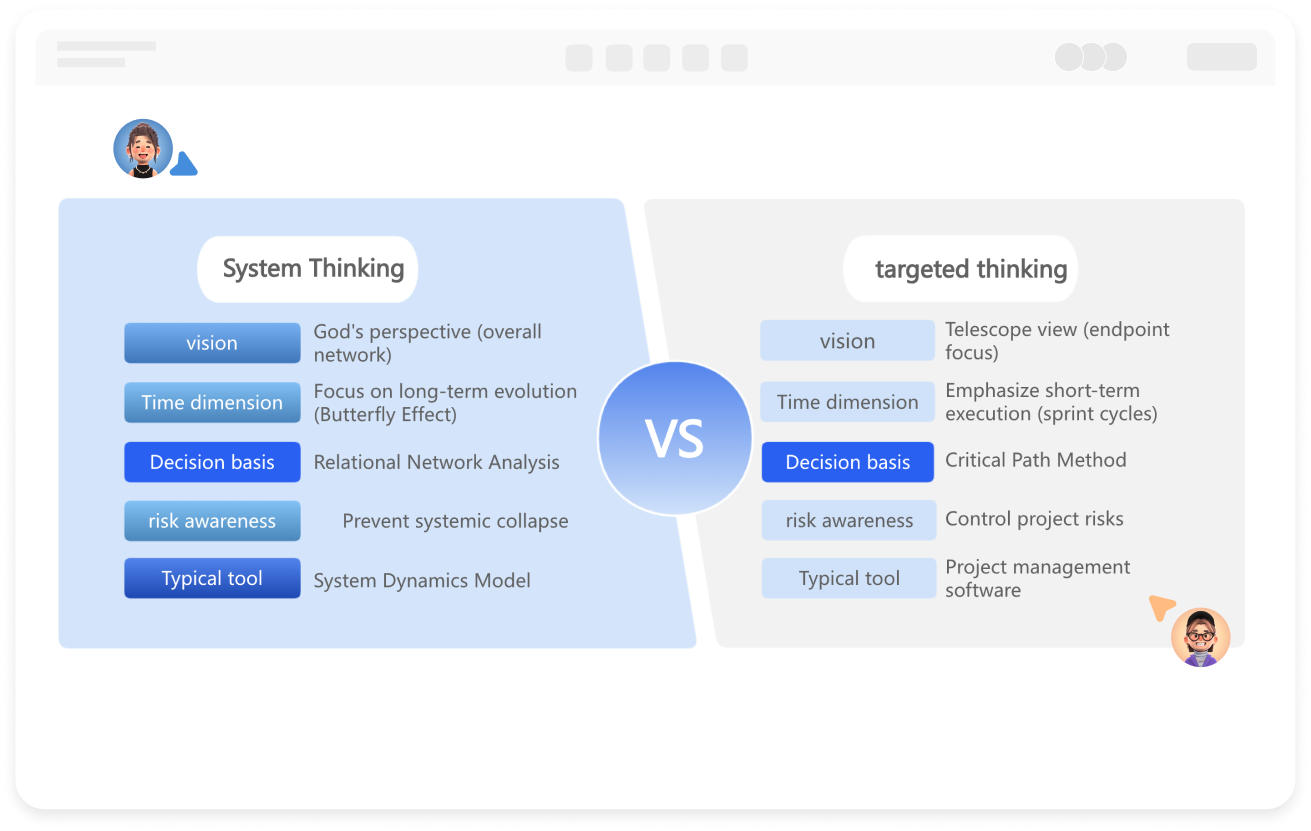
Что такое Сравнительная таблица
Попробуйте бесплатно
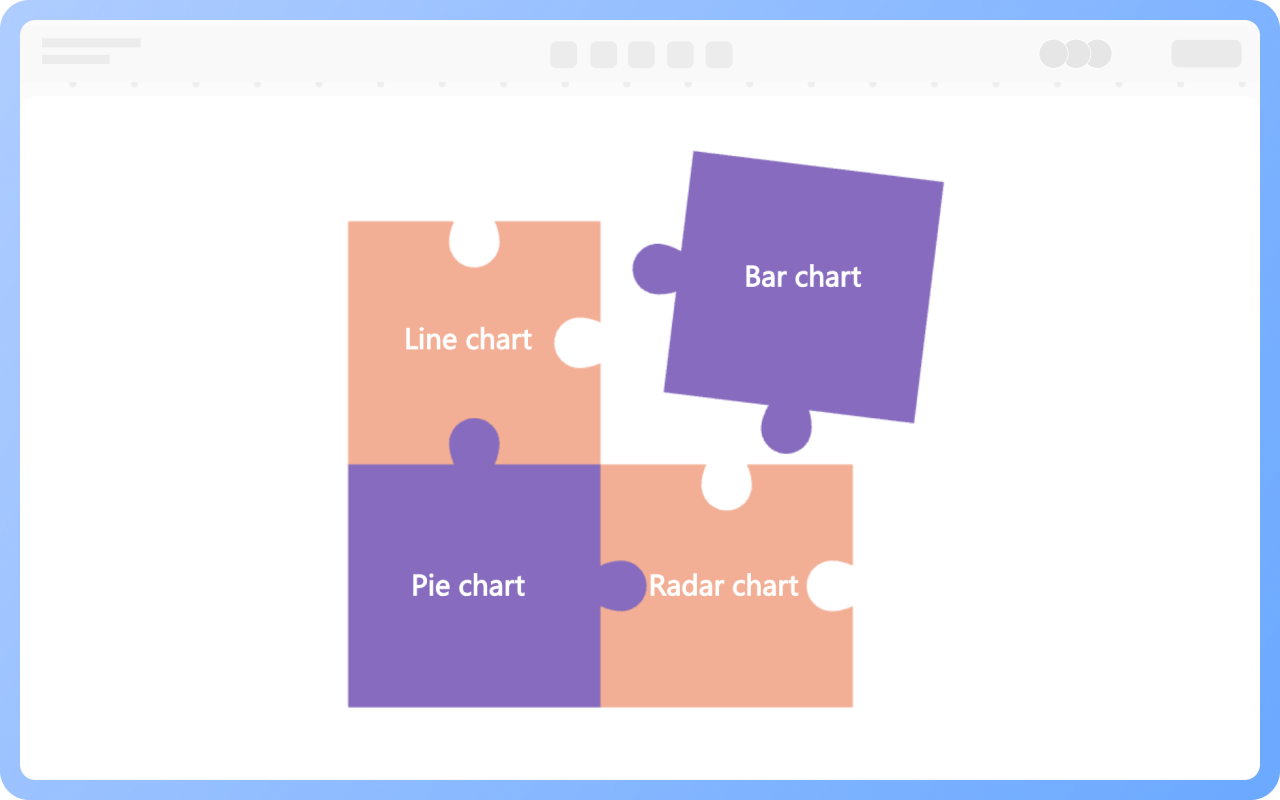
Типы сравнительных диаграмм
Попробуйте бесплатно
Типы
Как выбрать, какую сравнительную диаграмму использовать?
Попробуйте бесплатно
Как
Компоненты сравнительных диаграмм
Попробуйте бесплатно
Компоненты
Применение сравнительных диаграмм
Попробуйте бесплатно
Применение

ProcessOn Сравнительная таблица Ключевые функции

Онлайн-сотрудничество

Совместная работа в реальном времени с доступом по ссылке для мгновенной передачи данных

Онлайн-сотрудничество
Генерация ИИ в один клик

Автоматическое создание графики из текста с улучшением стиля

Генерация ИИ в один клик
Настройка стиля

Встроенные темы с полной настройкой

Настройка стиля
Разнообразные компоненты

Поддерживает иконки, изображения, метки, формулы LaTeX, блоки кода, ссылки, вложения

Разнообразные компоненты
Поддержка форматов

Экспорт: PNG, VISIO, PDF, SVG | Импорт: VISIO, Mermaid

Поддержка форматов
Синхронизация устройств

Облачное хранение в реальном времени, синхронизация устройств, история версий и защита данных

Синхронизация устройств
Попробуйте бесплатно

Сравнительная таблица Как рисовать?

Сравнительная таблицаКак рисовать?
1
Создайте новую блок-схему, отметьте символы 'Chart' в 'More Shapes' внизу раздела фигур, чтобы добавить их в область фигур.
2
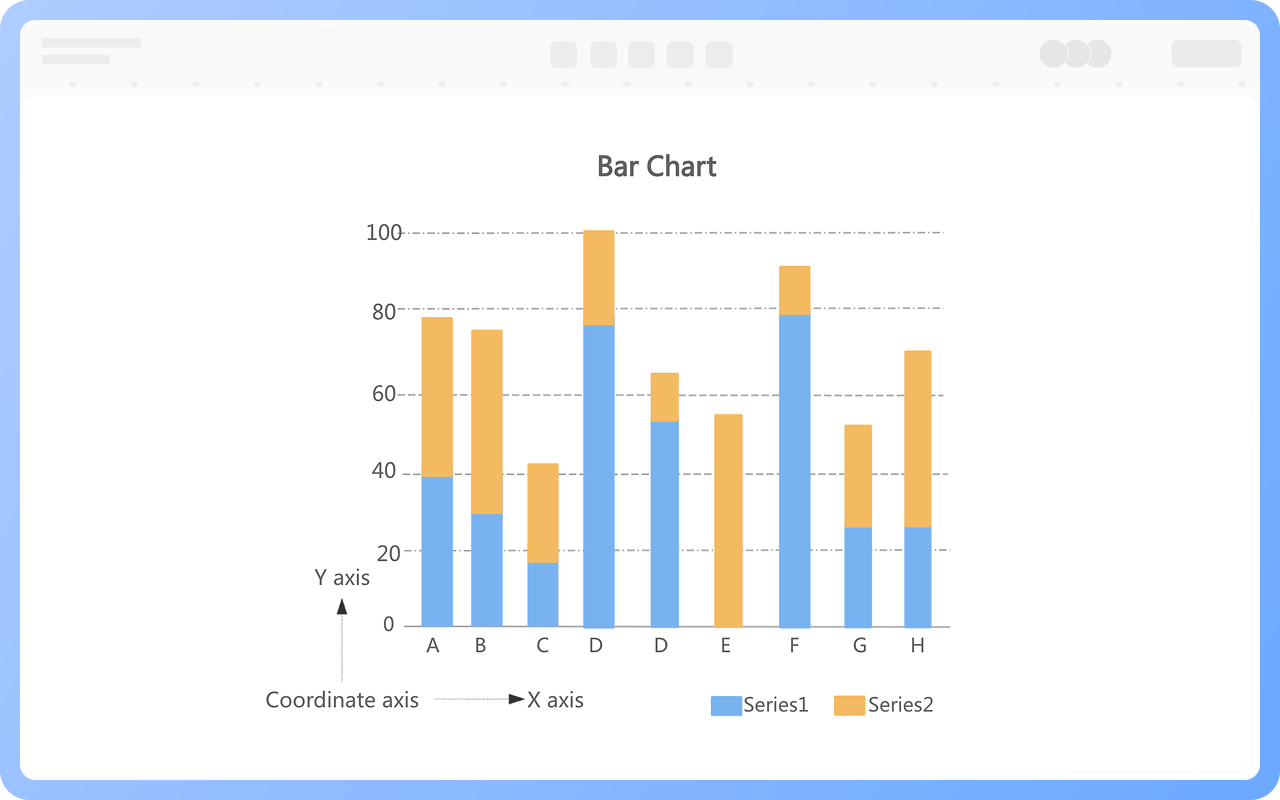
Перетащите текстовое поле из 'Basic Shapes' на левую область фигур на холст и установите название столбчатой диаграммы.
3
Выберите категорию сравнительной диаграммы, которую вы хотите использовать, и перетащите фигуру на холст.
4
Выберите сравнительную диаграмму, верхняя панель инструментов позволяет переключаться между категориями одного типа сравнительной диаграммы. Нажмите кнопку 'Edit', чтобы установить названия категорий и конкретные значения на правой стороне.
5
Нажмите на разные серии сравнительной диаграммы, чтобы отобразить только конкретную серию данных.
6
Проверьте, заполнены ли значения данных в сравнительной диаграмме точно. Таким образом, сравнительная диаграмма завершена.
Попробуйте бесплатно

Сравнительная таблица Часто задаваемые вопросы

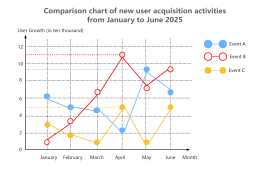
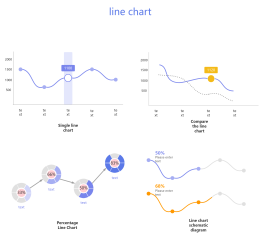
В каких сценариях следует использовать линейный график в сравнительном графике?

Линейный график можно использовать, когда вы хотите визуально отобразить количественное сравнение между различными категориями данных.

В каких сценариях следует использовать столбчатую диаграмму в сравнительном графике?

Столбчатую диаграмму можно использовать, чтобы подчеркнуть тенденцию изменения данных с течением времени или других непрерывных переменных.

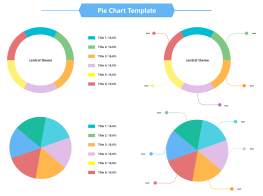
В каких сценариях следует использовать круговую диаграмму в сравнительном графике?

Круговую диаграмму можно использовать, когда вы хотите отобразить данные о пропорциях, подчеркивая пропорциональное соотношение каждой части в целом.

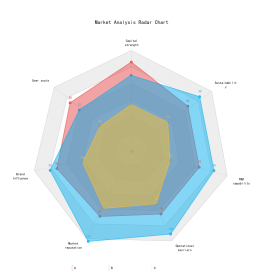
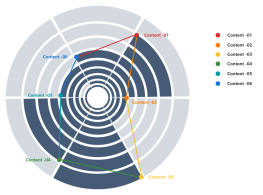
В каких сценариях следует использовать радиальную диаграмму в сравнительном графике?

Она подходит для сравнения многомерных данных, предоставляя четкое отражение сильных и слабых сторон каждого из показателей измерений.

Как добавить заголовок к сравнительному графику?

Перетащите фигуру "Текст" из "Основные фигуры" в правой графической области на верхнюю часть сравнительного графика и дважды щелкните, чтобы установить заголовок.

Как экспортировать сравнительный график в виде изображения или PDF?

Нажмите кнопку "Скачать" в правом верхнем углу, чтобы экспортировать сравнительный график в формате PNG, JPG, PDF и других форматах.

Попробуйте бесплатно

Сравнительная таблица Рекомендуемые шаблоны

Сравнительная таблица Инструкция по рисованию

Связанные графики