Registrati
Diagrammi di flusso
Espressione grafica
Mappe mentali
Espressione strutturata
Note
Espressione efficiente

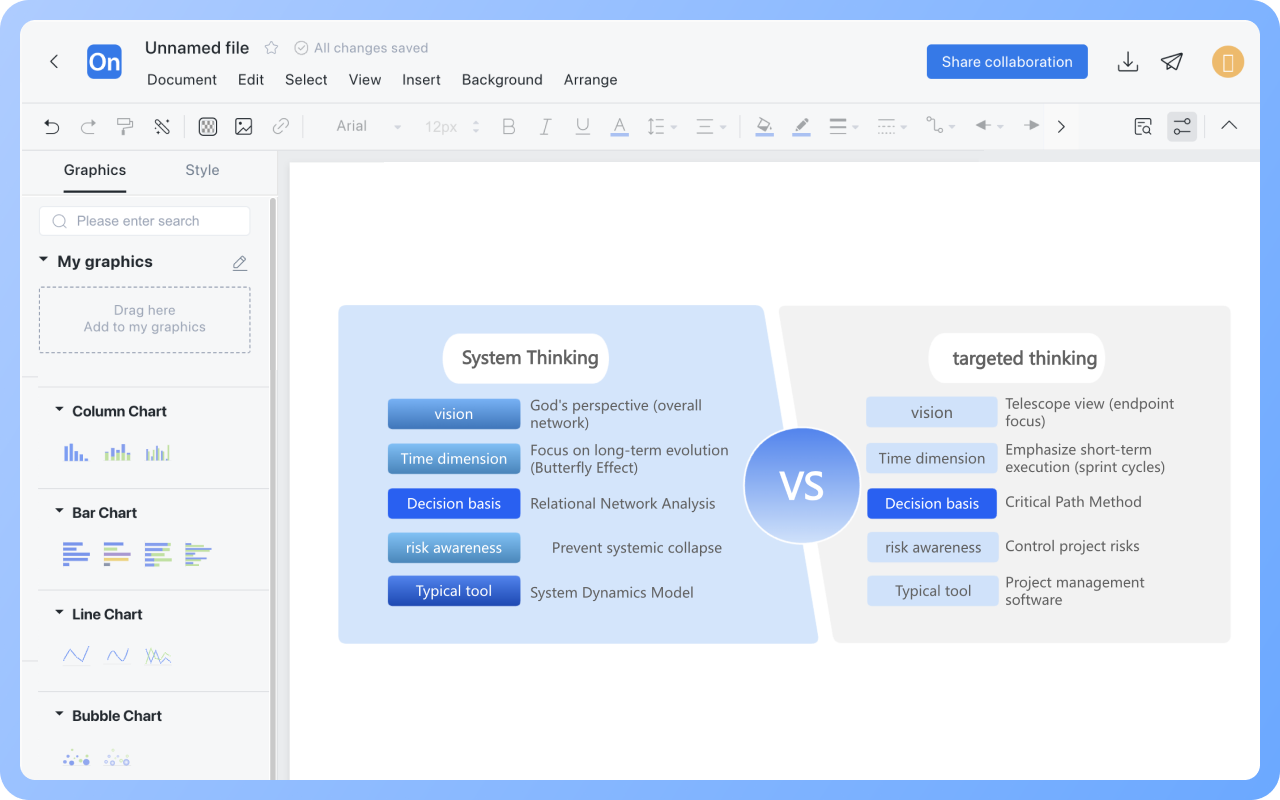
Strumento di Creazione Grafici di Confronto Online

Prova gratuitamente
Strumento di Creazione Grafici di Confronto Online
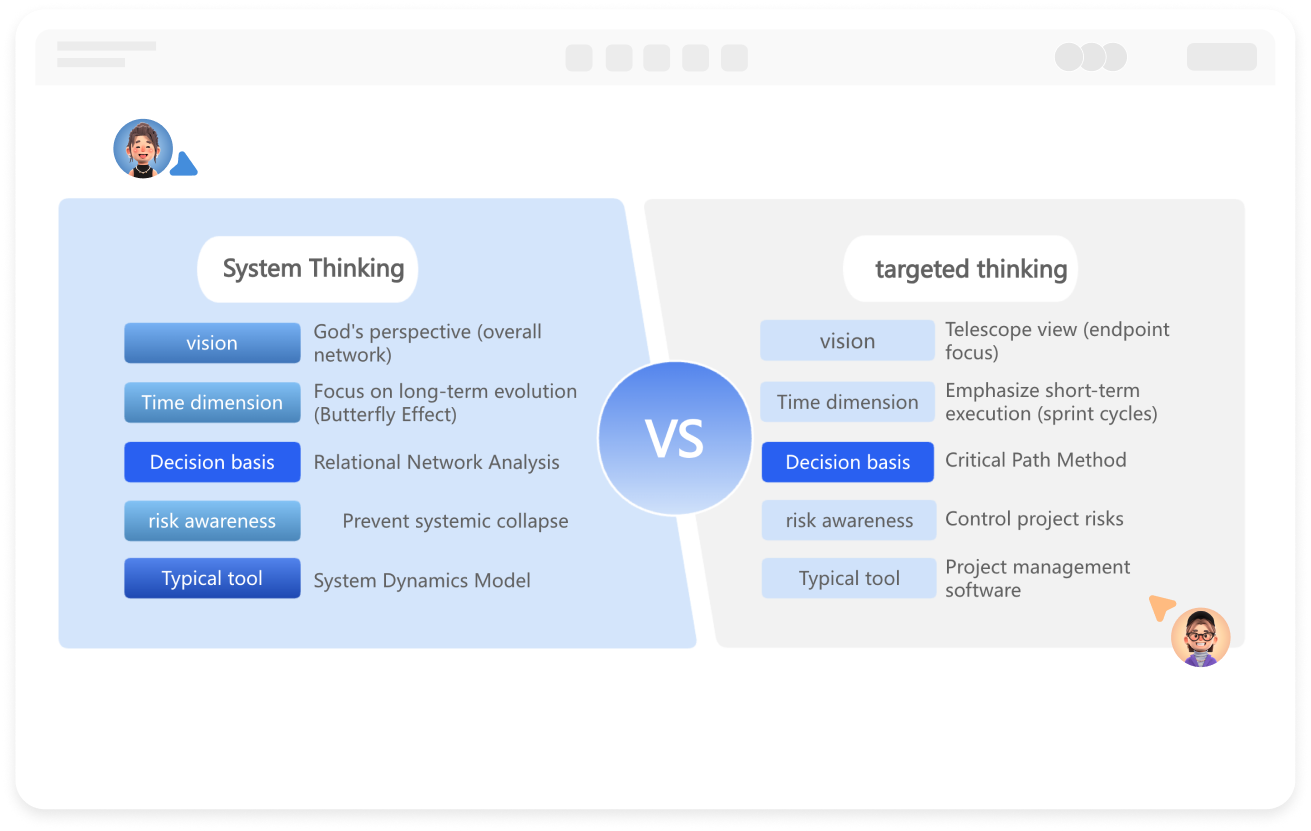
Cos'è Tabella comparativa
Prova gratuitamente
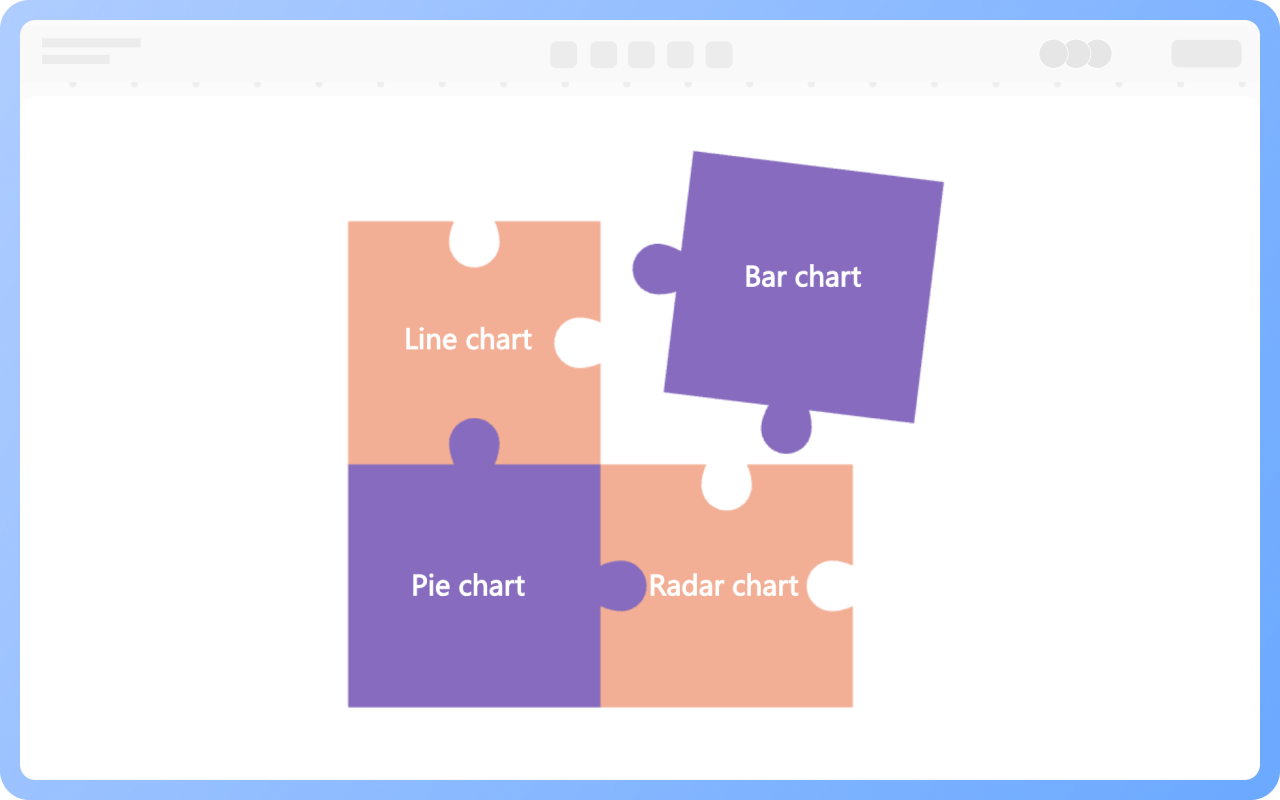
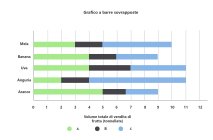
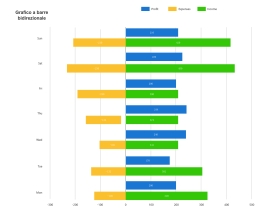
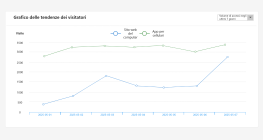
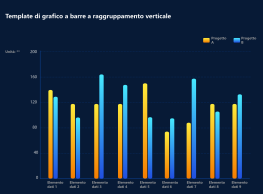
Tipi di Grafici di Confronto
Prova gratuitamente
Tipi
Come Scegliere Quale Grafico di Confronto Usare?
Prova gratuitamente
Come
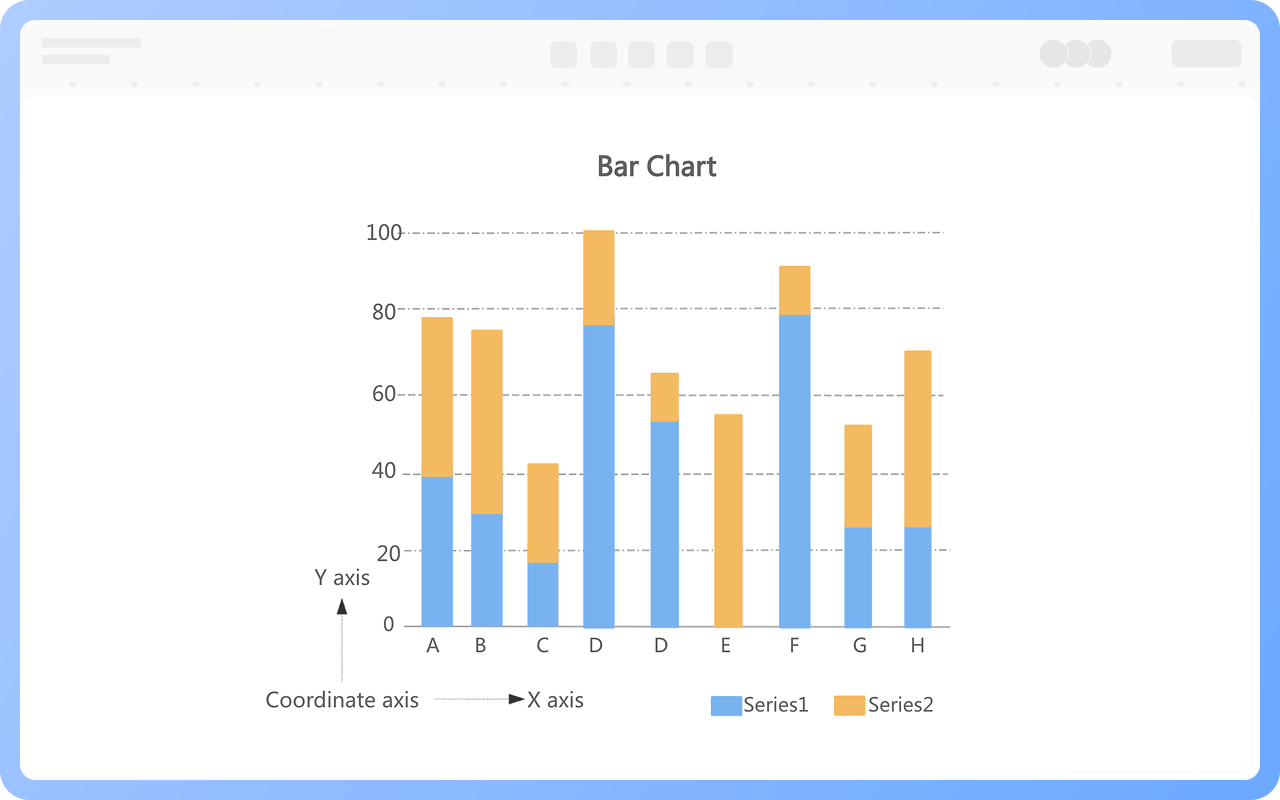
Componenti dei Grafici di Confronto
Prova gratuitamente
Componenti
Applicazioni dei Grafici di Confronto
Prova gratuitamente
Applicazioni

ProcessOn Tabella comparativa Funzionalità principali

Collaborazione online

Collaborazione in tempo reale multi-utente con link condivisibili per trasferimento istantaneo

Collaborazione online
Generazione AI con un clic

Genera automaticamente grafici dal testo con miglioramenti di stile

Generazione AI con un clic
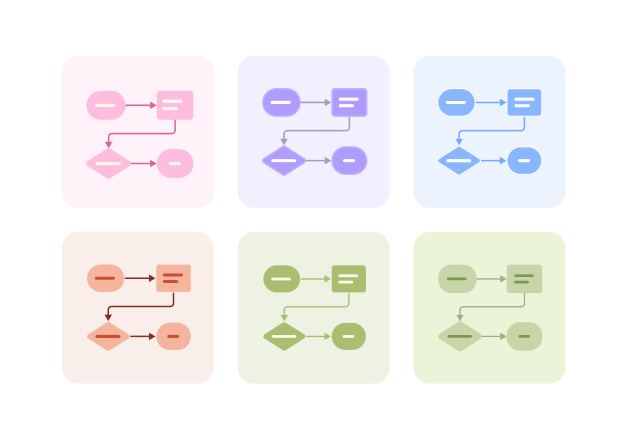
Personalizzazione stile

Temi predefiniti con personalizzazione completa

Personalizzazione stile
Componenti multipli

Supporta icone, immagini, etichette, formule LaTeX, blocchi codice, link, allegati

Componenti multipli
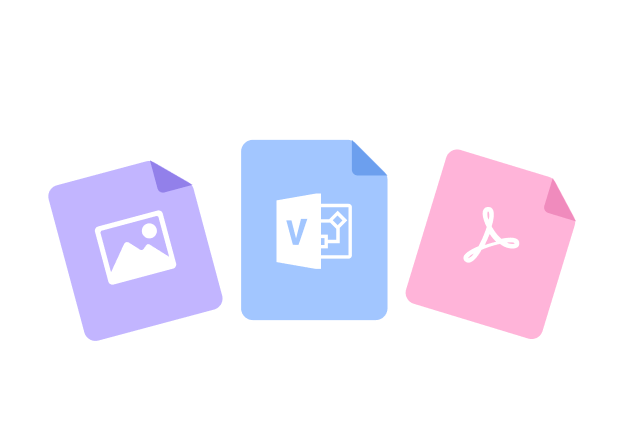
Compatibilità multi-formato

Esporta: PNG, VISIO, PDF, SVG | Importa: VISIO, Mermaid

Compatibilità multi-formato
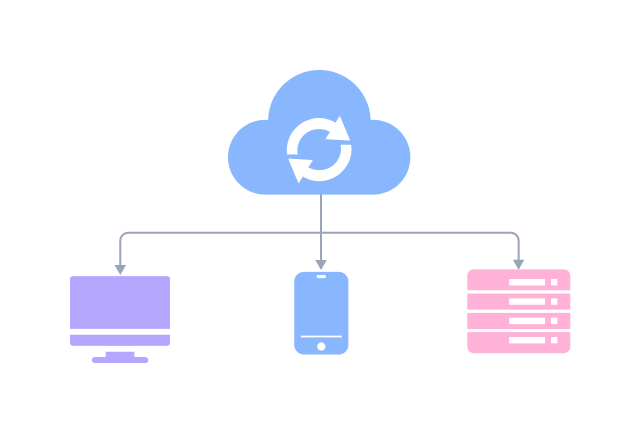
Sincronizzazione multi-dispositivo

Archiviazione cloud in tempo reale, sincronizzazione multi-dispositivo, cronologia versioni e sicurezza dati

Sincronizzazione multi-dispositivo
Prova gratuitamente

Tabella comparativa Come disegnare?

Tabella comparativaCome disegnare?
1
Crea un nuovo diagramma di flusso, controlla i simboli 'Chart' in 'More Shapes' nella parte inferiore della sezione delle forme per aggiungerli all'area delle forme.
2
Trascina una casella di testo da 'Basic Shapes' nell'area delle forme a sinistra sulla tela e imposta il nome del titolo del grafico a barre.
3
Seleziona la categoria del grafico di confronto che desideri utilizzare e trascina la forma sulla tela.
4
Seleziona il grafico di confronto, la barra degli strumenti superiore consente di passare tra le categorie dello stesso tipo di grafico di confronto. Fai clic sul pulsante 'Modifica' per impostare i nomi delle categorie e i valori specifici sul lato destro.
5
Fai clic su diverse serie del grafico di confronto per visualizzare solo una serie specifica di dati.
6
Verifica se i valori dei dati nel grafico di confronto sono compilati accuratamente. In questo modo, un grafico di confronto è completato.
Prova gratuitamente

Tabella comparativa Domande frequenti

In quali scenari dovrebbe essere utilizzato un grafico a linee nel grafico di confronto?

Un grafico a linee può essere utilizzato quando si desidera visualizzare visivamente il confronto quantitativo tra diverse categorie di dati.

In quali scenari dovrebbe essere utilizzato un grafico a barre nel grafico di confronto?

Un grafico a barre può essere utilizzato per evidenziare la tendenza dei cambiamenti dei dati nel tempo o altri variabili continue.

In quali scenari dovrebbe essere utilizzato un grafico a torta nel grafico di confronto?

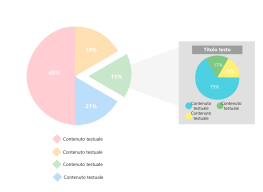
Un grafico a torta può essere utilizzato quando si desidera visualizzare dati proporzionali, enfatizzando la relazione proporzionale di ogni parte all'interno del totale.

In quali scenari dovrebbe essere utilizzato un grafico radar nel grafico di confronto?

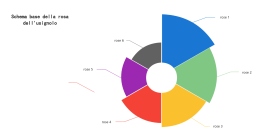
È adatto per il confronto di dati multidimensionali, fornendo un chiaro riflesso dei punti di forza e debolezza degli indicatori di ciascuna dimensione.

Come aggiungere un titolo al grafico di confronto?

Trascina la forma "Testo" dalle "Forme di base" nell'area grafica destra sulla cima del grafico di confronto e fai doppio clic per impostare il titolo.

Come esportare il grafico di confronto come immagine o PDF?

Fai clic sul pulsante "Scarica" nell'angolo superiore destro per esportare il grafico di confronto come PNG, JPG, PDF e altri formati.

Prova gratuitamente

Tabella comparativa Modelli consigliati

Tabella comparativa Guida al disegno

Grafici correlati