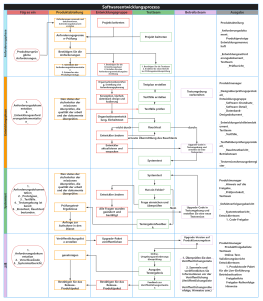
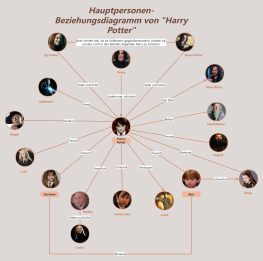
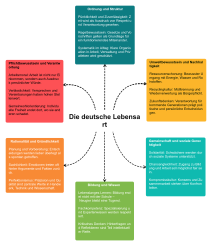
Prozess Typ
Grafischer Ausdruck
Denken Typ
Strukturierter Ausdruck
Notizen Typ
Effizienter Ausdruck
Baumdiagramm
Klammerdiagramm

Standardmodus





Angesichts immer mehr Online-Mindmap-Tools werden viele Menschen auf das gleiche Problem stoßen: Die Funktionen scheinen ähnlich zu sein. Welches sollten sie wählen?
Manche Menschen müssen Lernnotizen organisieren und möchten schnell einen Wissensrahmen aufbauen. Manche Leute müssen Projektpläne mit Kollegen klären und möchten, dass mehrere Leute sie online bearbeiten; andere erstellen häufig Arbeitsberichte und müssen Mindmaps als PDF, Bilder oder bearbeitbare Dateien exportieren. Unterschiedliche Bedürfnisse erfordern unterschiedliche Auswahlprioritäten.
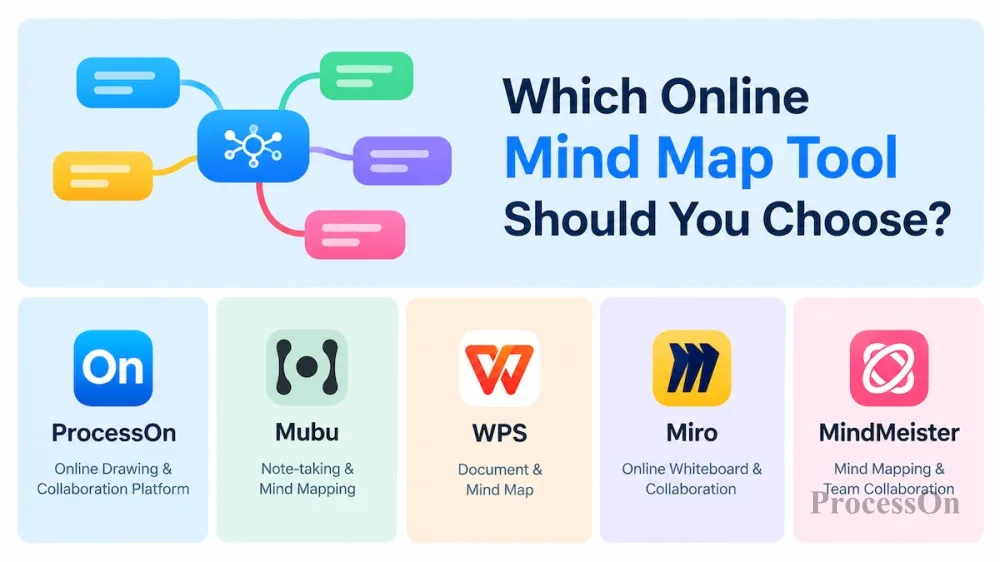
Ein Satz zum Fazit: Einzelne Benutzer legen Wert auf Bearbeitungseffizienz und Exportfunktionen, Teamzusammenarbeit legt Wert auf Echtzeitzusammenarbeit und Berechtigungsverwaltung, und diejenigen, die eine Vielzahl professioneller Diagramme benötigen, geben der grafischen Abdeckung Vorrang. In diesem Artikel werden fünf Tools verglichen: ProcessOn, Mubu, WPS Mindmap, Miro und MindMeister, um Ihnen dabei zu helfen, basierend auf tatsächlichen Nutzungsszenarien eine geeignetere Wahl zu finden.
Das Online-Mindmap-Tool ist ein Tool zum Erstellen, Bearbeiten, Teilen und Verwalten von Mindmaps direkt im Browser. Es ist keine Client-Installation erforderlich, die Dateien werden in der Cloud gespeichert und können geräteübergreifend abgerufen werden. Es unterstützt normalerweise auch das Teilen von Links, die Zusammenarbeit mehrerer Personen, die Wiederverwendung von Vorlagen und den Dateiexport.
Mindmap selbst ist eine visuelle Methode, die Informationen nach zentralen Themen, Verzweigungen und hierarchischen Strukturen organisiert. Es wird häufig verwendet, um Wissenspunkte zu sortieren, Aufgaben aufzuschlüsseln und Probleme zu analysieren. Online-Tools ergänzen dies durch Kollaborations- und Verteilungsfunktionen.
Im Vergleich zu lokaler Mapping-Software eignen sich Online-Mindmap-Tools besser für den geräteübergreifenden Zugriff, das Teilen von Links und die Zusammenarbeit im Team. Dies bedeutet jedoch nicht, dass Online-Tools unbedingt besser sind: Wenn die Arbeitsumgebung häufig offline ist oder hohe Anforderungen an die lokale Dateiverwaltung gestellt werden, ist lokale Software immer noch zuverlässiger.
1. Studenten und einzelne Lernende
Wird verwendet, um Unterrichtsnotizen zu organisieren, Wissenspunkte zu überprüfen, Lesenotizen zu erstellen und ein persönliches Wissenssystem aufzubauen. Konzentrieren Sie sich bei der Auswahl darauf, ob der Vorgang reibungslos verläuft, ob die Vorlage praktisch ist und ob sie nach dem Export einfach zu überprüfen und zu drucken ist.
2. Arbeiter und Projektmanager
Wird zum Sortieren von Arbeitsplänen, zum Analysieren von Geschäftsproblemen, zum Formulieren von Projektplänen und zum Vorbereiten von Berichtsmaterialien verwendet. Neben der Mindmap selbst sollte auch auf Dateiexport, Strukturanpassung und Chart-Sharing-Funktionen geachtet werden.
3. Team- und Unternehmensbenutzer
Zusammenarbeit ist der Schlüssel, wenn mehrere Personen dasselbe Diagramm besprechen, ändern und pflegen müssen. Berücksichtigen Sie neben der Echtzeitbearbeitung auch Zugriffsrechte, Versionsverwaltung und Teamdateiverwaltung.
4. Produkt-, Design- und technisches Personal
Die Bedürfnisse solcher Benutzer gehen oft über Mindmaps hinaus und umfassen möglicherweise auch Flussdiagramme, Organigramme, UML-, ER-Diagramme und Systemarchitekturdiagramme. Der Arbeitsablauf wird kohärenter, wenn mehrere Diagramme im selben Tool erstellt werden können.
Bevor Sie sich für ein Online-Mindmap-Tool entscheiden, empfiehlt es sich daher, zunächst zu klären, wofür Sie es hauptsächlich nutzen, und dann zu entscheiden, welche Funktionen Sie wirklich benötigen.
Bei der Funktionseinführung verschiedener Produkte besteht das häufigste Problem darin, nur die Anzahl der Funktionen zu vergleichen, aber zu ignorieren, ob die Funktionen ihre tatsächlichen Probleme lösen können. Es wird empfohlen, anhand der folgenden fünf Dimensionen zu urteilen:
Für einzelne Benutzer können Freigabelinks ausreichend sein. Für Projektteams ist es wichtiger, gemeinsam bearbeiten, Berechtigungen verwalten und Änderungen verfolgen zu können. Konzentrieren Sie sich bei der Auswahl auf die Prüfung von vier Fragen:
Es ist zu beachten, dass die Unterstützung des Teilens nicht die Unterstützung der Zusammenarbeit in Echtzeit bedeutet. Einige Tools können Dateien zur Anzeige an andere senden, sie unterstützen jedoch möglicherweise nicht die gleichzeitige Änderung durch mehrere Personen.
Wenn Sie häufig Brainstormings organisieren, Produktanforderungen klären oder Projektpläne entwickeln, empfiehlt es sich, tatsächlich ein Mitglied zu einem Bearbeitungstest einzuladen, um festzustellen, ob die Synchronisierungsgeschwindigkeit und die Berechtigungseinstellungen den Anforderungen des Teams entsprechen.
Mindmaps sind in der Regel nicht das Endprodukt der Arbeit. Nachdem die Zeichnung fertiggestellt ist, müssen Sie sie möglicherweise in Berichtsmaterialien einfügen, an Kunden senden, zur Archivierung ausdrucken oder zur weiteren Bearbeitung an andere Tools übergeben.
Daher sollten die Exportfunktionen nicht nur davon abhängen, wie viele Formate unterstützt werden, sondern auch davon, ob das Format Ihrem Nutzungsszenario entspricht.
| Nutzungsvoraussetzungen | Vorgeschlagene Formate oder Funktionen, auf die Sie sich konzentrieren sollten |
| Zur Ansicht mit Kollegen teilen | PNG, JPG, PDF usw. |
| Drucken oder offiziell ablegen | PDF, Klarheit und Wasserzeichen |
| Platzieren Sie Dokumente oder Präsentationsmaterialien | Bilder, PDF und andere kompatible Formate |
| Bearbeiten oder migrieren Sie weiterhin Dateien | Native Formate und bearbeitbare Austauschformate |
| Verwenden Sie es weiterhin in anderen Zeichenwerkzeugen | Import- und Exportkompatibilität und Strukturerhaltung |
Achten Sie auch auf einige Details: ob das exportierte Bild klar ist, ob das Knotenlayout vollständig ist, ob lange Bilder gut lesbar sind und ob bestimmte Formate durch kostenpflichtige Pakete eingeschränkt sind.
Wenn Sie häufig formale Diagramme liefern müssen, empfiehlt es sich, vor der Auswahl eine Mindmap mit mehrstufigen Zweigen zu verwenden, um den Exporteffekt zu testen.
Mithilfe von Vorlagen können Benutzer schnell Strukturen aufbauen und sich wiederholende Arbeiten reduzieren. Der Wert von Vorlagen hängt jedoch nicht ausschließlich von der Menge ab. Es lohnt sich, auf drei Aspekte zu achten:
Szenarioabdeckung: Gibt es allgemeine Vorlagen wie Studiennotizen, Lesenotizen, Projektpläne, Produktanalysen, Besprechungsmanagement usw.
Inhaltsqualität: Ob die Vorlage eine angemessene hierarchische Struktur aufweist und ob sie direkt in der tatsächlichen Arbeit verwendet werden kann.
Wiederverwendungseffizienz: Ob Suche, Vorschau, Kopieren und sekundäre Bearbeitung unterstützt werden.
Wenn Sie beispielsweise beim Erstellen eines Projektplans bereits über eine Vorlage verfügen, die Ziele, Aufgaben, Zeitpläne und Risikoanalysen enthält, können Sie den Inhalt darauf basierend anpassen, ohne die gesamte Struktur neu entwerfen zu müssen.
Vorlagen dienen lediglich als Ausgangspunkt und sind kein Ersatz für eine tatsächliche Analyse. Bei der Auswahl sollten Sie darauf achten, ob die Vorlage leicht zu modifizieren ist und für Ihre Aufgaben geeignet ist, und nicht nur auf Quantität achten.
Die Funktionsweise verschiedener Tools ist sehr unterschiedlich. Ob es für Anfänger intuitiv ist, Knoten zu erstellen, Zweige anzupassen und Stile zu ändern, wirkt sich direkt auf die Nutzungseffizienz aus.
Wenn es sich bei der Arbeit um komplexere Inhalte handelt, müssen Sie außerdem Folgendes beachten:
Beispielsweise kann der Produktmanager zunächst eine Mindmap verwenden, um die Anforderungen zu klären, und dann ein Flussdiagramm verwenden, um den Benutzeroperationspfad auszudrücken. Das technische Personal kann zunächst die Systemmodule organisieren und dann ein Architekturdiagramm oder Sequenzdiagramm zeichnen. Wenn diese Aufgaben alle erledigt sind, sind die umfassenden Zeichenfunktionen wertvoller als die Mindmap-Funktion allein.
Ob die kostenlose Version ausreicht, hängt von Ihrem tatsächlichen Bedarf ab. Es wird empfohlen, Folgendes zu überprüfen:
Für einzelne Benutzer ist es am wichtigsten, sich zu vergewissern, ob der kostenlose Plan die täglichen Aufgaben abdecken kann; Bei Team- und Unternehmensbenutzern müssen sie außerdem auf Teamverwaltung, Berechtigungskontrolle sowie Datensicherheits- und Compliance-Anforderungen achten.
Die Produktpositionierung verschiedener Werkzeuge ist nicht gleich. Um Ihnen eine vorläufige Beurteilung zu erleichtern, dient der folgende Vergleich anhand der wichtigsten Einsatzmöglichkeiten.
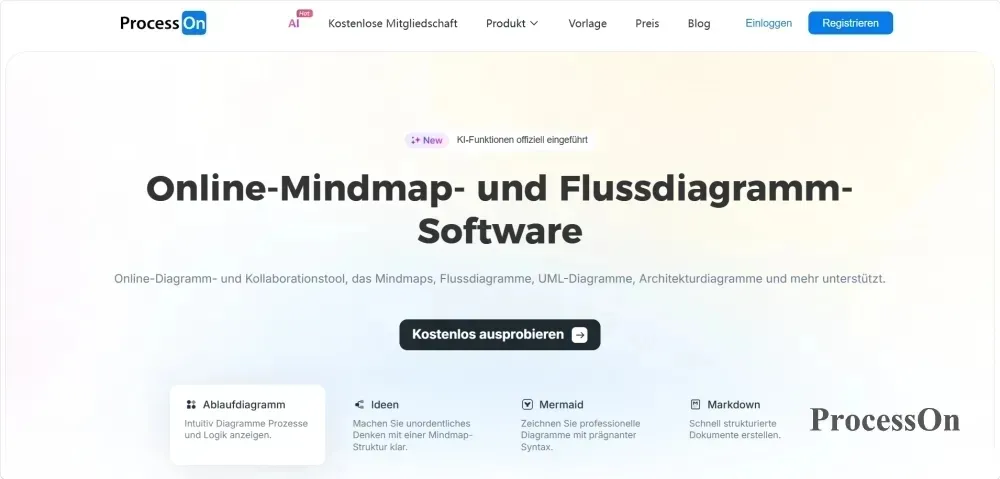
ProcessOn Es handelt sich um ein kollaboratives Online-Zeichentool. Neben Mindmaps werden auch Flussdiagramme, Swimlane-Diagramme, UML-, ER-Diagramme, Netzwerktopologiediagramme, Architekturdiagramme, Organigramme, Zeitleisten, Fischgrätendiagramme und viele andere Arten von Grafiken unterstützt. Es ist eine der beliebtesten Online-Zeichenplattformen bei den Benutzern.
Für Benutzer, die nur Ideen aufzeichnen müssen, kann die Mindmap-Funktion bereits die Grundbedürfnisse erfüllen; Für Benutzer, die bei ihrer Arbeit häufig verschiedene Arten von Diagrammen erstellen müssen, sind umfassende Zeichenfunktionen eine wertvollere Funktion. Hauptanliegen:
Mehrere Grafiktypen: Zusätzlich zu Mindmaps können Sie bei Bedarf auch professionelle Grafiken wie Flussdiagramme, Architekturdiagramme, UML, ER Diagramme zeichnen.
Online-Zusammenarbeit: Unterstützt die gemeinsame Bearbeitung durch das Teilen von Links oder das Einladen von Mitarbeitern und kann Anzeige- oder Bearbeitungsberechtigungen festlegen; Nachdem die öffentliche Freigabe aktiviert wurde, kann die andere Partei sie anzeigen, ohne sich anzumelden.
Vorlagenressourcen: Stellen Sie Vorlagen für Mindmaps und andere Grafiken bereit, die zunächst angewendet und dann an die Knoten und die Struktur angepasst werden können.
Dateikompatibilität: Unterstützt den Import von Visio, Xmind, Markdown, Mermaid, Excel und anderen Dateien; Die Mindmap kann als PNG, PDF, Word, Excel, Xmind und andere Formate exportiert werden.
Versionsverwaltung: Unterstützt das Anzeigen und Wiederherstellen historischer Versionen von Dateien.
Vorteile der kostenlosen Version: Kann 9 -Dateien ohne Begrenzung der Anzahl der Knoten erstellen, unterstützt die gleichzeitige Bearbeitung durch 3 -Mitarbeiter, exportiert Bilder in Standardauflösung und bietet grundlegende Online-Zusammenarbeit; High-Definition-Export, unbegrenzte Anzahl von Dateien und mehr Mitarbeiter sind kostenpflichtige Vorteile.
Diese Funktionen eignen sich für Benutzer, die Informationsorganisation, Geschäftsprozessausdruck und professionelle Grafikproduktion kombinieren möchten.
Beispielsweise können Sie bei einer Produktanforderungsanalyse zunächst eine Mindmap verwenden, um die Anforderungen zu sortieren, und dann ein Flussdiagramm verwenden, um den Geschäftsprozess auszudrücken. Wenn die Arbeit weiter Systemdesign umfasst, können Sie auf derselben Plattform auch ein UML oder ein Architekturdiagramm zeichnen. Für diesen Benutzertyp sollte bei der Auswahl nicht nur darauf geachtet werden, "ob er Online-Mindmaps zeichnen kann", sondern auch "ob er mit der anschließenden Diagrammarbeit fortfahren kann".
Ein wichtiges Feature von Mubu ist die Kombination aus Gliederungsnotizen und Mindmap. Für Benutzer, die es gewohnt sind, ihre Gedanken zunächst in Worten festzuhalten und sie dann nach und nach zu strukturieren, ist diese Methode eine Überlegung wert.
Beim Lesen können Sie beispielsweise wichtige Punkte kapitelweise aufzeichnen, den Inhalt durch eine hierarchische Struktur organisieren und zur Mindmap-Ansicht wechseln, um die Gesamtbeziehung zu beobachten. Hauptanliegen:
Mubu-Gliederungsnotizen unterstützen Word, PDF, Markdown, Bilder, HTML, OPML und andere Exportformate; Der Mindmap-Modus unterstützt die Formate PDF, Bilder und FreeMind. Die Formatunterstützung auf mobilen Endgeräten ist unterschiedlich.
Wenn Ihre Aufgabe hauptsächlich darin besteht, Texte zu organisieren, Gliederungen zu erstellen, Wissen aufzuzeichnen und Mindmaps zu erstellen, können Sie der Untersuchung dieser Arbeitsmethode von Mubu den Vorrang geben.

Bildquelle: mubu.com
WPS Mindmap ist für Benutzer geeignet, die häufig die WPS-Bürosoftware verwenden. Für Menschen, die Arbeitspläne erstellen, Berichtsideen organisieren und Bürodokumente ausgeben müssen, sind Dateikompatibilität und Nutzungsgewohnheiten wichtige Faktoren. Hauptanliegen:
Zu den WPS-Mindmap-Exportformaten gehören JPG, PNG, DOC, PDF und POS, und zu den Importformaten gehören XMind und POS. Vor der formalen Auswahl empfiehlt es sich, die Export-, Import- und Kollaborationsfähigkeiten entsprechend Ihrer eigenen Ausstattung zu testen.
Wenn sich Ihre Arbeit hauptsächlich um Office-Dokumente dreht, können Sie deren Verknüpfung mit bestehenden Arbeitsabläufen priorisieren; Wenn Sie eine größere Auswahl an professionellen Grafiktypen benötigen, sollte die Grafikabdeckung als zusätzliche Vergleichsdimension herangezogen werden.
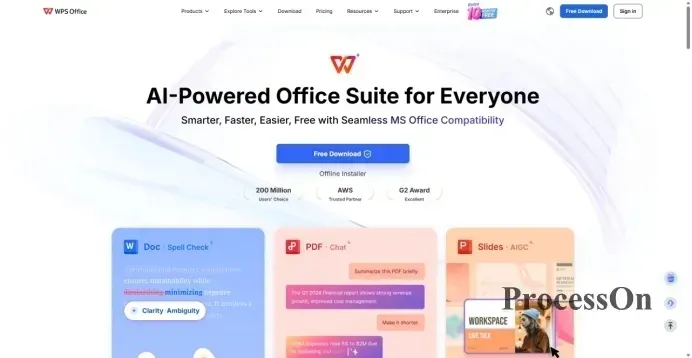
Bildquelle: wps.com
Miro konzentriert sich mehr auf die visuelle Online-Zusammenarbeit. Neben Mindmaps können auch andere visuelle Inhalte wie Haftnotizen, Dokumente, Grafiken und mehr für Brainstorming, Teamdiskussionen und Projektplanung auf derselben Leinwand organisiert werden. Hauptanliegen:
Wenn ein Team über ein Thema sprechen und mehrere visuelle Materialien im selben Arbeitsbereich organisieren muss, lohnt es sich, den Miro in den Vergleich einzubeziehen. Wenn die Hauptaufgabe jedoch nur darin besteht, persönliches Wissen zu organisieren, oder wenn Sie häufig standardisierte professionelle Grafiken zeichnen müssen, sollten Sie weiter prüfen, ob diese für den tatsächlichen Arbeitsablauf geeignet sind, und müssen sie aufgrund ihrer umfangreichen Funktionen nicht standardmäßig auswählen.
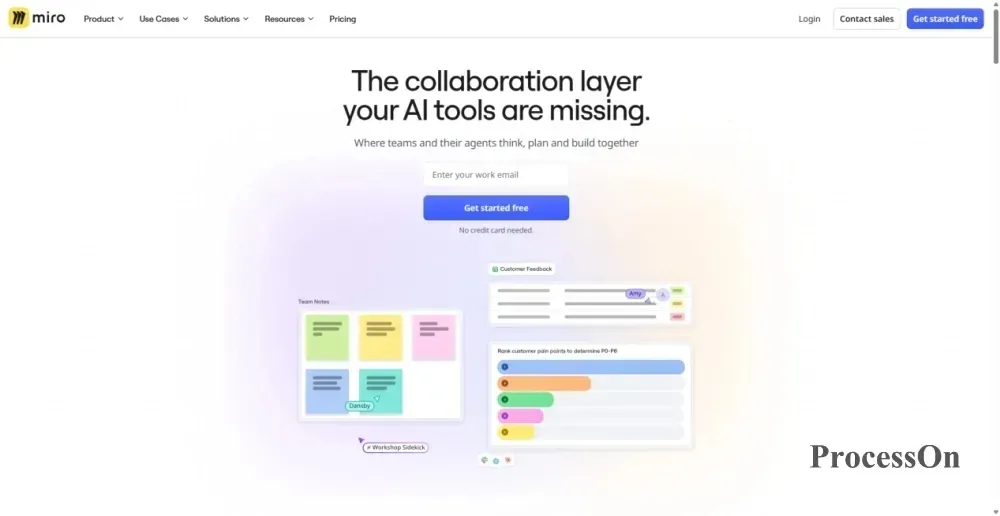
Bildquelle: miro.com
MindMeister ist ein Tool mit Online-Mindmap als Kern, geeignet für Benutzer, die Mindmaps im Web erstellen, teilen und gemeinsam bearbeiten möchten. Hauptanliegen:
Es ist wichtig zu beachten, dass der kostenlose Plan von MindMeister offensichtliche Dateimengen- und Exportbeschränkungen aufweist: Kostenlose Konten können normalerweise nur 3 Mindmaps speichern und die Exportfunktion erfordert ein kostenpflichtiges Paket, das die Bedingungen erfüllt.
Wenn Sie nur eine kleine Anzahl Ideen online organisieren müssen, können Sie anhand der Einschränkungen des kostenlosen Plans beurteilen, ob dies ausreichend ist. Wenn Sie häufig Bilder oder andere Dateien exportieren müssen, sollten Sie das entsprechende Paket vorab überprüfen.
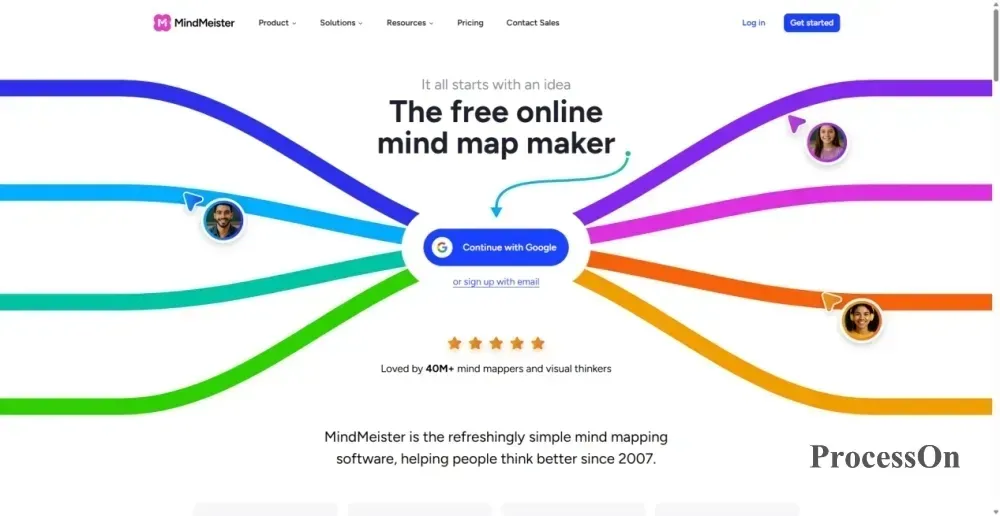
Bildquelle: mindmeister.com
| Kontrastabmessungen | ProcessOn | Mubu | WPS Mindmap | Miro | MindMeister |
| Hauptpositionierung | Umfassende Online-Zeichnungstools | Gliederungsnotizen + Mindmap | Mindmap der Büroszene | Online-Whiteboard für visuelle Zusammenarbeit | Konzentrieren Sie sich auf Online-Mindmap |
| Schwerpunkt der Zusammenarbeit | Teilen von Links und Mitarbeiterberechtigungen | Notizenfreigabe und Zusammenarbeit | Teilen von Links und Mitarbeiterberechtigungen | Team-Canvas-Zusammenarbeit mit mehreren Personen | Online-Mitbearbeitung von Karten |
| Wichtige Punkte exportieren | PNG, PDF, Word, Excel usw. | Umriss- und Kartenformate sind unterschiedlich | Bild- und Dokumentformate | Bild, PDF (vorbehaltlich Paketbeschränkungen) | Bezahlte Pakete exportieren |
| Grafischer Bereich | Mindmap/Flussdiagramm/UML Architekturdiagramm usw. | Mindmap-basiert | Mindmap-basiert | Whiteboard mit verschiedenen visuellen Elementen | Mindmap-basiert |
| Kernpunkte der kostenlosen Version | Kann 9 Dateien erstellen, unbegrenzte Anzahl von Knoten, unterstützt 3 Mitarbeiter zur gleichzeitigen Bearbeitung | Gemäß den aktuellen offiziellen Anweisungen: Die maximale Anzahl von Dokumentthemen beträgt 200 | Laut aktueller offizieller Beschreibung: 150 Knoten, eingeschränktes Exportformat | Laut offizieller aktueller Beschreibung: 3 editierbare Whiteboards | 3 Mindmaps können beibehalten werden, der Export ist eingeschränkt |
| Für wen ist es besser? | Benutzer, die mehrere Grafiken und Zusammenarbeit benötigen | Benutzer, die mit der Textorganisation beginnen | Geeignet für Benutzer mit WPS-Büronutzungsgewohnheiten | Szene der visuellen Teamzusammenarbeit | Reines Online-Szenario für die Kartenzusammenarbeit |
Diese Tabelle eignet sich für ein vorläufiges Screening, sollte jedoch keine tatsächliche Funktionsprüfung ersetzen. Insbesondere Kollaborationsfunktionen, Exportformate, Vorlagennutzungsrechte und Einschränkungen bei kostenlosen Versionen lassen sich am besten einzeln nach einheitlichen Standards überprüfen.
Nachdem Sie die Werkzeugpositionierung verstanden haben, können Sie den Umfang basierend auf Ihren Arbeitsaufgaben weiter eingrenzen.
Wenn es hauptsächlich für Unterrichtsnotizen, Lesenotizen, Prüfungsüberprüfung und Wissensorganisation verwendet wird, geben Sie der Gliederungsstruktur, den Vorlagen, der Bearbeitungseffizienz und dem Dateiexport Vorrang.
Mubu eignet sich zur Einbindung in Workflow-Vergleiche, die mit Textumrissen beginnen; Tools wie ProcessOn können auch auf der Grundlage von Vorlagen, Bearbeitungserfahrung und Dateiverwaltungsfunktionen bewertet werden. Es wird empfohlen, es zunächst mit einer echten Kursnotiz oder Lesenotiz zu testen, um herauszufinden, welche Methode am besten zu den Gewohnheiten Ihrer Organisation passt.
Wenn mehrere Personen gemeinsam an der Planung des Plans arbeiten müssen, sollte der Fokus auf die Überprüfung der Bearbeitung in Echtzeit, der Freigabeberechtigungen, der Kommentare und der Versionsverwaltung gelegt werden.
Schauen Sie sich nicht nur an, ob das Produkt das Tag "Collaboration" trägt, sondern laden Sie tatsächlich Kollegen ein, es gemeinsam zu bearbeiten, um zu überprüfen, ob die Änderungen synchronisiert sind und ob Zugriffsrechte entsprechend den Anforderungen des Teams verwaltet werden können.
Der Miro kann ein Kandidat für die visuelle Zusammenarbeit in Teams sein, und der ProcessOn eignet sich auch für Testszenarien, die eine Kombination aus Zeichnen und Zusammenarbeit erfordern.
Wenn Sie Projektpläne, Geschäftsanalysen und Berichtsmaterialien erstellen müssen, empfiehlt es sich, Vorlagen, Exportformaten und anschließenden Bearbeitungsmöglichkeiten Vorrang einzuräumen.
Wenn es sich bei der Arbeit auch um Diagramme wie Geschäftsprozesse, Organisationsstrukturen oder Systemarchitekturen handelt, müssen Sie prüfen, ob das Tool diese zusätzlichen Anforderungen abdecken kann und nicht nur, ob es Mindmaps zeichnen kann.
Wenn Sie Mindmaps häufig für Dokumente, Kursunterlagen oder Lehrmaterialien verwenden, sollten Sie sich auf das Testen des Exportformats, des Seitenlayouts, der Klarheit und der Dateikompatibilität konzentrieren.
WPS-Mindmaps können als Kandidaten für die Arbeitsabläufe im Büro verwendet werden. Ob es angemessen ist oder nicht, sollte anhand der tatsächlichen Version, der Ausrüstung und der Dateianforderungen beurteilt werden.
Für Benutzer, die Wissensstrukturen über einen längeren Zeitraum pflegen, Teamdateien verwalten und mehrere Arten von Diagrammen erstellen müssen, sollten neben grundlegenden Bearbeitungsfunktionen auch Berechtigungsverwaltung, Versionsdatensätze, Wiederverwendung von Vorlagen und Datenverwaltung in Betracht gezogen werden.
Wenn Ihre Arbeit häufig von Mindmaps bis hin zu professionellen Grafiken wie Flussdiagrammen, UML, ER Diagrammen reicht, können Sie der Abdeckung umfassender Zeichenplattformen Vorrang einräumen.
Wenn Ihre Anforderungen über die Organisation Ihrer Ideen hinausgehen und auch Teamzusammenarbeit, Optimierung von Geschäftsprozessen und professionelle Diagrammerstellung umfassen, lohnt es sich, einen genaueren Blick darauf zu werfen, wozu der ProcessOn tatsächlich in der Lage ist.
Mindmap eignet sich zum divergenten Denken, zum Ordnen von Informationen und zum Ordnen von Strukturen, aber nicht alle Aufgaben eignen sich zum Ausdruck.
ProcessOn stellt die oben genannten Grafiktypen auf derselben Online-Plattform bereit. Mindmaps, Flussdiagramme, Swimlane-Diagramme, BPMN-, UML-, ER-Diagramme, Netzwerktopologiediagramme, Zeitleisten, Fischgrätendiagramme usw. können direkt erstellt werden.
Produktmanager können zunächst Mindmap verwenden, um Anforderungen in ProcessOn zu organisieren, und dann Benutzerflussdiagramme zeichnen. Für Projektteams können sie zunächst die Aufgabenstruktur sortieren und dann Schlüsselprozesse in Diagramme umwandeln. Dieser kontinuierliche Workflow von der Ideenorganisation bis zum grafischen Ausdruck ist der Kernwert der umfassenden Zeichenplattform.
Eine Mindmap muss oft ständig überarbeitet werden: Aufgaben ändern sich nach Projektbesprechungen und Anpassungen werden nach Produktplanüberprüfungen vorgenommen. Wenn Dateien wiederholt heruntergeladen, geändert und gesendet werden, kann es bei Teams leicht zu Versionsverwirrungen kommen.
ProcessOn unterstützt Online-Zeichnung und Zusammenarbeit. Sie können Mitarbeiter über Freigabelinks einladen und Anzeige- oder Bearbeitungsberechtigungen festlegen. Nachdem die öffentliche Freigabe aktiviert wurde, kann die andere Partei sie anzeigen, ohne sich anzumelden. Mindmap-Dateien unterstützen auch das Anzeigen und Wiederherstellen historischer Versionen.
Bei der offiziellen Verwendung wird empfohlen, zu überprüfen, ob der Freigabeumfang, die Bearbeitungsberechtigungen und die Versionsverwaltungsfunktionen der entsprechenden Dateien den Anforderungen des Teams entsprechen. Für Projektpläne, Anforderungsanalysen und Geschäftsprozessdiagramme, die kontinuierlich aktualisiert werden müssen, ist diese Art der Online-Arbeitsmethode einen Versuch wert.
Viele Benutzer haben keine Ideen, sind aber unsicher, wie sie Inhalte organisieren sollen, wenn sie mit einer leeren Leinwand konfrontiert werden. Vorlagen bieten eine anfängliche Struktur, sodass Benutzer zunächst das Framework anwenden und dann Knoten, Ebenen und Stile schrittweise anpassen können.
ProcessOn bietet Vorlagenressourcen für Mindmaps und andere Grafiken, sodass Sie je nach Ihren Studien-, Arbeits- und Projektanforderungen einen geeigneten Ausgangspunkt finden können. Wenn Sie beispielsweise einen Projektplan erstellen, wählen Sie zunächst die entsprechende Vorlage aus und ändern Sie dann den Inhalt entsprechend den Projektzielen, der Aufgabenteilung, dem Zeitplan und der Risikoanalyse. Wenn Sie andere Grafiken zeichnen müssen, finden Sie auch Vorlagen nach Diagrammtypen. Es ist zu beachten, dass Vorlagen lediglich Werkzeuge zur Effizienzsteigerung sind und der endgültige Inhalt noch an die tatsächlichen Aufgaben angepasst werden muss.
Nachdem Sie ein Bild fertiggestellt haben, müssen Sie es möglicherweise an Kollegen senden, in einen Bericht einfügen, zur Archivierung ausdrucken oder zur weiteren Bearbeitung in andere Tools verschieben.
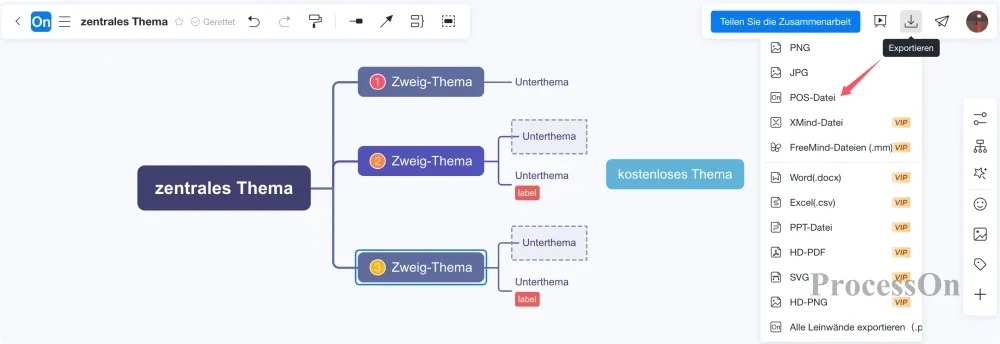
ProcessOn Mindmap unterstützt den Export von PNG, PDF, Word, Excel, Xmind und anderen Formaten, und Flussdiagramm unterstützt PNG, PDF, VISIO und andere Formate; Es unterstützt auch den Import von POS, Excel, Xmind, VISIO und anderen Dokumenten.
Für Benutzer, die Dateien liefern müssen, wird empfohlen, das Format entsprechend den Bedürfnissen des Empfängers auszuwählen: zum Anzeigen und Teilen optionaler Bilder oder PDF; Wenn eine weitere Bearbeitung erforderlich ist, sollten das entsprechende bearbeitbare Format und die Beibehaltung der Struktur überprüft werden.
Wenn Sie es zum ersten Mal verwenden, können Sie die folgenden vier Schritte befolgen, um eine lieferbare Online-Mindmap zu erstellen:
Erstellen Sie eine neue Datei: Anmelden ProcessOn Klicken Sie anschließend auf der Seite „Meine Dateien“ auf „Neu“ und wählen Sie „Mindmap“. Sie können Xmind-, Markdown- oder Excel-Dateien auch direkt importieren, um einen ersten Entwurf zu erstellen.
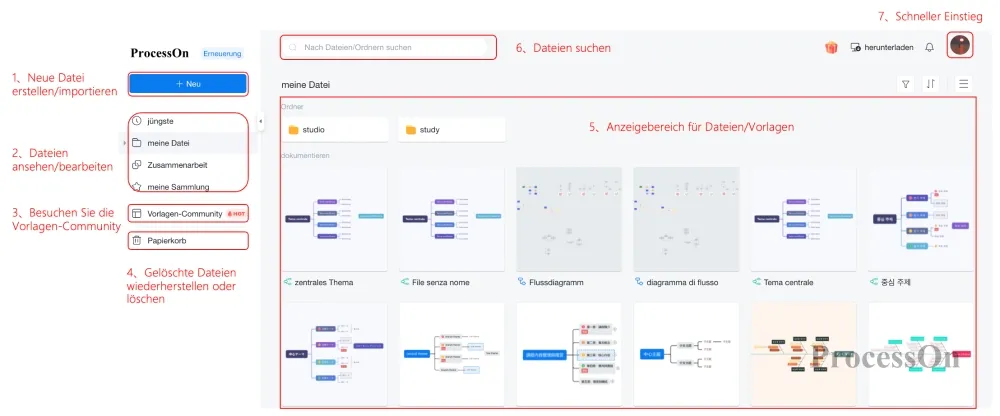
Erstellen Sie die Struktur: Bestimmen Sie zunächst das zentrale Thema und fügen Sie dann Schritt für Schritt Zweige der ersten Ebene und Knoten der zweiten Ebene hinzu. Wenn Sie schnell loslegen müssen, können Sie im Vorlagencenter Studiennotizen, Projektpläne, Produktanalysen und andere Vorlagen auswählen.
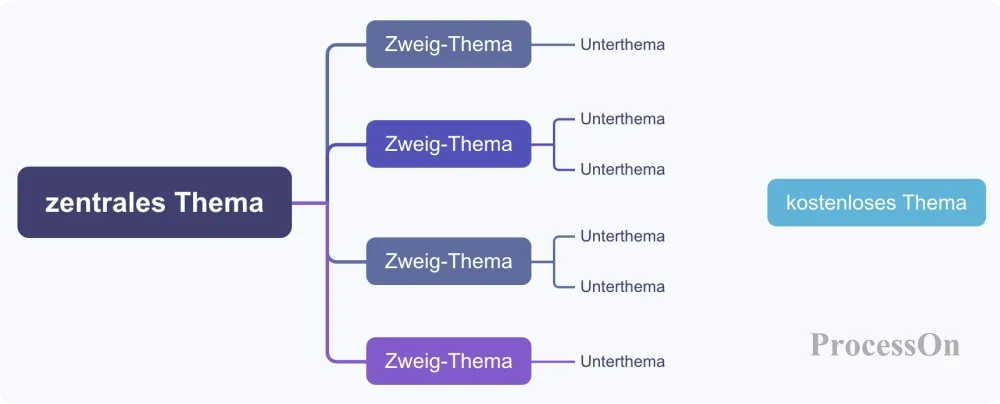
Zusammenarbeit einleiten: Klicken Sie oben rechts auf „Teilen“, geben Sie das Konto des Mitarbeiters ein, um zur gemeinsamen Bearbeitung einzuladen, oder aktivieren Sie die öffentliche Freigabe und kopieren Sie den Link. Überprüfen Sie vor dem Teilen, ob die andere Partei über Anzeige- oder Bearbeitungsberechtigungen verfügt.

Lieferung exportieren: Klicken Sie auf der Dateidetailseite auf „Herunterladen“ und wählen Sie das Format entsprechend dem Zweck aus – PDF oder Word für die Berichterstellung, PNG für das Einfügen von Dokumenten und Xmind für die Migration zu anderen Tools. Vor dem Exportieren wird empfohlen, eine Vorschau des Gesamtlayouts anzuzeigen und sicherzustellen, dass die Knoten nicht abgeschnitten sind.
Sie können ProcessOn auf Ihre Auswahlliste setzen, wenn Sie eine oder mehrere der folgenden Bedingungen erfüllen:
Sie können zunächst die Online-Mindmap ProcessOn besuchen, eine Vorlage auswählen, die der eigentlichen Aufgabe nahe kommt, die Erstellung, Bearbeitung, Freigabe und den Export abschließen und dann beurteilen, ob sie Ihren eigenen Nutzungsgewohnheiten entspricht.
Nachdem Sie die Funktionseinführung und die Vergleichstabelle gelesen haben, ist es am sichersten, sie selbst zu testen. Sie müssen nicht alle erweiterten Funktionen testen. Wählen Sie einfach eine echte Aufgabe aus und Sie werden viele wichtige Unterschiede feststellen. Als Beispiel nehmen wir hier den „Neuprodukteinführungsplan“.
Erstellen Sie sechs Zweige der ersten Ebene unter dem zentralen Thema: Produktziele, Benutzerbedürfnisse, Forschungs- und Entwicklungsaufgaben, Marketing, Einführungszeit, Risiken und Reaktionen. Fügen Sie jedem Zweig zwei oder drei weitere sekundäre Knoten hinzu. Durch das Testen verschiedener Tools mit demselben Inhalt kann der Vergleich von Ergebnissen vermieden werden, die durch Unterschiede in der Diagrammkomplexität beeinträchtigt werden.
Versuchen Sie, aus einer leeren Leinwand bzw. aus einer Vorlage zu erstellen und beobachten Sie, ob es einfach ist, eine geeignete Struktur zu finden, und ob es praktisch ist, Knoten zu ändern und das Layout anzupassen. Konzentrieren Sie sich darauf, die tatsächlichen Probleme aufzuzeichnen, die bei der Erledigung der Aufgabe aufgetreten sind, und nicht nur darauf zu achten, ob die Benutzeroberfläche schön ist.
Laden Sie einen anderen Tester ein, die Datei anzuzeigen und zu ändern und zu bestätigen: ob die andere Partei erfolgreich eingeladen werden kann; ob entsprechende Zugriffsberechtigungen gesetzt werden können; ob Änderungen rechtzeitig synchronisiert werden; und ob historische Versionen eingesehen oder wiederhergestellt werden können. Wenn eine Funktion durch das Paket nicht unterstützt oder eingeschränkt wird, sollte dies ebenfalls klar dokumentiert werden.
Exportieren Sie dasselbe Diagramm in das erforderliche Format und prüfen Sie dabei Layout, Klarheit, Seitenintegrität und ob die bearbeitbare Struktur erhalten bleibt. Erfassen Sie außerdem, ob die Vorlage leicht zu finden, zu kopieren und zu ändern ist und ob es Einschränkungen bei der Verwendung gibt.
Es wird empfohlen, zur Organisation der Testergebnisse ein Protokollblatt zu verwenden:
| Testobjekte | Wichtige Beobachtungen |
| Schaffen Sie ein Erlebnis | Arbeitsschritte und Schwierigkeiten beim Einstieg |
| Vorlage | Szenenanpassung und Modifikationseffizienz |
| Zusammenarbeit | Einladungsmethode, Bearbeitungssynchronisierung, Berechtigungen |
| Export | Format, Klarheit, Layout, Einschränkungen |
| Arbeitsplatzanpassung | Ob die tatsächlich benötigten Grafiken und Prozesse abgedeckt sind |
| kosten | Entspricht die kostenlose Version Ihren Anforderungen? |
Wenn es hauptsächlich für das persönliche Studium verwendet wird, sind Gestaltungs- und Organisationseffizienz wichtiger; wenn es für Teamprojekte verwendet wird, sind Zusammenarbeit und Berechtigungen wichtiger; Wenn häufig formale Diagramme geliefert werden müssen, haben Exportqualität und Kompatibilität Vorrang.
Treffen Sie Ihr Urteil nicht ausschließlich auf der Grundlage der Anzahl der Funktionen. Ein wirklich geeignetes Online-Mindmap-Tool sollte in der Lage sein, praktische Aufgaben zu angemessenen Kosten zu erledigen.
Welches Online-Mindmap-Tool ist das beste?
Es hängt von Ihrem primären Verwendungszweck ab. Wenn Sie nur persönliche Notizen organisieren möchten, sind die Outline-to-Mindmap-Funktion von Mubu und das reine Mindmap-Erlebnis von MindMeister einen Versuch wert. Wenn Sie ein Team-Collaboration-Board benötigen, ist Miro besser geeignet; Wenn Sie neben Mindmaps auch Flussdiagramme, UML-, ER-Diagramme und Architekturdiagramme zeichnen müssen, sind umfassende Online-Zeichenplattformen wie ProcessOn praktischer. Es empfiehlt sich, vor einer Entscheidung einen Vergleichstest mit dem gleichen realen Inhalt durchzuführen.
Gibt es kostenlose Online-Mindmaps?
Ja. Die meisten Online-Mindmap-Tools bieten kostenlose Pläne an, kostenlose Versionen weisen jedoch normalerweise Einschränkungen hinsichtlich der Anzahl der Dateien, der Exportformate, der Anzahl der Mitarbeiter und der Vorlagenberechtigungen auf. Die kostenlose Version ProcessOn kann beispielsweise 9 Dateien erstellen, verfügt über eine unbegrenzte Anzahl von Knoten und unterstützt die gleichzeitige Bearbeitung durch 3 Mitarbeiter; Die kostenlose Version MindMeister kann normalerweise nur 3 Mindmaps speichern und unterstützt keinen Export. Es empfiehlt sich, zunächst die Nutzungshäufigkeit und benötigten Funktionen abzuklären und anschließend die aktuelle Paketbeschreibung zu prüfen.
Können mehrere Personen gleichzeitig Online-Mindmaps bearbeiten?
Dies hängt vom jeweiligen Produkt und der jeweiligen Version ab. Einige Tools unterstützen die gemeinsame Bearbeitung in Echtzeit, während andere nur das Teilen oder die Dateiübermittlung anbieten. Die drei Funktionen Co-Editing, Freigabeberechtigungen und Änderungssynchronisierung sollten vor der Auswahl separat getestet werden.
Wie exportiere ich PDF, Bilder oder Word aus Online-Mindmaps?
Verschiedene Tools unterstützen unterschiedliche Formate und einige Formate sind durch Versionen oder Pakete eingeschränkt. Der allgemeine Vorgang ist: Öffnen Sie die Dateidetailseite → klicken Sie auf Herunterladen/Exportieren → wählen Sie das Zielformat aus. Am Beispiel von ProcessOn kann die Mindmap in die Formate PNG, PDF, Word, Excel, Xmind und andere exportiert werden. Es wird empfohlen, das erforderliche Format mit tatsächlichen Dateien zu testen und die Klarheit, das Seitenlayout und die anschließenden Bearbeitungsmöglichkeiten zu überprüfen.
Was ist der Unterschied zwischen Mubu, WPS Mindmap und ProcessOn?
Sie können damit beginnen, die Hauptverwendungszwecke der Produkte zu vergleichen. Mubu konzentriert sich auf die Kombination von Gliederungsnotizen mit Mindmaps, die sich für die Textorganisation als Ausgangspunkt eignen; WPS-Mindmaps eignen sich für den WPS-Büro-Workflow und verfügen über eine gute Dateikompatibilität; ProcessOn ist eine umfassende Online-Zeichenplattform. Neben Mindmaps werden auch Flussdiagramme, UML-, ER-Diagramme, Architekturdiagramme und andere professionelle Grafiken unterstützt. Die endgültige Auswahl unterliegt noch einer tatsächlichen Funktionsprüfung.
Neben Mindmaps müssen Sie auch Flussdiagramme und Architekturdiagramme zeichnen. Wie sollten Sie wählen?
Es wird empfohlen, die Grafikabdeckung als wichtigen Auswahlindikator zu berücksichtigen. Listen Sie zunächst die Grafikarten auf, die Sie für Ihre Arbeit benötigen, und prüfen Sie dann, ob das Tool die entsprechenden Grafiken, Vorlagen, Exportformate und Kollaborationsprozesse unterstützt. Wenn mehrere Aufgaben auf derselben Plattform erledigt werden können, ist dies der Vereinheitlichung von Arbeitsmethoden und Dateiverwaltung förderlicher.
Sind Online-Mindmap-Tools sicher?
Sie sollten sich auf die Überprüfung des Dateispeicherorts, der Freigabeberechtigungen, der Datenlöschung, des Sicherungsmechanismus und der Nutzungsbedingungen konzentrieren. Geschäftsanwender sollten außerdem die Sicherheits- und Konformitätsinformationen der Produkte gemäß ihren eigenen Anforderungen bestätigen. Bei sensiblen Informationen wird davon abgeraten, diese direkt hochzuladen, ohne die Datenverwaltungsanforderungen zu bestätigen.
Wie kann ein Anfänger Notizen mithilfe von Online-Mindmap organisieren?
Sie können vier Schritte ausführen: Schreiben Sie zunächst das zentrale Thema auf (z. B. den Kapitelnamen). Verwenden Sie dann die Überschrift der ersten Ebene als Zweig der ersten Ebene. Fügen Sie dann Schlüsselwörter in Ihren eigenen Worten hinzu, um zu vermeiden, dass der gesamte Absatz kopiert wird. Verwenden Sie abschließend Farben oder Symbole, um wichtige Punkte und Fragen zu markieren. Wenn Sie fertig sind, exportieren Sie PDF oder Bilder und schauen Sie bei der Eingabe der Bewertung noch einmal nach.
 Nach dem Tutorial zu versuchen
Kostenlos zu verwenden ProcessOn
Nach dem Tutorial zu versuchen
Kostenlos zu verwenden ProcessOn