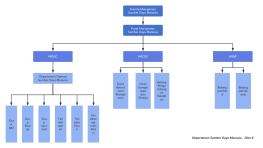
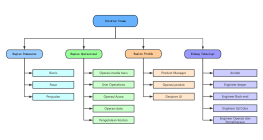
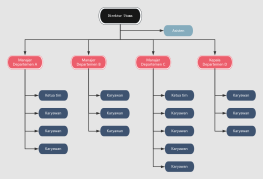
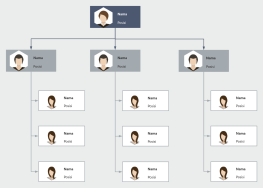
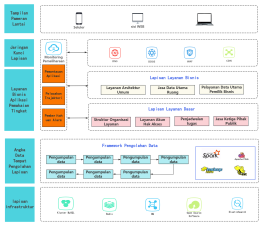
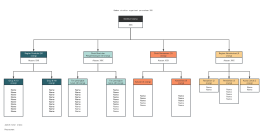
Diagram Alur
Ekspresi grafis
Peta Pikiran
Ekspresi terstruktur
Catatan
Ekspresi yang efisien
Diagram pohon
Diagram braket

Modus Default





Menghadapi semakin banyaknya alat peta pikiran online, banyak orang akan menghadapi masalah yang sama: fungsinya tampak serupa, mana yang harus mereka pilih?
Beberapa orang perlu mengatur catatan belajar dan ingin segera membangun kerangka pengetahuan; beberapa orang perlu memilah rencana proyek dengan rekan kerja dan ingin banyak orang mengeditnya secara online; yang lain sering membuat laporan pekerjaan dan perlu mengekspor peta pikiran sebagai PDF, gambar, atau file yang dapat diedit. Kebutuhan yang berbeda memerlukan prioritas pemilihan yang berbeda.
Kesimpulan satu kalimat: pengguna individu mengutamakan efisiensi pengeditan dan kemampuan ekspor, kolaborasi tim mengutamakan kolaborasi waktu nyata dan manajemen izin, dan mereka yang membutuhkan beragam bagan profesional mengutamakan cakupan grafis. Artikel ini akan membandingkan lima alat, ProcessOn, Mubu, WPS peta pikiran, Miro dan MindMeister, untuk membantu Anda menemukan pilihan yang lebih sesuai berdasarkan skenario penggunaan sebenarnya.
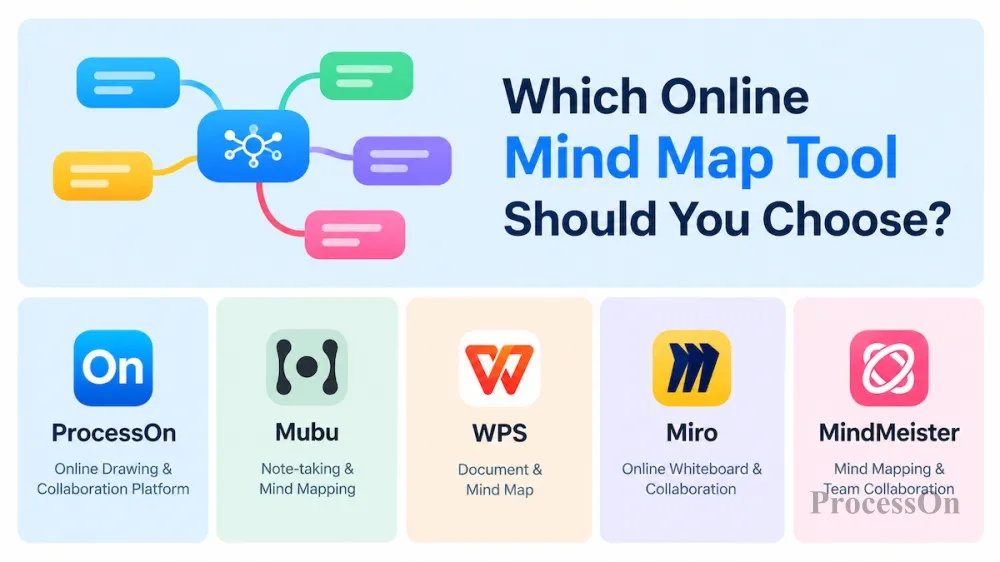
Alat peta pikiran online adalah alat untuk membuat, mengedit, berbagi dan mengelola peta pikiran langsung di browser. Itu tidak memerlukan instalasi klien, file disimpan di cloud dan dapat diakses di seluruh perangkat. Biasanya juga mendukung berbagi tautan, pengeditan simultan oleh banyak kolaborator, penggunaan kembali templat, dan ekspor file.
peta pikiran sendiri merupakan metode visual yang mengorganisasikan informasi dengan tema sentral, cabang, dan struktur hierarki. Hal ini sering digunakan untuk memilah poin pengetahuan, memecah tugas dan menganalisis masalah. Alat online melengkapinya dengan kemampuan kolaborasi dan distribusi.
Dibandingkan dengan perangkat lunak pemetaan lokal, alat peta pikiran online lebih cocok untuk akses lintas perangkat, berbagi tautan, dan kolaborasi tim. Namun hal ini tidak berarti bahwa alat online lebih baik: jika lingkungan kerja sering kali offline, atau ada persyaratan ketat untuk manajemen file lokal, perangkat lunak lokal masih lebih dapat diandalkan.
1. Siswa dan pembelajar individu
Digunakan untuk mengatur catatan kelas, meninjau poin pengetahuan, membuat catatan bacaan dan membangun sistem pengetahuan pribadi. Saat memilih, fokuslah pada apakah pengoperasiannya lancar, apakah templatnya praktis, dan apakah mudah untuk ditinjau dan dicetak setelah diekspor.
2. Pekerja dan manajer proyek
Digunakan untuk menyusun rencana kerja, menganalisis permasalahan bisnis, merumuskan rencana proyek dan menyiapkan bahan pelaporan. Selain peta pikiran itu sendiri, perhatian juga harus diberikan pada ekspor file, penyesuaian struktur, dan kemampuan berbagi bagan.
3. Pengguna tim dan perusahaan
Kolaborasi adalah kunci ketika banyak orang perlu berdiskusi, memodifikasi, dan memelihara diagram yang sama. Selain pengeditan waktu nyata, pertimbangkan hak akses, manajemen versi, dan manajemen file tim.
4. Produk, desain dan tenaga teknis
Kebutuhan pengguna tersebut sering kali melampaui peta pikiran, dan mungkin juga melibatkan diagram alur, bagan organisasi, diagram UML, ER, dan diagram arsitektur sistem. Alur kerja akan lebih koheren jika beberapa diagram dapat diselesaikan dalam alat yang sama.
Oleh karena itu, sebelum memilih alat peta pikiran online, disarankan untuk terlebih dahulu memperjelas untuk apa Anda menggunakannya, dan kemudian memutuskan fungsi mana yang benar-benar Anda perlukan.
Saat dihadapkan pada pengenalan fungsi produk yang berbeda, masalah yang paling umum adalah hanya membandingkan jumlah fungsi, tetapi mengabaikan apakah fungsi tersebut dapat menyelesaikan masalah sebenarnya. Disarankan untuk menilai dari lima dimensi berikut:
Untuk pengguna perorangan, berbagi tautan mungkin cukup; bagi tim proyek, kemampuan mengedit bersama, mengelola izin, dan melacak perubahan adalah hal yang lebih penting. Saat memilih, fokuslah untuk memeriksa empat pertanyaan:
Perlu dicatat bahwa mendukung berbagi tidak berarti mendukung kolaborasi secara real-time. Beberapa alat dapat mengirim file ke orang lain untuk dilihat, tetapi alat tersebut mungkin tidak mendukung banyak orang untuk memodifikasinya secara bersamaan.
Jika Anda sering mengadakan brainstorming, memilah persyaratan produk, atau mengembangkan rencana proyek, disarankan untuk benar-benar mengundang anggota untuk melakukan tes pengeditan untuk mengamati apakah kecepatan sinkronisasi dan pengaturan izin sesuai dengan kebutuhan tim.
Peta pikiran biasanya bukan produk akhir dari pekerjaan. Setelah gambar selesai, Anda mungkin harus memasukkannya ke dalam materi pelaporan, mengirimkannya ke klien, mencetaknya untuk diarsipkan, atau menyerahkannya ke alat lain untuk diedit lebih lanjut.
Oleh karena itu, kemampuan ekspor tidak hanya bergantung pada berapa banyak format yang didukung, namun apakah format tersebut cocok dengan skenario penggunaan Anda.
| Persyaratan penggunaan | Format atau kemampuan yang disarankan untuk difokuskan |
| Bagikan dengan rekan kerja untuk dilihat | PNG, JPG, PDF, dan seterusnya. |
| Cetak atau arsipkan secara resmi | PDF, kejelasan dan tanda air |
| Tempatkan dokumen atau bahan presentasi | Gambar, PDF dan format lain yang kompatibel |
| Lanjutkan mengedit atau memigrasikan file | Format asli dan format pertukaran yang dapat diedit |
| Lanjutkan menggunakannya di alat menggambar lainnya | Kompatibilitas impor dan ekspor dan retensi struktur |
Perhatikan juga beberapa detail: apakah gambar yang diekspor jelas, apakah tata letak node sudah lengkap, apakah gambar panjang mudah dibaca, dan apakah format tertentu dibatasi oleh paket berbayar.
Jika Anda sering perlu menyampaikan diagram formal, disarankan untuk menggunakan peta pikiran yang berisi cabang multi-level untuk menguji efek ekspor sebelum seleksi.
Templat dapat membantu pengguna dengan cepat membangun struktur dan mengurangi pekerjaan yang berulang. Namun, nilai template tidak sepenuhnya bergantung pada kuantitas. Ada baiknya memperhatikan tiga aspek:
Cakupan skenario: Apakah terdapat templat umum seperti catatan belajar, catatan bacaan, rencana proyek, analisis produk, manajemen rapat, dll.
Kualitas konten: Apakah template memiliki struktur hierarki yang masuk akal dan dapat langsung digunakan dalam pekerjaan sebenarnya.
Efisiensi penggunaan kembali: Apakah pencarian, pratinjau, penyalinan, dan pengeditan sekunder didukung.
Misalnya, saat membuat rencana proyek, jika Anda sudah memiliki templat yang berisi sasaran, tugas, jadwal, dan analisis risiko, Anda dapat menyesuaikan konten berdasarkan templat tersebut tanpa harus mendesain ulang keseluruhan struktur.
Templat hanya memberikan titik awal dan bukan pengganti analisis sebenarnya. Saat memilih, Anda harus memperhatikan apakah template tersebut mudah dimodifikasi dan apakah cocok untuk tugas Anda, daripada sekadar mengejar kuantitas.
Cara pengoperasian berbagai alat sangat bervariasi. Untuk pemula, apakah intuitif untuk membuat node, menyesuaikan cabang, dan memodifikasi gaya akan secara langsung memengaruhi efisiensi penggunaan.
Jika pekerjaan melibatkan konten yang lebih kompleks, Anda juga perlu memperhatikan:
Misalnya, manajer produk mungkin terlebih dahulu menggunakan peta pikiran untuk memilah persyaratan, dan kemudian menggunakan diagram alur untuk mengekspresikan jalur operasi pengguna; staf teknis pertama-tama dapat mengatur modul sistem, dan kemudian menggambar diagram arsitektur atau diagram urutan. Jika semua tugas ini terselesaikan, kemampuan menggambar komprehensif akan lebih berharga daripada fungsi peta pikiran saja.
Apakah versi gratisnya mencukupi tergantung pada kebutuhan Anda yang sebenarnya. Disarankan untuk memeriksa hal-hal berikut:
Untuk pengguna individu, hal terpenting adalah memastikan apakah paket gratis dapat mencakup tugas sehari-hari; untuk pengguna tim dan perusahaan, mereka juga perlu memperhatikan manajemen tim, kontrol izin, serta persyaratan keamanan dan kepatuhan data.
Penempatan produk dari alat yang berbeda tidaklah sama. Perbandingan berikut didasarkan pada kegunaan utama untuk membantu Anda membuat penilaian awal.
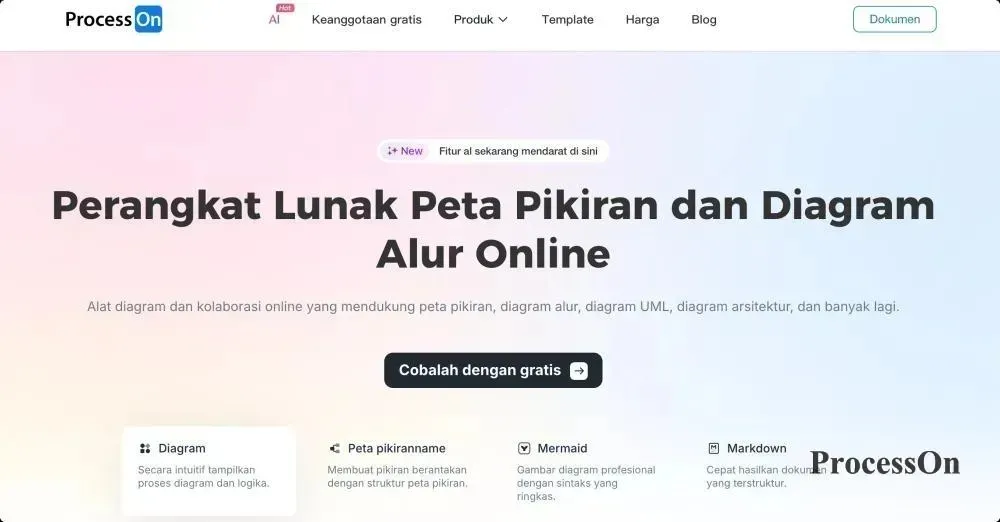
ProcessOn Ini adalah alat menggambar kolaboratif online. Selain peta pikiran, juga mendukung diagram alur, diagram swimlane, diagram UML, ER, diagram topologi jaringan, diagram arsitektur, diagram organisasi, garis waktu, diagram tulang ikan dan banyak jenis grafik lainnya. Ini adalah salah satu platform menggambar online paling populer di kalangan pengguna.
Bagi pengguna yang hanya perlu mencatat ide, fungsi peta pikiran sudah dapat memenuhi kebutuhan dasar; bagi pengguna yang sering kali perlu membuat berbagai jenis bagan dalam pekerjaannya, kemampuan menggambar yang komprehensif adalah fitur yang lebih berharga. Bidang utama yang menjadi perhatian:
Berbagai jenis grafik: Selain peta pikiran, Anda juga dapat menggambar grafik profesional seperti diagram alur, diagram arsitektur, diagram UML, ER sesuai kebutuhan.
Kolaborasi online: Mendukung pengeditan bersama dengan berbagi tautan atau mengundang kolaborator, dan dapat mengatur izin melihat atau mengedit; setelah mengaktifkan berbagi publik, pihak lain dapat melihatnya tanpa login.
Sumber daya templat: Menyediakan templat untuk peta pikiran dan grafik lainnya, yang dapat diterapkan terlebih dahulu kemudian disesuaikan dengan simpul dan strukturnya.
Kompatibilitas file: Mendukung pengimporan Visio, Xmind, Markdown, Mermaid, Excel dan file lainnya; peta pikiran dapat diekspor sebagai PNG, PDF, Word, Excel, Xmind dan format lainnya.
Manajemen versi: Mendukung melihat dan memulihkan versi file historis.
Manfaat versi gratis: Dapat membuat file 9, tanpa batasan jumlah node, mendukung pengeditan simultan oleh kolaborator 3, mengekspor gambar definisi standar dan kolaborasi online dasar; ekspor definisi tinggi, jumlah file tidak terbatas, dan lebih banyak kolaborator adalah manfaat berbayar.
Fitur-fitur ini cocok untuk pengguna yang ingin menggabungkan organisasi informasi, ekspresi proses bisnis, dan produksi grafis profesional.
Misalnya, dalam analisis persyaratan produk, pertama-tama Anda dapat menggunakan peta pikiran untuk memilah persyaratan, lalu menggunakan diagram alur untuk mengekspresikan proses bisnis; ketika pekerjaan lebih lanjut melibatkan desain sistem, Anda juga dapat menggambar UML atau diagram arsitektur pada platform yang sama. Untuk pengguna jenis ini, yang perlu diperhatikan saat memilih bukan hanya "apakah ia dapat menggambar peta pikiran online", tetapi juga "apakah ia dapat melanjutkan untuk menyelesaikan pekerjaan bagan berikutnya".
Fitur penting dari Mubu adalah kombinasi catatan garis besar dan peta pikiran. Bagi pengguna yang terbiasa mencatat pemikirannya dalam kata-kata terlebih dahulu kemudian menata strukturnya secara bertahap, cara ini layak untuk dipertimbangkan.
Misalnya, saat membaca, Anda dapat mencatat poin-poin penting per bab, mengatur konten melalui struktur hierarki, dan beralih ke tampilan peta pikiran untuk mengamati hubungan secara keseluruhan. Bidang utama yang menjadi perhatian:
Catatan garis besar Mubu mendukung Word, PDF, Markdown, gambar, HTML, OPML dan format ekspor lainnya; mode peta pikiran mendukung format PDF, gambar dan FreeMind. Dukungan format pada terminal seluler berbeda.
Jika tugas Anda terutama menata teks, membuat outline, mencatat pengetahuan, dan membentuk peta pikiran, Anda dapat memprioritaskan untuk mengkaji metode kerja Mubu ini.
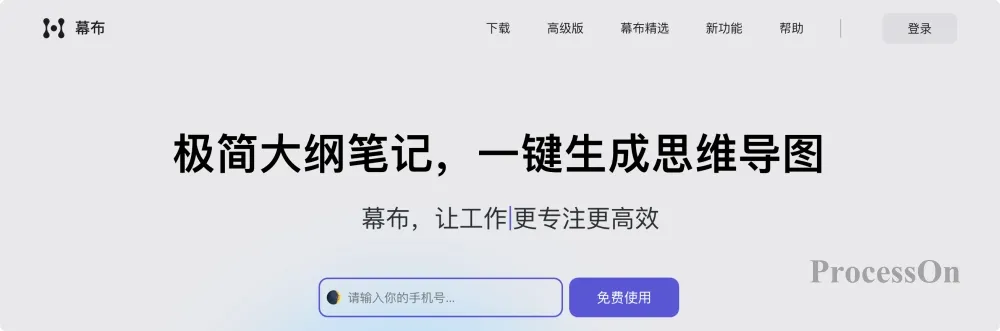
Image source: mubu.com
peta pikiran WPS cocok untuk pengguna yang sering menggunakan software perkantoran WPS. Bagi orang yang perlu membuat rencana kerja, mengatur ide pelaporan, dan mengeluarkan dokumen kantor, kompatibilitas file dan kebiasaan penggunaan merupakan faktor penting. Bidang utama yang menjadi perhatian:
Format ekspor peta pikiran WPS mencakup JPG, PNG, DOC, PDF dan POS, dan format impor mencakup XMind dan POS. Sebelum seleksi formal, disarankan untuk menguji kemampuan ekspor, impor dan kolaborasi sesuai dengan peralatan Anda sendiri.
Jika pekerjaan Anda sebagian besar berkisar pada dokumen kantor, Anda dapat memprioritaskan hubungannya dengan alur kerja yang ada; jika Anda memerlukan jenis grafik profesional yang lebih luas, cakupan grafis harus digunakan sebagai dimensi perbandingan tambahan.
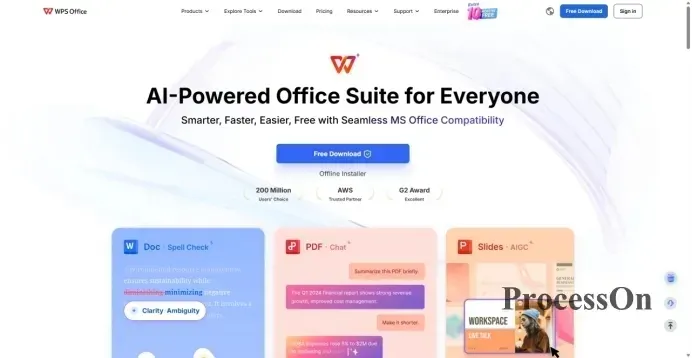
Image source: wps.com
Miro lebih fokus pada kolaborasi visual online. Selain peta pikiran, konten visual lainnya seperti catatan tempel, dokumen, grafik, dan lainnya dapat diatur dalam kanvas yang sama untuk bertukar pikiran, diskusi tim, dan perencanaan proyek. Bidang utama yang menjadi perhatian:
Jika sebuah tim perlu membicarakan suatu topik dan mengatur beberapa materi visual di ruang kerja yang sama, Miro layak untuk disertakan dalam perbandingan. Namun, jika tugas utamanya hanya mengatur pengetahuan pribadi, atau jika Anda perlu sering menggambar grafik profesional standar, Anda harus mengevaluasi lebih lanjut apakah cocok untuk alur kerja sebenarnya, dan tidak harus memilihnya secara default karena kaya akan fungsinya.
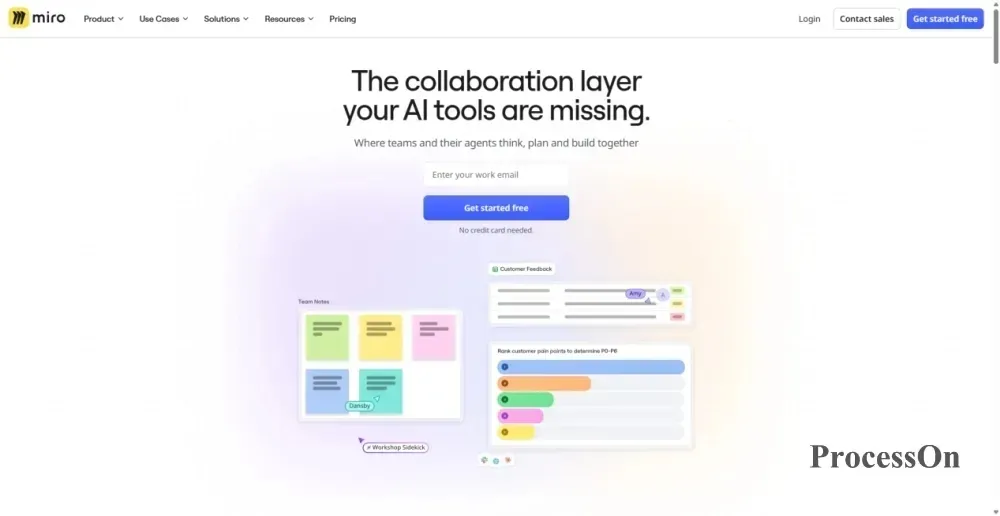
Image source: miro.com
MindMeister adalah alat dengan peta pikiran online sebagai intinya, cocok untuk pengguna yang ingin membuat, berbagi, dan bersama-sama mengedit peta pikiran di web. Bidang utama yang menjadi perhatian:
Penting untuk dicatat bahwa paket gratis MindMeister memiliki kuantitas file dan batasan ekspor yang jelas: akun gratis biasanya hanya dapat menyimpan 3 peta pikiran, dan fungsi ekspor memerlukan paket berbayar yang memenuhi ketentuan.
Jika Anda hanya perlu mengatur sejumlah kecil ide secara online, Anda dapat menilai apakah itu cukup berdasarkan batasan paket gratis; jika Anda sering perlu mengekspor PDF, gambar atau file lainnya, Anda harus memeriksa paket terkait terlebih dahulu.
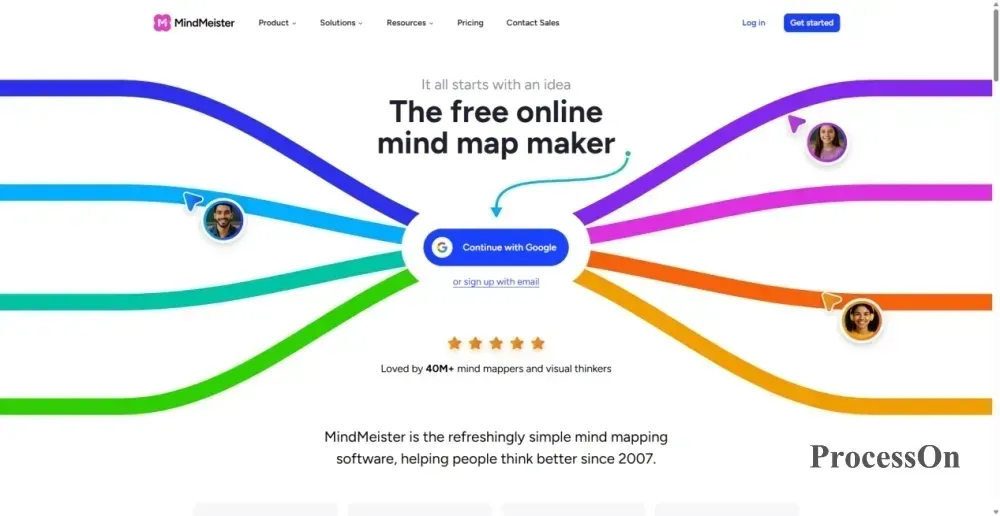
Image source: mindmeister.com
| Dimensi Kontras | ProcessOn | Mubu | Peta Pikiran WPS | Miro | MindMeister |
| Penempatan utama | Alat Menggambar Online Komprehensif | Catatan Garis Besar + Peta Pikiran | Peta pikiran adegan kantor | Papan tulis kolaborasi visual online | Fokus pada peta pikiran online |
| Fokus kolaborasi | Berbagi tautan dan izin kolaborator | Berbagi catatan dan kolaborasi | Berbagi tautan dan izin kolaborator | Kanvas tim dapat diedit oleh beberapa kolaborator secara bersamaan | Pengeditan peta online |
| Ekspor poin-poin penting | PNG, PDF, Word, Excel, dan seterusnya. | Format garis besar dan peta berbeda | Format gambar dan dokumen | Gambar, PDF (tergantung pada batasan paket) | Ekspor paket berbayar |
| Rentang grafis | Peta pikiran/Bagan alir/UML/Diagram arsitektur, dll. | Berbasis peta pikiran | Berbasis peta pikiran | Papan tulis dengan berbagai elemen visual | Berbasis peta pikiran |
| Poin-poin penting dari versi gratis | Dapat membuat 9 file, jumlah node tidak terbatas, mendukung 3 kolaborator untuk mengedit secara bersamaan | Menurut instruksi resmi saat ini: jumlah maksimum topik dokumen adalah 200 | Menurut deskripsi resmi saat ini: 150 node, format ekspor terbatas | Menurut deskripsi resmi saat ini: 3 papan tulis yang dapat diedit | 3 peta pikiran dapat dipertahankan, ekspor dibatasi |
| Untuk siapa lebih cocok | Pengguna yang membutuhkan banyak grafis dan kolaborasi | Pengguna yang memulai dengan organisasi teks | Cocok untuk pengguna dengan kebiasaan penggunaan kantor WPS | Adegan kolaborasi visual tim | Skenario kolaborasi peta online murni |
Tabel ini cocok untuk penyaringan awal, namun tidak boleh menggantikan pengujian fungsional sebenarnya. Secara khusus, kemampuan kolaborasi, format ekspor, hak penggunaan templat, dan pembatasan versi gratis sebaiknya diverifikasi satu per satu sesuai dengan standar terpadu.
Setelah memahami positioning alat, Anda dapat lebih mempersempit cakupan berdasarkan tugas pekerjaan Anda.
Jika ini terutama digunakan untuk catatan kelas, catatan membaca, tinjauan ujian, dan organisasi pengetahuan, berikan prioritas pada struktur garis besar, templat, efisiensi pengeditan, dan ekspor file.
Mubu cocok untuk disertakan dalam perbandingan alur kerja yang dimulai dengan kerangka teks; alat seperti ProcessOn juga dapat dievaluasi berdasarkan templat, pengalaman pengeditan, dan kemampuan manajemen file. Disarankan untuk mengujinya dengan catatan kursus nyata atau catatan bacaan terlebih dahulu untuk melihat metode mana yang paling sesuai dengan kebiasaan organisasi Anda.
Jika beberapa orang diharuskan untuk bersama-sama menyusun rencana, fokus harus ditempatkan pada verifikasi pengeditan waktu nyata, izin berbagi, komentar, dan manajemen versi.
Jangan hanya melihat apakah produk tersebut memiliki tag "Kolaborasi", tetapi sebenarnya ajak rekan kerja untuk mengeditnya bersama untuk memastikan apakah modifikasi sudah tersinkronisasi dan apakah hak akses dapat dikelola sesuai kebutuhan tim.
Miro dapat menjadi kandidat untuk kolaborasi visual dalam tim, dan ProcessOn juga layak disertakan dalam skenario pengujian yang memerlukan kombinasi gambar dan kolaborasi.
Jika Anda perlu membuat rencana proyek, analisis bisnis, dan materi pelaporan, disarankan untuk memprioritaskan templat, format ekspor, dan kemampuan pengeditan selanjutnya.
Jika pekerjaan juga melibatkan diagram seperti proses bisnis, struktur organisasi, atau arsitektur sistem, Anda harus mempertimbangkan apakah alat tersebut dapat memenuhi persyaratan tambahan ini, bukan hanya apakah alat tersebut dapat menggambar peta pikiran.
Jika Anda sering menggunakan peta pikiran untuk dokumen, perangkat kursus, atau materi pengajaran, Anda harus fokus pada pengujian format ekspor, tata letak halaman, kejelasan, dan kompatibilitas file.
Peta pikiran WPS dapat digunakan sebagai kandidat arah alur kerja kantor. Cocok atau tidaknya harus dinilai berdasarkan versi aktual, peralatan, dan persyaratan file.
Bagi pengguna yang perlu memelihara struktur pengetahuan untuk waktu yang lama, mengelola file tim, dan membuat berbagai jenis bagan, selain fungsi pengeditan dasar, manajemen izin, catatan versi, penggunaan kembali templat, dan manajemen data juga harus dipertimbangkan.
Jika pekerjaan Anda sering kali berkisar dari peta pikiran hingga grafik profesional seperti diagram alur, diagram UML, ER, Anda dapat memprioritaskan cakupan platform gambar yang komprehensif.
Jika kebutuhan Anda lebih dari sekadar mengatur ide untuk mencakup kolaborasi tim, penataan proses bisnis, dan pembuatan diagram profesional, ada baiknya melihat lebih dekat kemampuan sebenarnya dari ProcessOn.
Pemetaan pikiran cocok untuk pemikiran divergen, pengorganisasian informasi, dan pengorganisasian struktur, namun tidak semua tugas cocok untuk ekspresi.
ProcessOn menempatkan tipe grafik di atas dalam platform online yang sama. Peta pikiran, diagram alur, diagram swimlane, diagram BPMN, UML, ER, diagram topologi jaringan, garis waktu, diagram tulang ikan, dll. dapat dibuat secara langsung.
Untuk manajer produk, pertama-tama mereka dapat menggunakan peta pikiran untuk mengatur persyaratan di ProcessOn, lalu menggambar diagram alur pengguna; untuk tim proyek, mereka dapat memilah struktur tugas terlebih dahulu, lalu mengubah proses utama menjadi bagan. Alur kerja berkelanjutan mulai dari pengorganisasian ide hingga ekspresi grafis adalah nilai inti dari platform gambar komprehensif.
Peta pikiran sering kali memerlukan revisi terus-menerus: tugas akan berubah setelah diskusi proyek, dan penyesuaian akan dilakukan setelah peninjauan rencana produk. Jika file diunduh, dimodifikasi, dan dikirim berulang kali, tim dapat dengan mudah mengalami kebingungan versi.
ProcessOn mendukung menggambar dan berkolaborasi secara online. Anda dapat mengundang kolaborator melalui berbagi tautan dan mengatur izin melihat atau mengedit. Setelah berbagi publik diaktifkan, pihak lain dapat melihatnya tanpa login. File peta pikiran juga mendukung melihat dan memulihkan versi historis.
Saat menggunakannya secara formal, disarankan untuk mengonfirmasi apakah cakupan berbagi, izin pengeditan, dan kemampuan manajemen versi dari file terkait sesuai dengan kebutuhan tim. Untuk rencana proyek, analisis kebutuhan, dan diagram proses bisnis yang perlu terus diperbarui, metode kerja online jenis ini patut untuk dicoba.
Saat dihadapkan pada kanvas kosong, banyak pengguna yang tidak punya ide, namun tidak yakin bagaimana cara mengatur konten. Templat menyediakan struktur awal, memungkinkan pengguna untuk menerapkan kerangka kerja terlebih dahulu dan kemudian secara bertahap menyesuaikan node, level, dan gaya.
ProcessOn menyediakan sumber templat untuk peta pikiran dan grafik lainnya, memungkinkan Anda menemukan titik awal yang sesuai dengan kebutuhan belajar, pekerjaan, dan proyek Anda. Misalnya, saat membuat rencana proyek, pertama-tama pilih templat yang sesuai, lalu ubah kontennya sesuai dengan tujuan proyek, pembagian tugas, jadwal waktu, dan analisis risiko; ketika Anda perlu menggambar grafik lain, Anda juga dapat menemukan templat menurut jenis bagan. Perlu dicatat bahwa templat hanyalah alat untuk meningkatkan efisiensi, dan konten akhir masih perlu disesuaikan berdasarkan tugas sebenarnya.
Setelah menyelesaikan gambar, Anda mungkin perlu mengirimkannya ke rekan kerja, memasukkannya ke dalam laporan, mencetaknya untuk diarsipkan, atau memindahkannya ke alat lain untuk melanjutkan pengeditan.
Peta pikiran ProcessOn mendukung ekspor PNG, PDF, Word, Excel, Xmind dan format lainnya, dan diagram alur mendukung PNG, PDF, VISIO dan format lainnya; itu juga mendukung impor POS, Excel, Xmind, VISIO dan dokumen lainnya.
Bagi pengguna yang perlu mengirimkan file, disarankan untuk memilih format sesuai dengan kebutuhan penerima: untuk melihat dan berbagi, gambar opsional atau PDF; jika pengeditan lebih lanjut diperlukan, format dan retensi struktur yang dapat diedit harus diverifikasi.
Jika Anda baru pertama kali menggunakannya, Anda dapat mengikuti empat langkah berikut untuk menyelesaikan peta pikiran online yang dapat disampaikan:
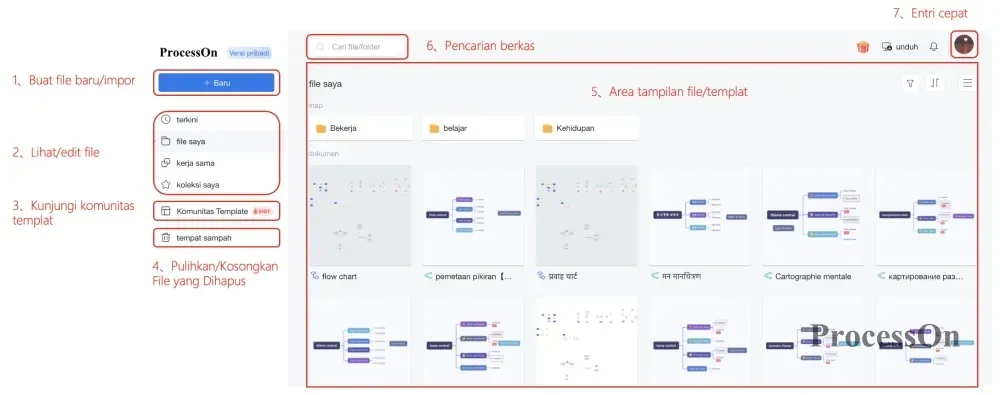
Buat file baru: Login ProcessOn Setelah itu, klik New pada halaman "My Documents" dan pilih "peta pikiran". Anda juga dapat langsung mengimpor file Xmind, Markdown atau Excel untuk menghasilkan draf pertama.
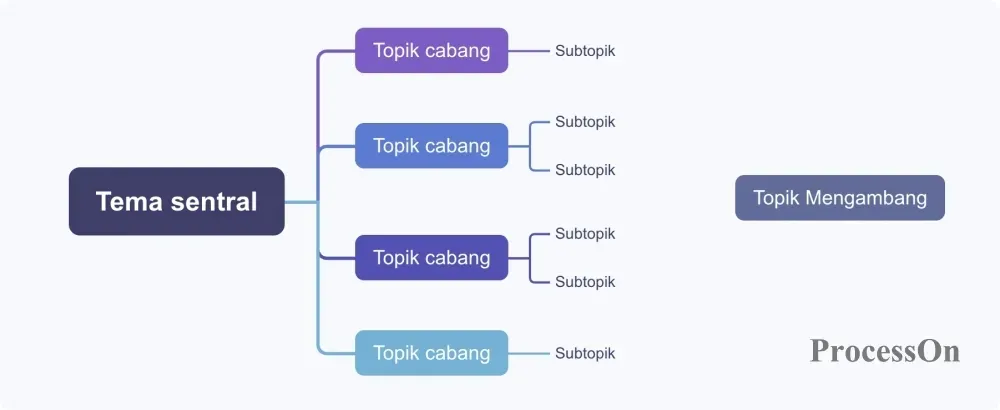
Bangun strukturnya: Pertama-tama tentukan tema sentral, lalu tambahkan cabang tingkat pertama dan simpul tingkat kedua selangkah demi selangkah. Saat Anda perlu memulai dengan cepat, Anda dapat memilih catatan studi, rencana proyek, analisis produk, dan templat lainnya dari pusat templat.
Memulai kolaborasi: Klik "Bagikan" di sudut kanan atas, masuk ke akun kolaborator untuk mengundang pengeditan bersama, atau aktifkan berbagi publik dan salin tautannya. Sebelum berbagi, konfirmasikan apakah pihak lain memiliki izin melihat atau mengedit.

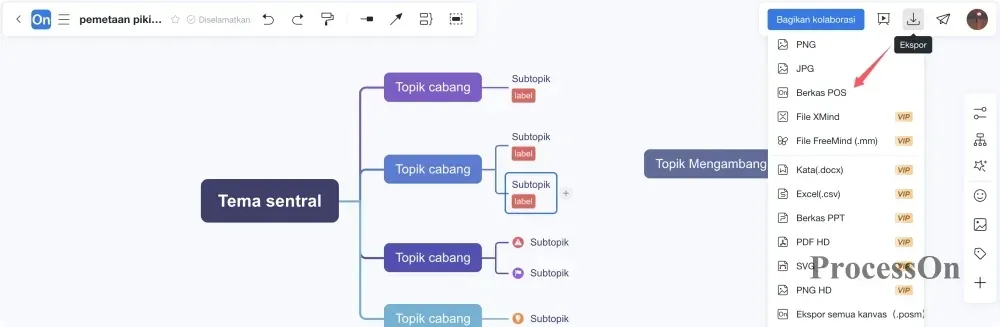
Pengiriman ekspor: Klik unduh pada halaman detail file dan pilih format sesuai tujuan - PDF atau Word untuk pelaporan, PNG untuk memasukkan dokumen, dan Xmind untuk migrasi ke alat lain. Sebelum mengekspor, disarankan untuk melihat pratinjau tata letak keseluruhan dan memastikan bahwa node tidak terpotong.
Anda dapat memasukkan ProcessOn ke dalam daftar pilihan Anda jika Anda memenuhi satu atau lebih ketentuan berikut:
Anda dapat mengunjungi peta pikiran online ProcessOn terlebih dahulu, memilih templat yang mendekati tugas sebenarnya, menyelesaikan pembuatan, pengeditan, berbagi, dan ekspor, lalu menilai apakah templat tersebut memenuhi kebiasaan penggunaan Anda.
Setelah membaca pengenalan fitur dan tabel perbandingan, hal yang paling pasti untuk dilakukan adalah mengujinya sendiri. Anda tidak perlu menguji semua fitur lanjutan, cukup pilih tugas sebenarnya dan Anda akan menemukan banyak perbedaan utama. Di sini kita mengambil "rencana peluncuran produk baru" sebagai contoh.
Buat enam cabang tingkat pertama dengan tema sentral: sasaran produk, kebutuhan pengguna, tugas penelitian dan pengembangan, pemasaran, waktu peluncuran, risiko, dan respons. Tambahkan dua atau tiga node sekunder lagi ke setiap cabang. Menguji alat yang berbeda dengan konten yang sama dapat menghindari perbandingan hasil yang dipengaruhi oleh perbedaan kompleksitas bagan.
Cobalah membuat masing-masing dari kanvas kosong dan dari templat, dan amati apakah mudah untuk menemukan struktur yang sesuai, dan apakah nyaman untuk memodifikasi node dan menyesuaikan tata letaknya. Fokus pada pencatatan masalah aktual yang dihadapi saat menyelesaikan tugas, daripada hanya melihat apakah antarmukanya cantik.
Undang penguji lain untuk melihat dan memodifikasi file dan mengonfirmasi: apakah pihak lain berhasil diundang; apakah izin akses yang sesuai dapat diatur; apakah modifikasi disinkronkan pada waktu yang tepat; dan apakah versi sejarah dapat dilihat atau dipulihkan. Jika suatu kemampuan tidak didukung atau dibatasi oleh paket, hal ini juga harus didokumentasikan dengan jelas.
Ekspor bagan yang sama ke format yang diperlukan, periksa tata letak, kejelasan, integritas halaman, dan apakah struktur yang dapat diedit dipertahankan. Catat juga apakah template tersebut mudah ditemukan, disalin, dan dimodifikasi, serta apakah ada batasan dalam penggunaannya.
Disarankan untuk menggunakan lembar catatan untuk mengatur hasil tes:
| item tes | Pengamatan kunci |
| Ciptakan sebuah pengalaman | Langkah-langkah pengoperasian dan kesulitan memulai |
| templat | Pencocokan adegan dan efisiensi modifikasi |
| kerja sama | Metode undangan, sinkronisasi pengeditan, izin |
| Ekspor | Format, Kejelasan, Tata Letak, Keterbatasan |
| adaptasi pekerjaan | Apakah grafis dan proses yang diperlukan sebenarnya tercakup |
| biaya | Apakah versi gratisnya memenuhi kebutuhan Anda? |
Jika ini terutama digunakan untuk studi pribadi, efisiensi penciptaan dan organisasi lebih penting; jika digunakan untuk proyek tim, kolaborasi dan izin lebih penting; jika diagram formal sering kali harus disampaikan, kualitas dan kompatibilitas ekspor layak mendapat prioritas.
Jangan menilai hanya berdasarkan jumlah fitur. Alat peta pikiran online yang benar-benar cocok untuk Anda harus mampu menyelesaikan tugas-tugas praktis dengan biaya yang wajar.
Alat peta pikiran online manakah yang terbaik?
Itu tergantung pada penggunaan utama Anda. Jika Anda hanya ingin mengatur catatan pribadi, fungsi pemetaan garis besar ke pikiran Mubu dan pengalaman peta pikiran murni MindMeister patut untuk dicoba; jika Anda membutuhkan papan kolaborasi tim, Miro lebih cocok; jika selain peta pikiran Anda juga perlu menggambar diagram alur, diagram UML, ER dan diagram arsitektur, platform menggambar online yang komprehensif seperti ProcessOn lebih nyaman. Disarankan untuk melakukan uji perbandingan dengan konten nyata yang sama sebelum mengambil keputusan.
Apakah ada peta pikiran online gratis?
Ya. Sebagian besar alat peta pikiran online menawarkan paket gratis, namun versi gratis biasanya memiliki batasan pada jumlah file, format ekspor, jumlah kolaborator, dan izin templat. Misalnya, versi gratis ProcessOn dapat membuat 9 file, memiliki jumlah node tidak terbatas, dan mendukung pengeditan simultan oleh 3 kolaborator; versi gratis MindMeister biasanya hanya dapat menyimpan 3 peta pikiran dan tidak mendukung ekspor. Disarankan untuk mengklarifikasi frekuensi penggunaan dan fungsi yang diperlukan terlebih dahulu, lalu memeriksa deskripsi paket saat ini.
Bisakah banyak orang mengedit peta pikiran online secara bersamaan?
Hal ini tergantung pada produk dan versi tertentu. Beberapa alat mendukung pengeditan bersama secara real-time, sementara alat lainnya hanya menawarkan berbagi atau pengiriman file. Tiga kemampuan pengeditan bersama, izin berbagi, dan sinkronisasi modifikasi harus diuji secara terpisah sebelum seleksi.
Bagaimana cara mengekspor PDF, gambar atau Word dari peta pikiran online?
Alat yang berbeda mendukung format yang berbeda, dan beberapa format dibatasi oleh versi atau paket. Proses umumnya adalah: buka halaman detail file → klik Unduh/Ekspor → pilih format target. Mengambil ProcessOn sebagai contoh, peta pikiran dapat diekspor ke PNG, PDF, Word, Excel, Xmind dan format lainnya. Disarankan untuk menguji format yang diperlukan dengan file sebenarnya dan memeriksa kejelasan, tata letak halaman, dan kemampuan pengeditan selanjutnya.
Apa perbedaan antara Peta Pikiran Mubu, WPS dan ProcessOn?
Anda bisa memulainya dengan membandingkan kegunaan utama produk. Mubu berfokus pada penggabungan catatan garis besar dengan peta pikiran, yang cocok untuk pengorganisasian teks sebagai titik awal; Peta pikiran WPS cocok untuk alur kerja kantor WPS dan memiliki kompatibilitas file yang baik; ProcessOn adalah platform menggambar online yang komprehensif. Selain peta pikiran, ini juga mendukung diagram alur, diagram UML, ER, diagram arsitektur, dan grafik profesional lainnya. Seleksi akhir masih menjalani pengujian fungsional yang sebenarnya.
Selain peta pikiran, Anda juga perlu menggambar diagram alur dan diagram arsitektur. Bagaimana sebaiknya Anda memilih?
Disarankan untuk mempertimbangkan cakupan grafis sebagai indikator pemilihan yang penting. Pertama, buat daftar jenis grafik yang Anda perlukan untuk pekerjaan Anda, lalu konfirmasikan apakah alat tersebut mendukung grafik, templat, format ekspor, dan proses kolaborasi yang sesuai. Jika banyak tugas dapat diselesaikan pada platform yang sama, akan lebih kondusif untuk menyatukan metode kerja dan manajemen file.
Apakah alat peta pikiran online aman?
Anda harus fokus pada verifikasi lokasi penyimpanan file, izin berbagi, penghapusan data, mekanisme pencadangan, dan persyaratan layanan. Pengguna bisnis juga harus mengonfirmasi informasi keselamatan dan kepatuhan produk sesuai dengan kebutuhan mereka sendiri. Untuk informasi sensitif, tidak disarankan untuk mengunggahnya secara langsung tanpa mengonfirmasi persyaratan pengelolaan data.
Bagaimana cara seorang pemula menyusun catatan menggunakan peta pikiran online?
Anda dapat mengikuti empat langkah: pertama tuliskan tema sentral (seperti nama bab); kemudian gunakan judul tingkat pertama sebagai cabang tingkat pertama; kemudian tambahkan kata kunci dengan kata-kata Anda sendiri untuk menghindari penyalinan seluruh paragraf; terakhir, gunakan warna atau ikon untuk menandai poin-poin penting dan pertanyaan. Setelah selesai, ekspor PDF atau gambar, dan lihat kembali saat masuk review.
 Mengikuti petunjuk untuk mencoba
Gratis menggunakan ProcessOn
Mengikuti petunjuk untuk mencoba
Gratis menggunakan ProcessOn