Tipo de diagrama de flujo
Expresión gráfica
Mapas mentales
Expresión estructurada
Notas
Expresión eficiente
Mapa de árbol
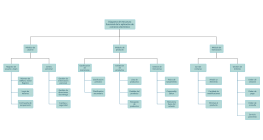
Diagrama de soportes

Modo predeterminado





En la gestión empresarial moderna, la optimización y gestión de los flujos de procesos desempeñan un papel vital. El diagrama de flujo de procesos (PFD), como gráfico visual poderoso, ayuda a las empresas a comprender integralmente sus procesos de producción o servicios. A través de diagramas de flujo de procesos, las empresas pueden identificar cuellos de botella, optimizar la asignación de recursos y mejorar la eficiencia general. Este artículo detallará cómo utilizar ProcessOn para ordenar el flujo de procesos y dibujar diagramas de flujo de procesos, proporcionando pasos y técnicas prácticas para mantener operaciones eficientes en procesos de producción complejos.
Un diagrama de flujo de proceso es un diagrama esquemático utilizado para describir un proceso industrial o comercial. Muestra gráficamente los distintos pasos del proceso, flujos de materiales, uso de equipos, condiciones operativas e interrelaciones entre las unidades de proceso. Los diagramas de flujo de procesos ayudan no solo a los ingenieros y gerentes a diseñar y optimizar procesos industriales, sino también en la capacitación de empleados y orientación operativa.
Funciones principales del diagrama de flujo del proceso:
Determinar el marco general del proceso:
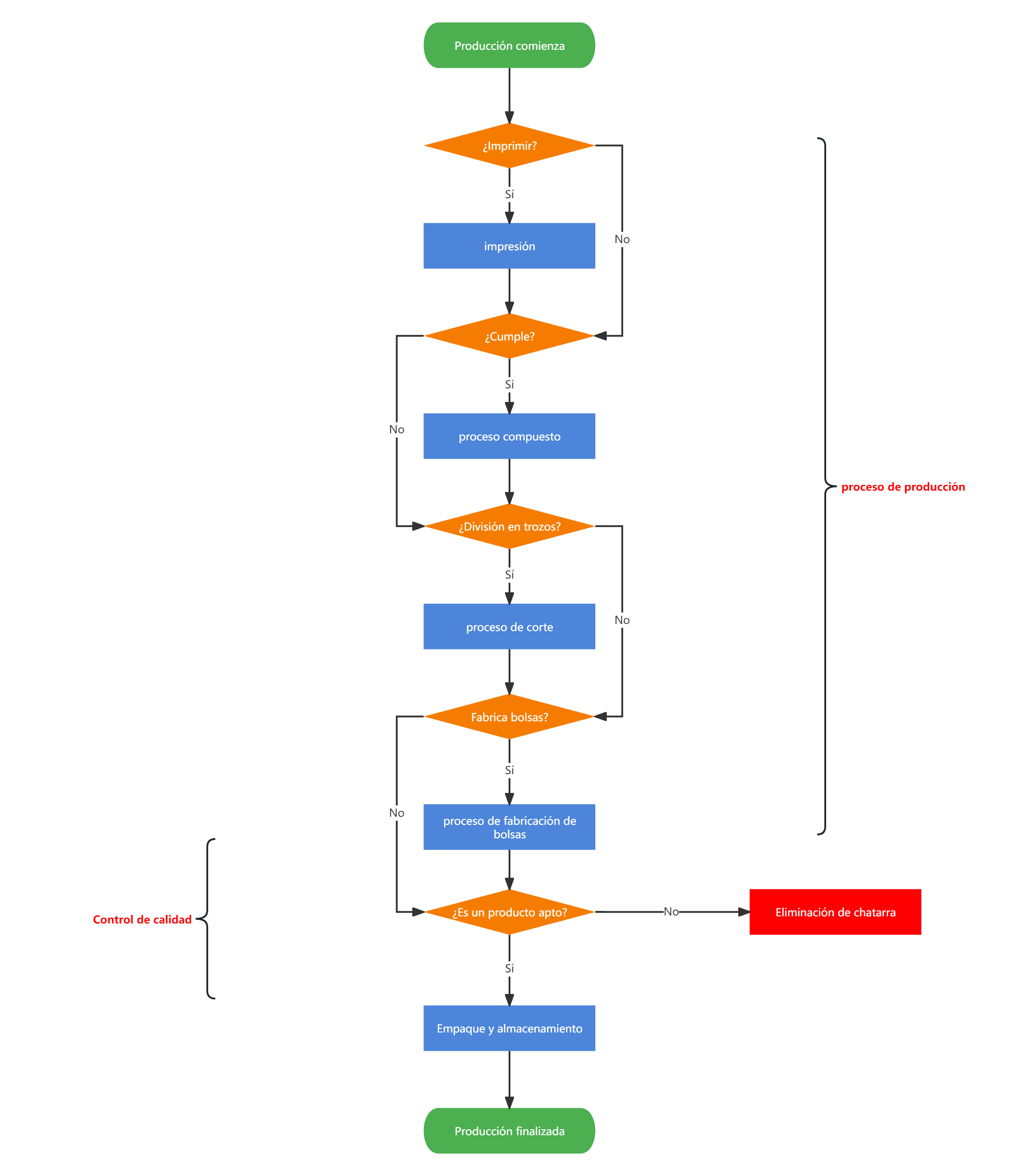
Diagrama de flujo de proceso de producción
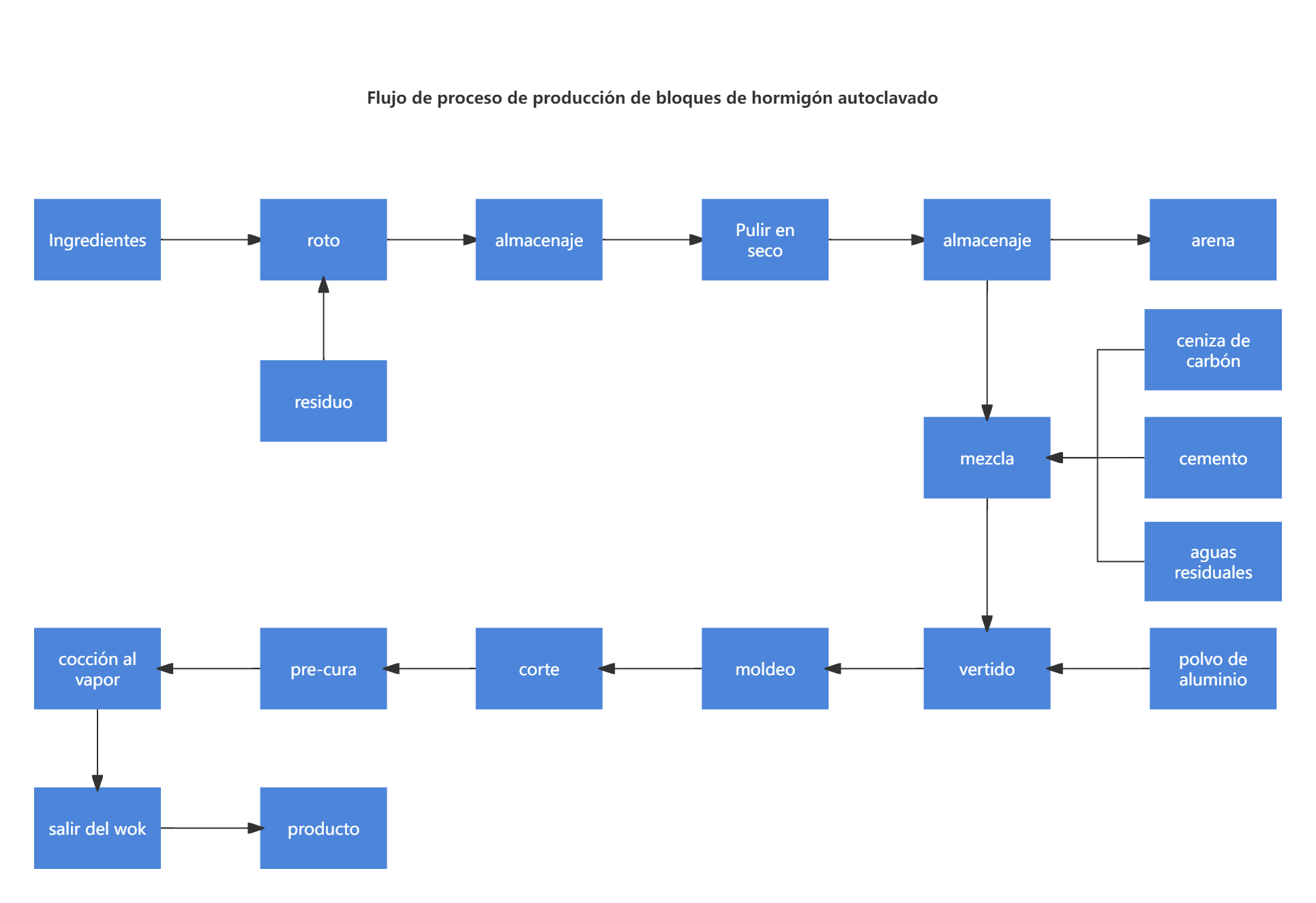
Flujo de proceso de producción de bloques de hormigón autoclavado
Paso 1: Crear una cuenta e iniciar sesión
1. Visite el sitio web oficial de ProcessOn y cree una cuenta. Después de completar el registro, inicie sesión con su cuenta.

ProcessEn la página de inicio del sitio web oficial
2. Después de iniciar sesión, haga clic en "Ingresar a Mis archivos" para acceder a la página de archivos personales. Familiarícese con las funciones de la interfaz principal para comenzar más rápido.
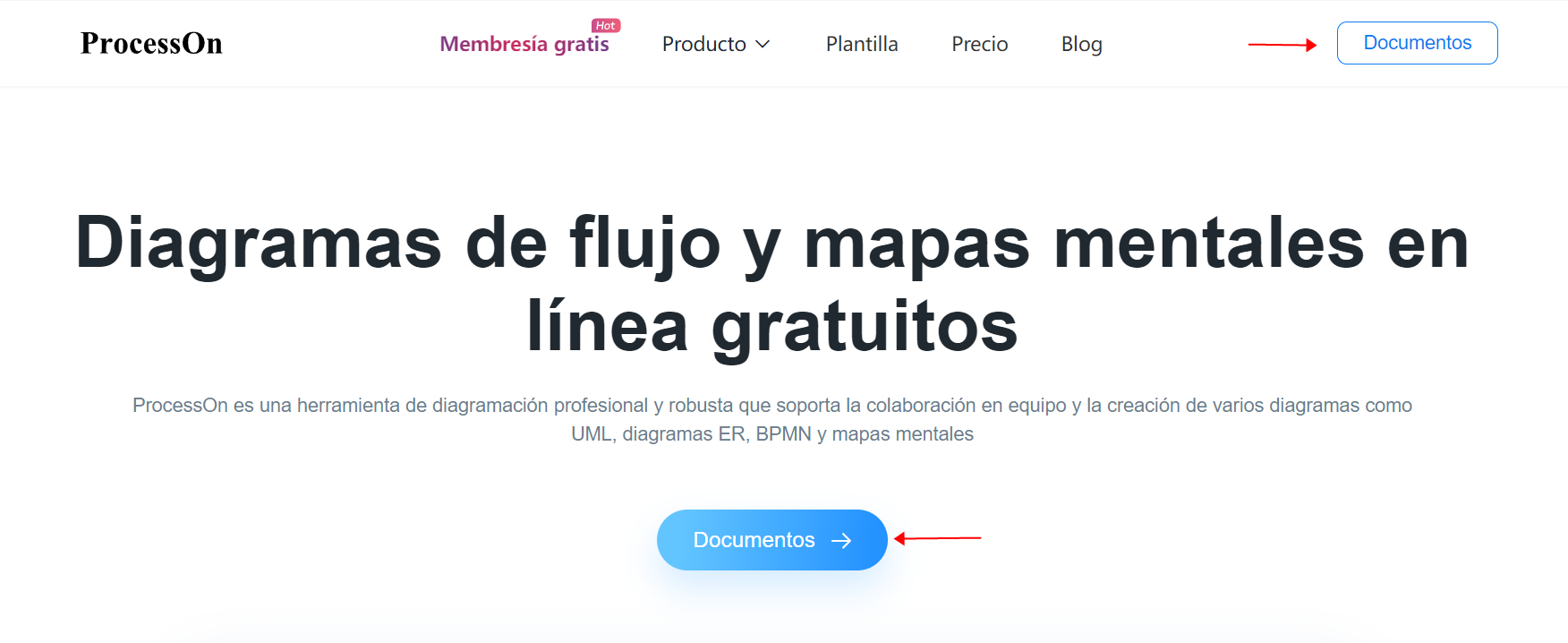
ProcessEn la página de inicio del sitio web oficial
Paso 2: Crear un nuevo archivo de diagrama de flujo
Método 1: En la página del archivo personal, haga clic en el botón "Nuevo" a la izquierda y seleccione "Diagrama de flujo".
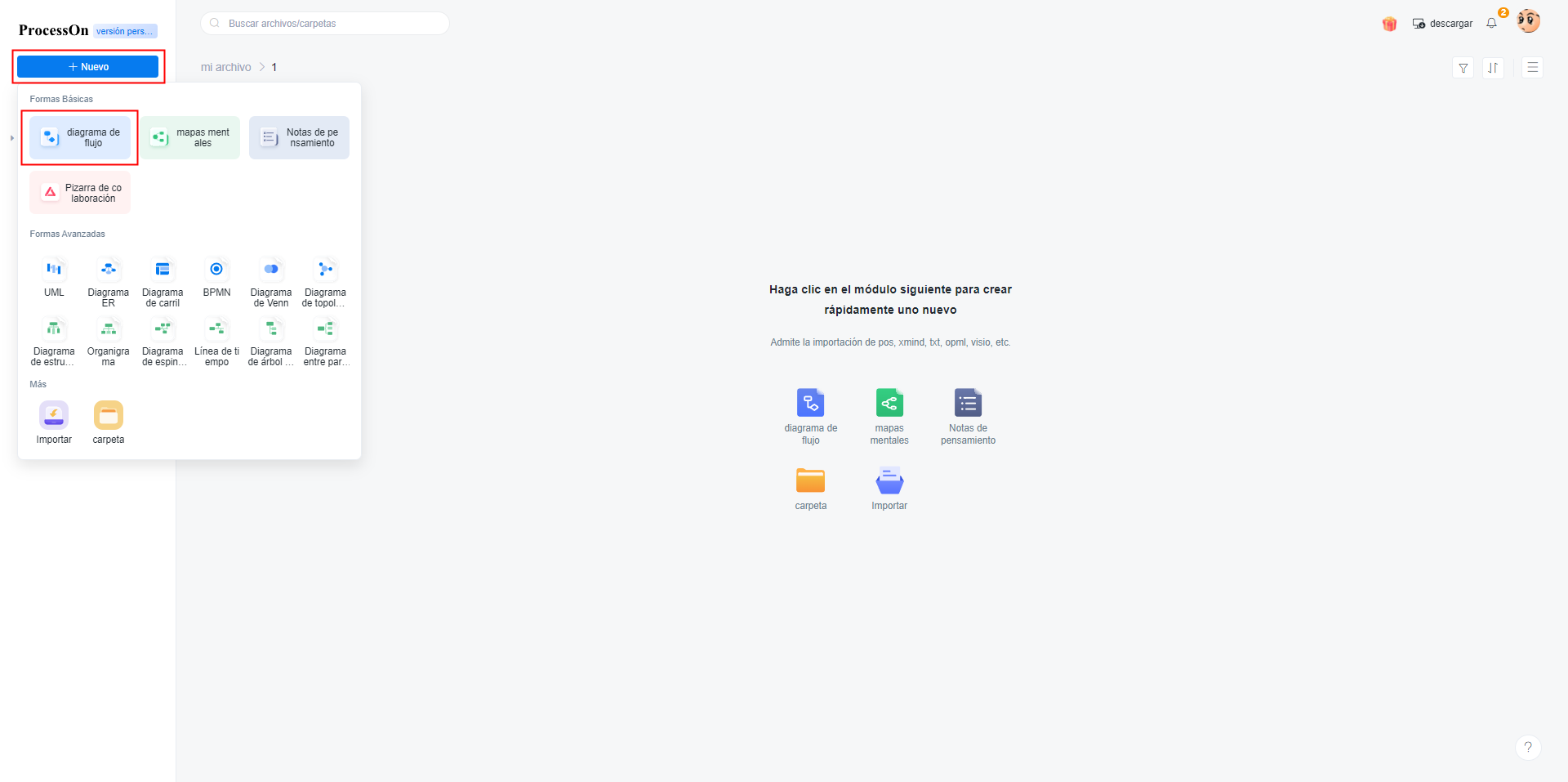
Procesar en la página de expediente personal
Método 2: En la página de inicio del sitio web oficial de ProcessOn, apunte con el mouse a "Productos" en la barra de navegación superior y seleccione "Diagrama de flujo básico" en el menú desplegable.

ProcessEn la página de inicio del sitio web oficial
Paso 3: Agregar y editar elementos del diagrama de flujo
1. Agregar pasos: Use los elementos gráficos (como rectángulos, círculos, etc.) en la barra de herramientas izquierda para representar cada paso. Arrastre y suelte estos símbolos en el área de dibujo y ajuste sus posiciones según el proceso real. Agregue más elementos gráficos haciendo clic en el botón [Más gráficos].
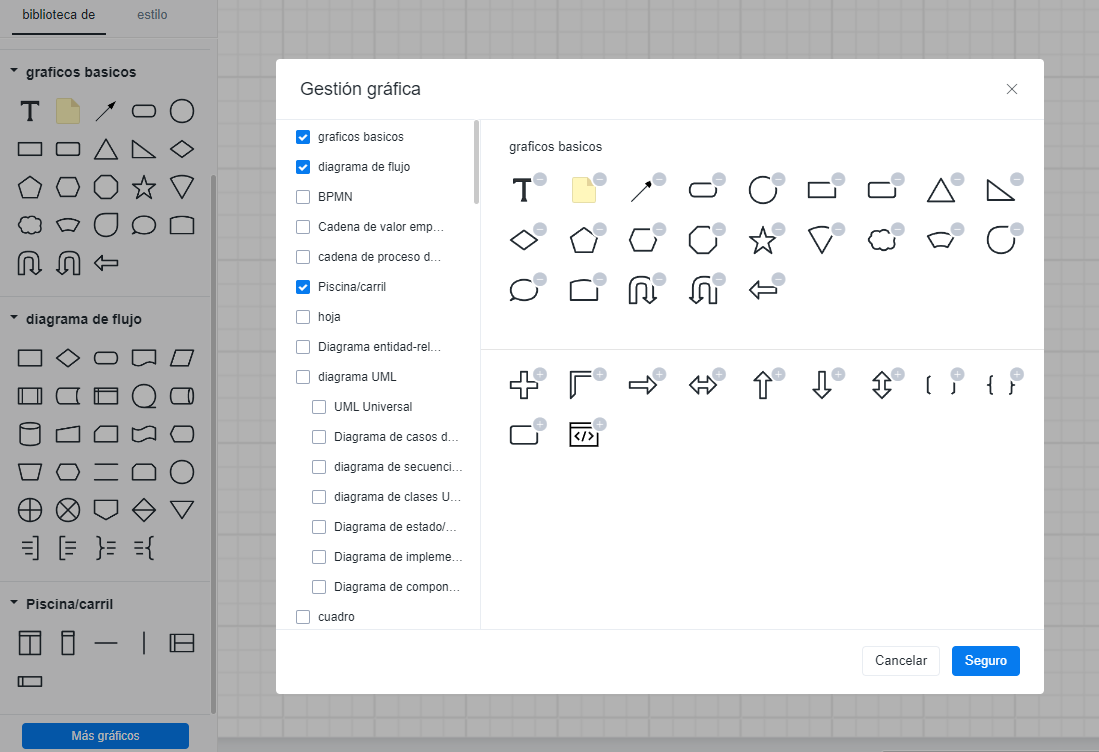
ProcesoSobre elementos gráficos oficiales
2. Conectar pasos: Utilice flechas o herramientas de conexión para conectar pasos y representar el orden y la relación del proceso. La función de alineación inteligente de ProcessOn ayuda a colocar y alinear gráficos con mayor precisión.
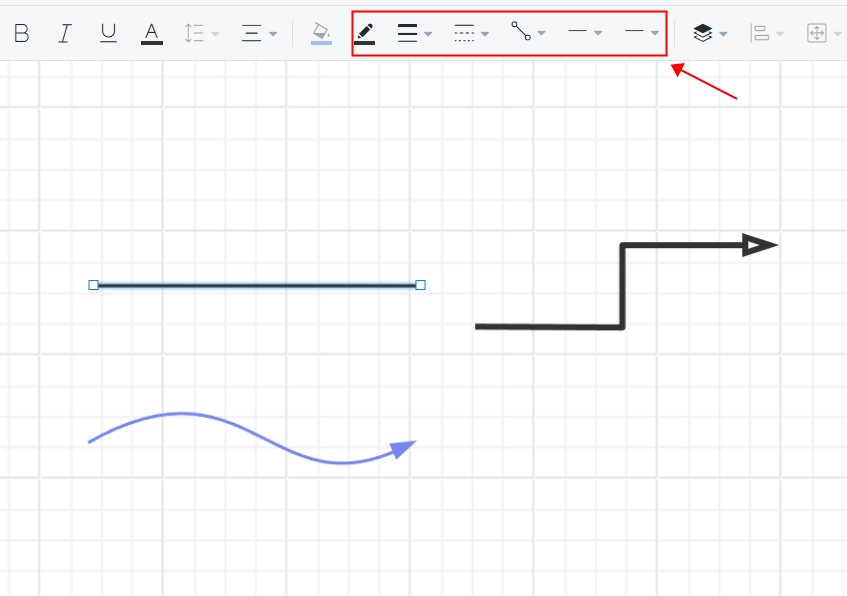
Establecer área de estilo de línea en diagrama de flujo
3. Agregar instrucciones: Añada instrucciones de texto detalladas para cada paso. Haga doble clic en el símbolo gráfico para ingresar texto directamente y modifique la fuente, tamaño y color para aclarar la información.
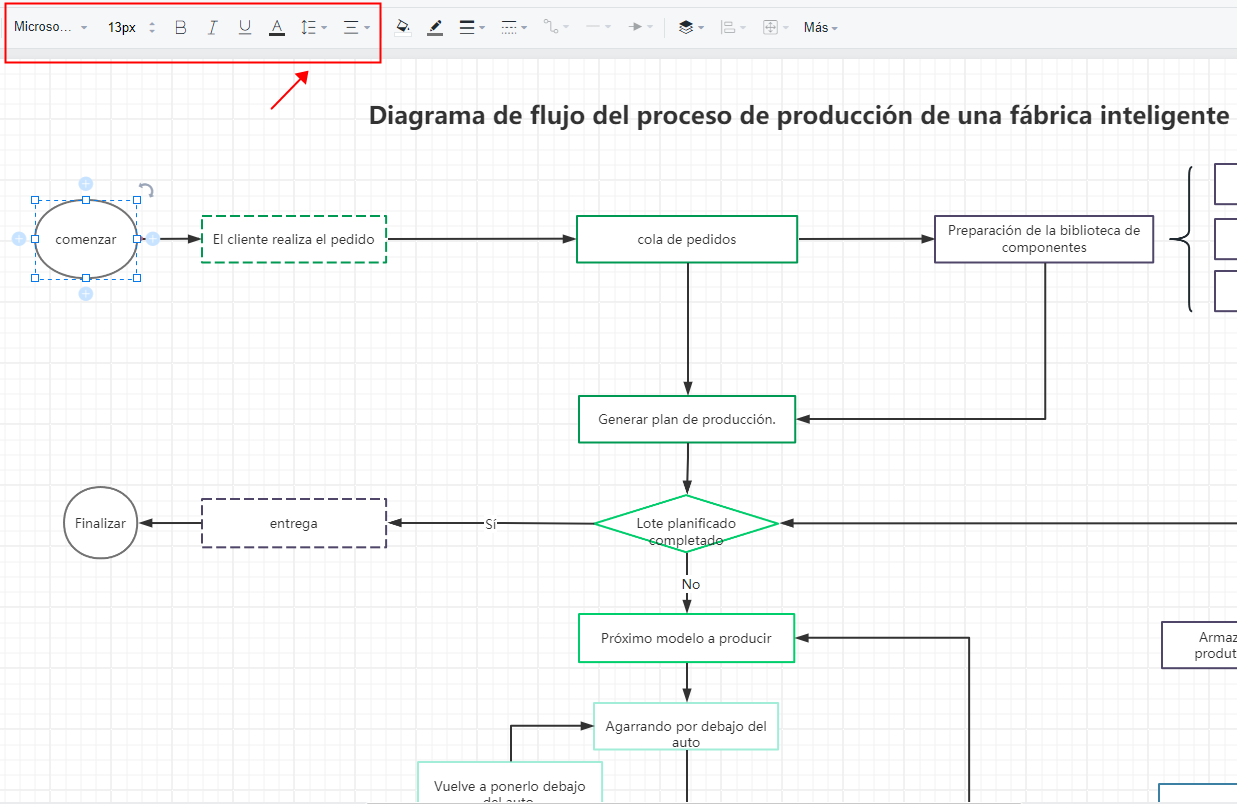
Establecer área de estilo de texto en diagrama de flujo
Paso 4: Configurar y optimizar el diagrama de flujo
Haga clic para ver los tutoriales de funciones relevantes en el diagrama de flujo
Paso 5: Guardar y compartir el diagrama de flujo
Al comprender cómo utilizar ProcessOn para dibujar diagramas de flujo de procesos, las empresas pueden aumentar significativamente la transparencia y eficiencia de sus procesos. Los diagramas de flujo no solo ayudan a los miembros del equipo a comprender mejor el proceso de producción, sino que también brindan datos y sugerencias para la optimización del proceso. Practicar estos pasos le ayudará a comprender mejor el proceso de producción y a tomar decisiones de optimización eficaces. Esperamos que estos pasos y sugerencias le ayuden a utilizar ProcessOn de manera efectiva para lograr una optimización integral del flujo de su proceso.
Diagrama de flujo de procesos (PFD) y Diagrama de flujo de tuberías e instrumentación (PID)
El PFD y el PID son dos tipos diferentes de diagramas de flujo de proceso. El PFD representa el flujo de todo el proceso de producción, mientras que el PID muestra el diseño detallado y las conexiones de sistemas de tuberías e instrumentos. Ambos son gráficos visuales importantes utilizados para representar el proceso de los productos industriales desde las materias primas hasta los productos finales.
La elección entre usar PFD o PID depende de las necesidades y propósitos específicos: para una descripción general, elija PFD; para una planificación detallada de tuberías e instrumentación, elija PID.
ProcessOn admite la edición en línea de diagramas de flujo, mapas mentales, diagramas de prototipos, UML, diagramas de topología de red y otros gráficos. Los usuarios pueden crear contenido nuevo desde cero o editar y modificar fácilmente plantillas existentes. La operación es simple y fácil de usar.
 Siguiendo el tutorial para probar
Libre de usar ProcessOn
Siguiendo el tutorial para probar
Libre de usar ProcessOn