Diagrammes de flux
Expression graphique
Cartes mentales
Expression structurée
Notes
Expression efficace
Carte arborescente
Diagramme de parenthèses

Mode par défaut





Dans la gestion moderne des entreprises, l'optimisation et la gestion des processus jouent un rôle crucial. Le diagramme de flux de processus (Process Flow Diagram, PFD) est un outil visuel puissant qui aide les entreprises à avoir une vue d'ensemble de leur processus de production ou de service. Grâce au diagramme de flux de processus, les entreprises peuvent identifier les goulets d'étranglement, optimiser la répartition des ressources et améliorer l'efficacité globale. Cet article expliquera en détail comment utiliser ProcessOn pour organiser les processus et dessiner des diagrammes de flux de processus, en fournissant des étapes et des astuces pratiques pour aider les entreprises à maintenir une opération efficace dans des processus de production complexes.
Un diagramme de flux de processus est un schéma utilisé pour décrire les processus industriels ou commerciaux. Il présente les différentes étapes du processus, les flux de matières, l'utilisation des équipements, les conditions d'opération et les relations entre les unités de processus sous forme graphique. Le diagramme de flux de processus peut aider les ingénieurs et les gestionnaires à concevoir et optimiser les processus industriels, ainsi qu'à former le personnel et fournir des directives opérationnelles.
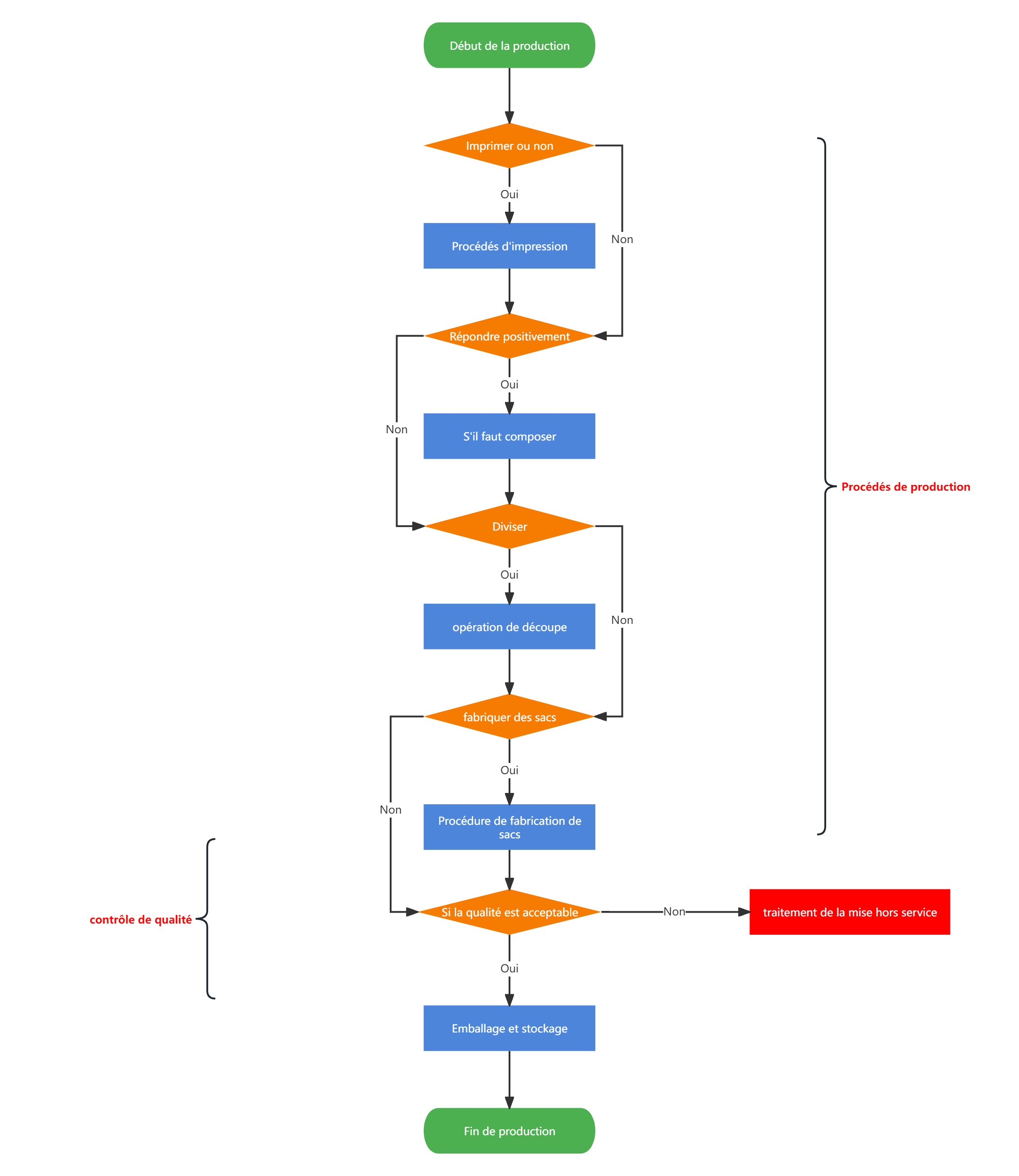
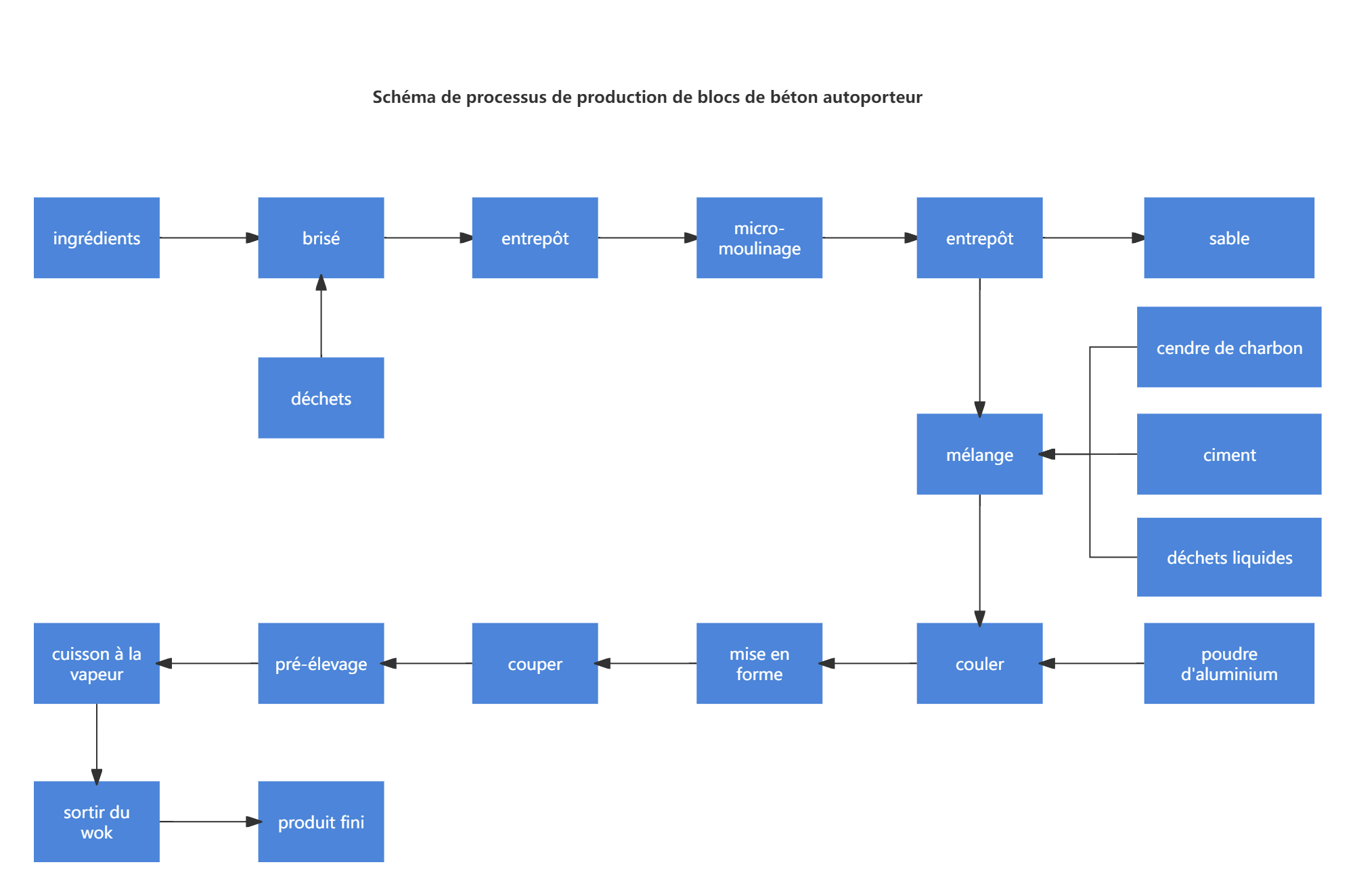
Schéma de processus de production de blocs de béton autoporteur
Voici les étapes détaillées pour vous aider à utiliser efficacement ProcessOn pour dessiner des diagrammes de flux de processus :
1. Accédez au site Web de ProcessOn et créez un compte. Après l'inscription, connectez-vous avec votre compte.
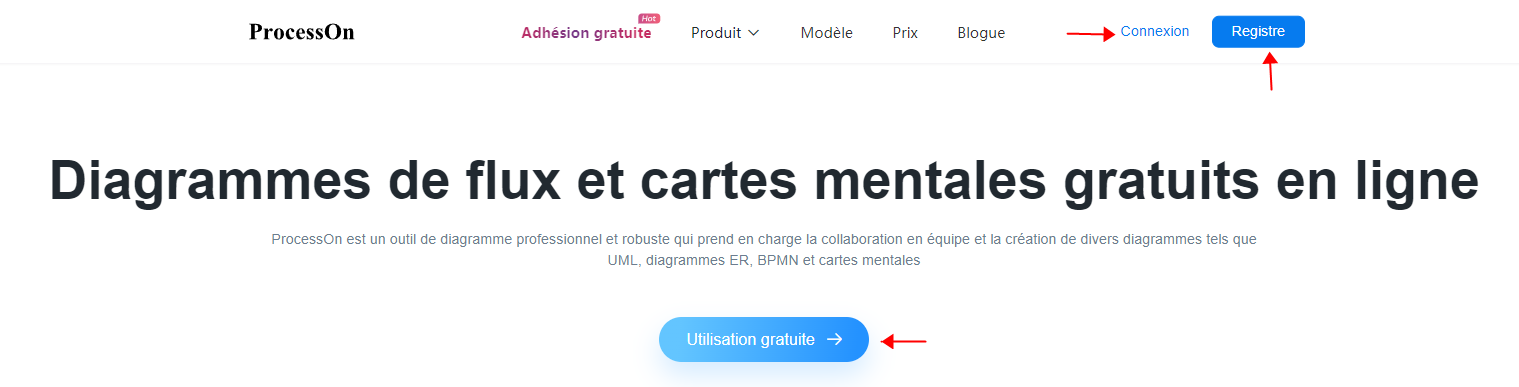
Page d'accueil du site officiel de ProcessOn
2. Une fois connecté, cliquez sur "Accéder à mes fichiers" pour accéder à la page de vos fichiers personnels. Familiarisez-vous avec les fonctionnalités de l'interface principale pour vous aider à vous lancer plus rapidement.
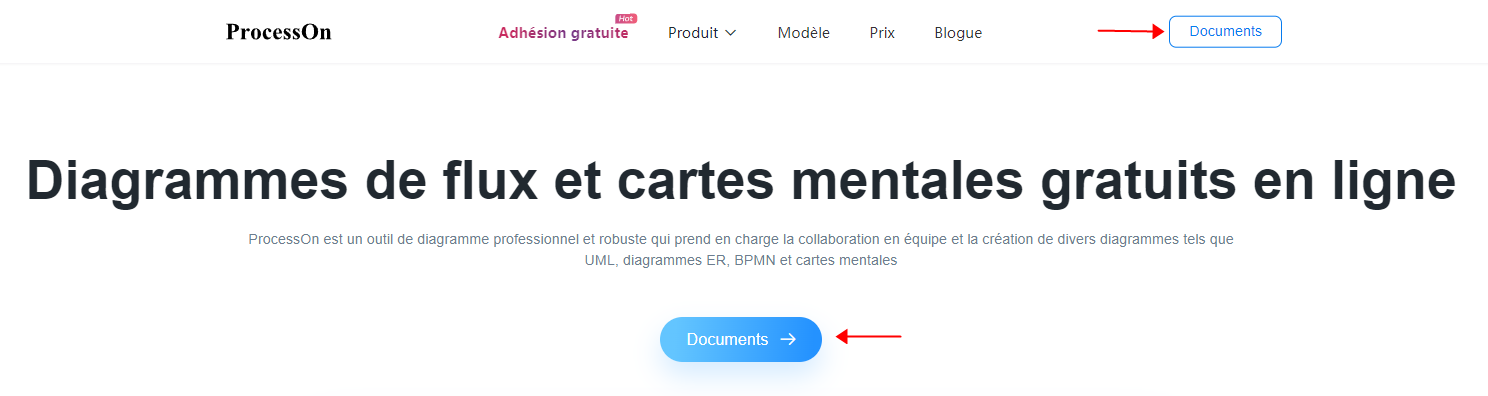
Page d'accueil du site officiel de ProcessOn
Méthode 1 : Sur la page de vos fichiers personnels, cliquez sur le bouton "Nouveau" à gauche et sélectionnez "Diagramme de flux".
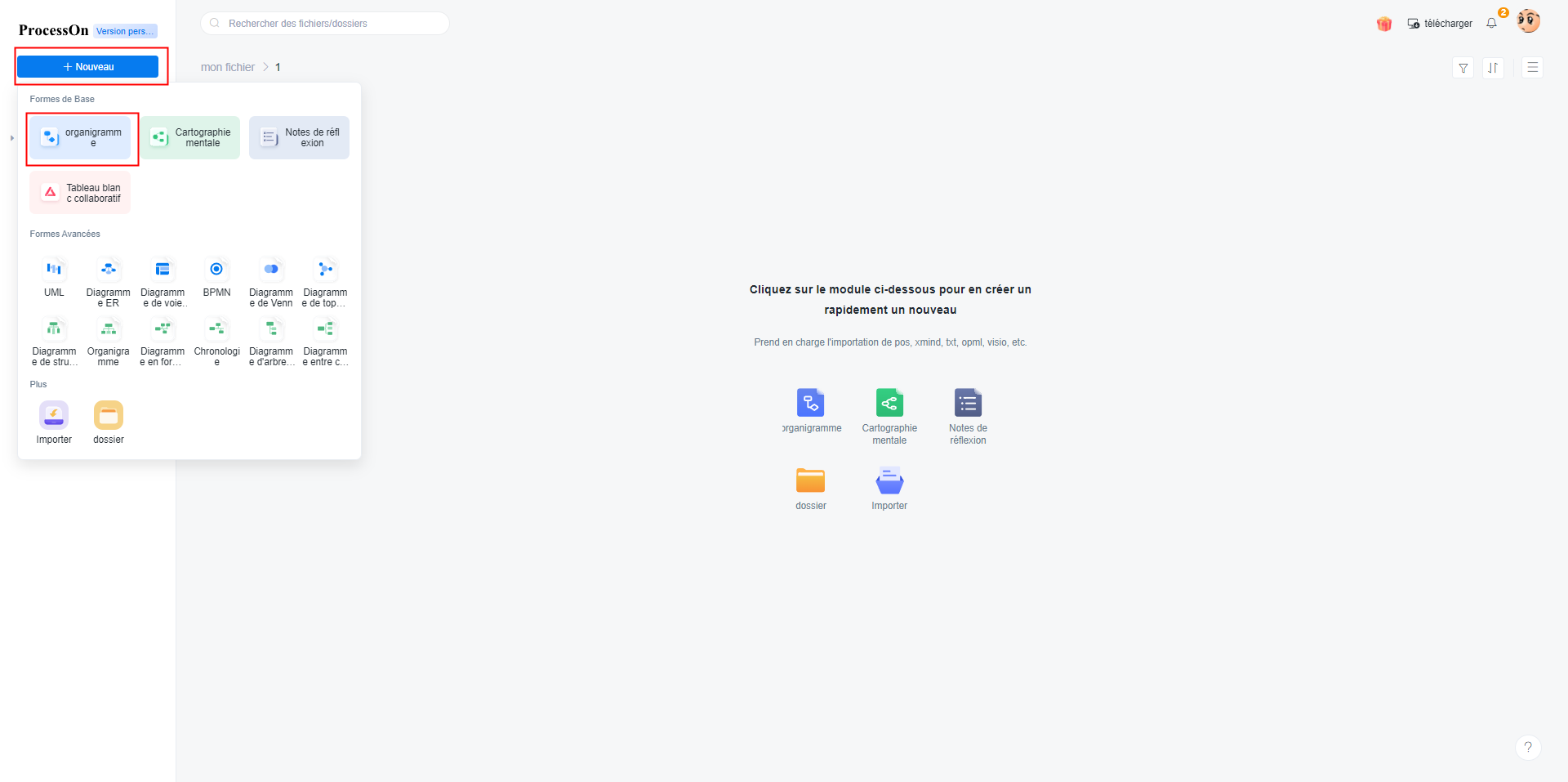
Page de dossier personnel ProcessOn
Méthode 2 : Sur la page d'accueil de ProcessOn, placez votre souris sur "Produits" dans la barre de navigation en haut, puis sélectionnez "Diagramme de flux de base" dans le menu déroulant.
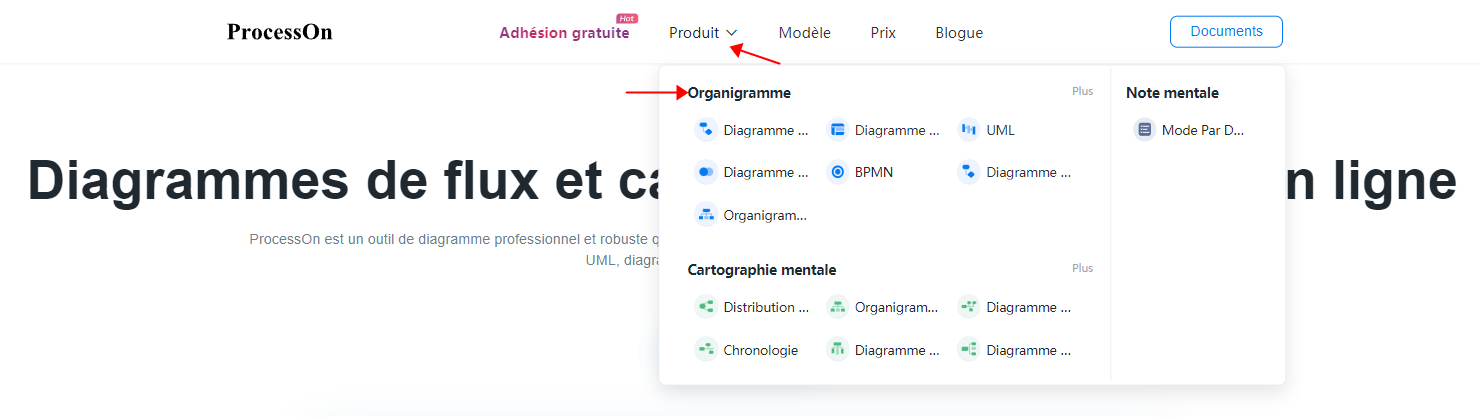
Page d'accueil du site officiel de ProcessOn
Méthode 3 : Accédez à la communauté de modèles de ProcessOn et choisissez un modèle qui correspond à vos besoins, ce qui vous aidera à commencer rapidement à dessiner votre diagramme de flux de processus et à suivre les meilleures pratiques.
1. Ajouter des étapes : Utilisez les éléments graphiques dans la barre d'outils à gauche (comme des rectangles, des cercles, etc.) pour représenter les différentes étapes. Faites glisser ces symboles dans la zone de dessin et ajustez leur position selon le processus réel. Vous pouvez également ajouter plus d'éléments graphiques en cliquant sur le bouton "Plus de graphiques".
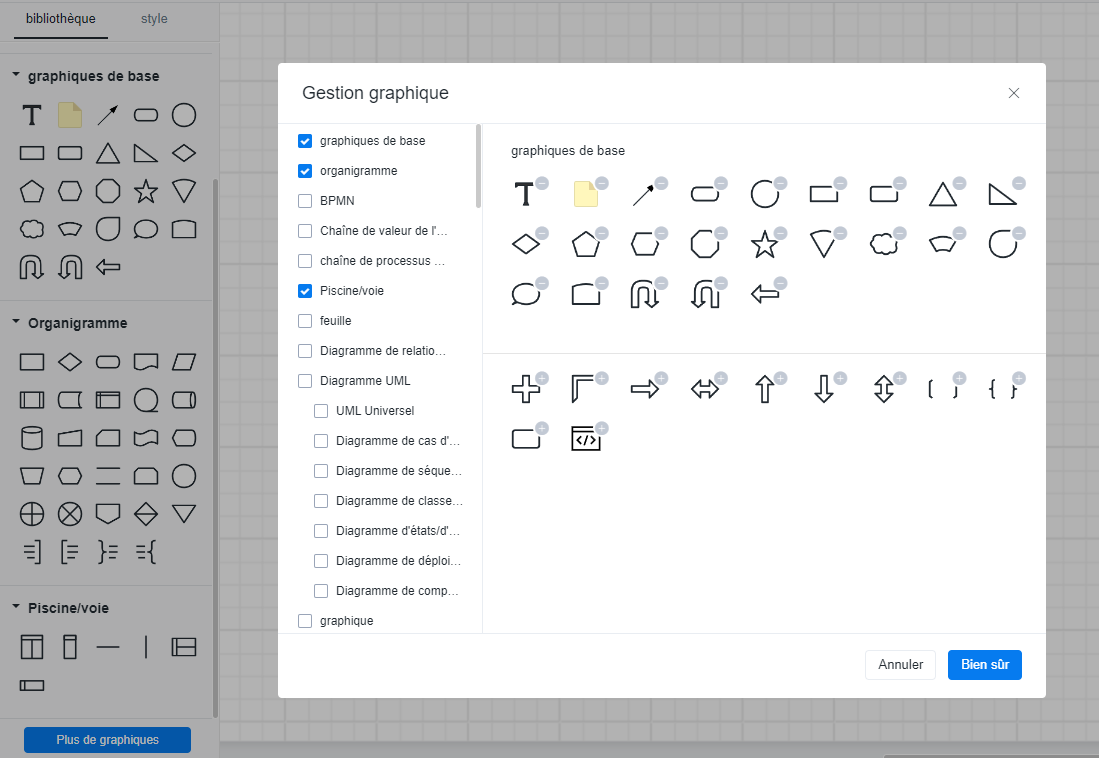
Éléments graphiques officiels de ProcessOn
2. Connecter les étapes : Utilisez les flèches ou les outils de ligne pour relier les différentes étapes, indiquant l'ordre et les relations du processus. La fonction d'alignement intelligent de ProcessOn vous aide à placer et à aligner les graphiques de manière plus précise, maintenant ainsi la propreté du diagramme.
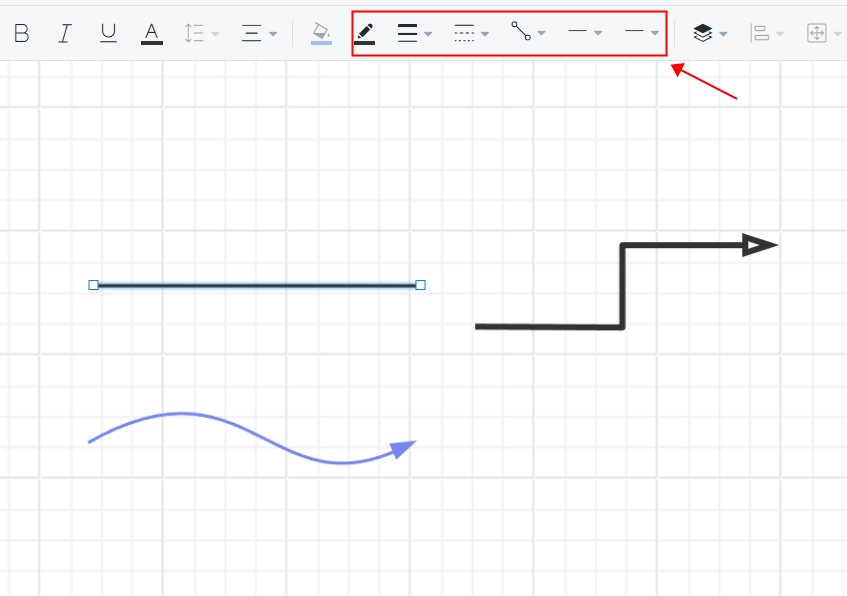
Définir la zone de style de ligne dans l'organigramme
3. Ajouter des descriptions : Ajoutez des descriptions détaillées pour chaque étape, expliquant le contenu et l'objectif des étapes. Double-cliquez sur les symboles graphiques pour entrer directement du texte, modifier la police, la taille et la couleur pour rendre les informations plus claires.
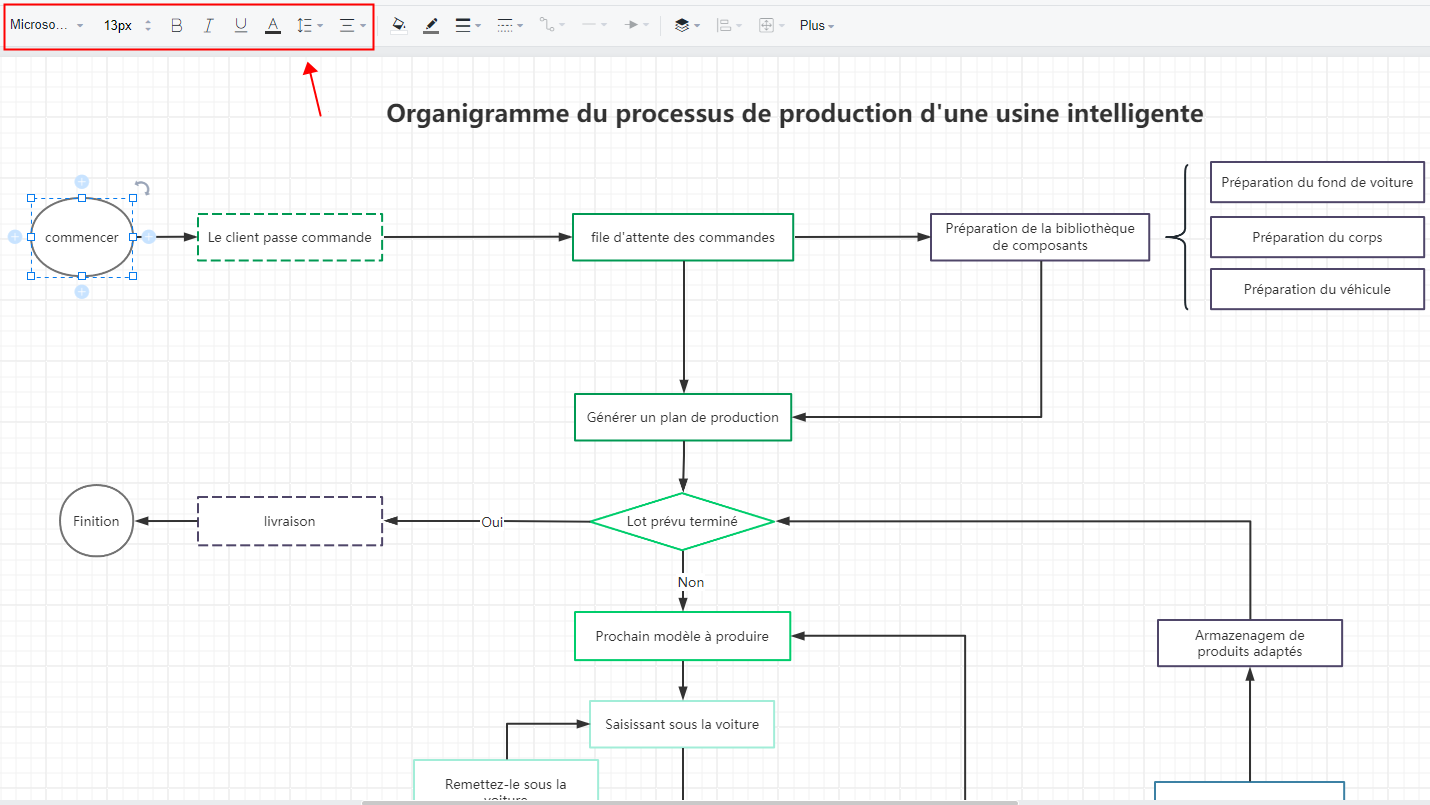
Définir la zone de style de texte dans l'organigramme
En maîtrisant l'utilisation de ProcessOn pour dessiner des diagrammes de flux de processus, les entreprises peuvent considérablement améliorer la transparence et l'efficacité des processus. Les diagrammes de flux de processus aident non seulement les membres de l'équipe à mieux comprendre et suivre le processus de production, mais fournissent également des données et des recommandations de base pour l'optimisation des processus. Mettre en pratique ces étapes vous aidera à mieux comprendre le processus de production et à prendre des décisions d'optimisation efficaces. Nous espérons que ces étapes et conseils vous aideront à utiliser efficacement ProcessOn pour optimiser entièrement vos processus.
Les diagrammes de flux de processus (Process Flow Diagram, PFD) et les diagrammes de tuyauterie et instrumentation (Piping and Instrumentation Diagram, PID) sont deux types différents de diagrammes de processus. Le PFD est principalement utilisé pour représenter le processus de production global, tandis que le PID se concentre davantage sur la disposition détaillée et les connexions des systèmes de tuyauterie et des instruments. Bien qu'ils diffèrent dans les détails, ils sont tous deux utilisés pour représenter le processus industriel de la matière première au produit final de manière visuelle importante.
Ainsi, le choix entre PFD et PID dépend des besoins et des objectifs spécifiques : si une vue d'ensemble complète du processus de production est nécessaire, le PFD peut être choisi ; tandis que pour une planification détaillée et des directives sur l'installation des tuyauteries et des instruments, le PID est plus approprié.
ProcessOn est un outil de dessin professionnel et puissant, prenant en charge l'édition en ligne de diagrammes de flux, de cartes mentales, de prototypes, de diagrammes UML, de topologies de réseaux, et d'autres graphiques. Les utilisateurs peuvent créer du contenu à partir de zéro ou modifier facilement les structures de dessins et les modèles de cas existants. L'opération est simple et facile à utiliser.
 Suivant le tutoriel pour essayer
Gratuit à utiliser ProcessOn
Suivant le tutoriel pour essayer
Gratuit à utiliser ProcessOn