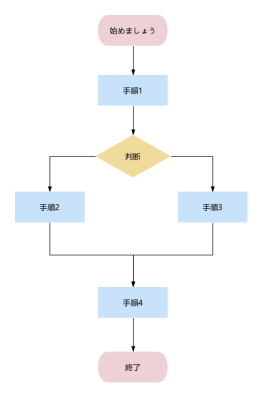




間取り図作成ソフトウェアは、主に住宅、オフィス、建物、商業スペースなどの空間構造、寸法、部屋の配置、家具の配置、機能的なゾーニングを2次元または3次元で表示するために使用されます。
さまざまな使用シナリオに基づいて、フロアプラン作成ソフトウェアは大きく3つのカテゴリに分類できます。
プロフェッショナル向けCADソフトウェア:AutoCADなど、建築やエンジニアリングなどの分野における専門的な設計に適したソフトウェア。
オンライン描画ソフトウェア: ProcessOn 、draw.io、 SmartDrawなど、シンプルさ、スピード、コラボレーションを重視しています。
住宅、インテリア、空間デザインソフトウェア:フロアプラン、家具、インテリア空間、3Dデザイン用。例えば、 Floorplanner 、 RoomSketcher 、Sweet Home 3D 、SketchUpなど。
この記事で使用されている「フロアプランソフトウェア」という用語は広義の意味で用いられており、すべてのソフトウェアがプロ仕様の建築CADソフトウェアに分類されるわけではないことに留意することが重要です。ツールによって得意分野が異なり、建築設計図面作成に適したもの、住宅やインテリアデザインに適したもの、オフィス、座席配置、空間レイアウトに適したものなどがあります。
この記事では、プロ仕様のCADソフトウェア、オンライン作図ツール、インテリアデザインソフトウェア、軽量フロアプランツールなど、代表的な8つのフロアプラン作成ツールを取り上げ、機能性、操作性、適用シナリオ、入手可能性、AutoCADの代替としての適合性といった観点から比較検討します。
ProcessOnは、フロアプラン、オフィスレイアウト、座席表、空間レイアウト、道路計画、スタジアム設計など、さまざまな種類のグラフィックをサポートするオンラインのビジュアル描画ツールです。
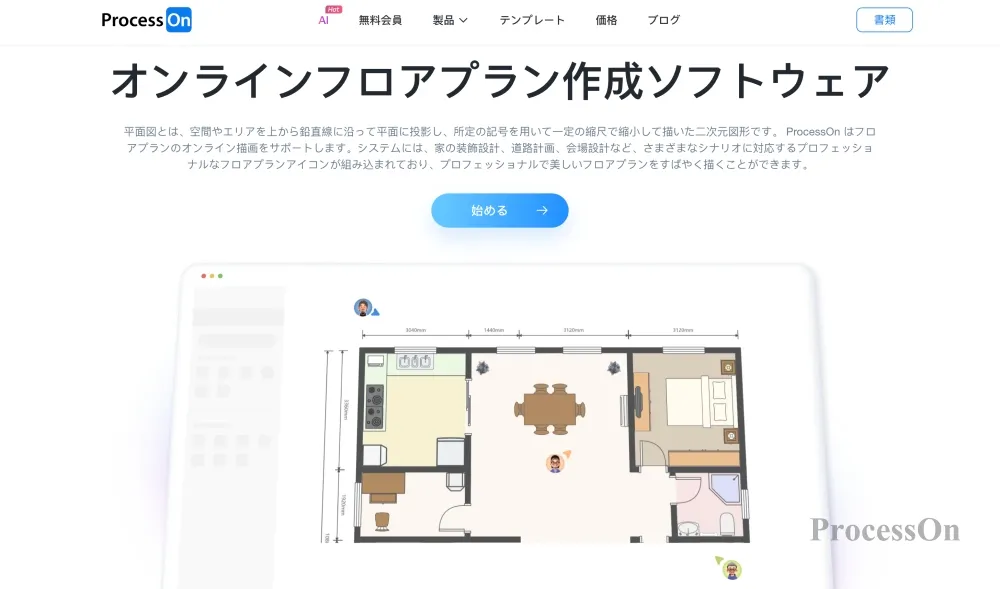
建築用CAD図面の作成ではなく、オンラインで間取り図、オフィスレイアウト、住宅の概略図、あるいは空間構成案などを素早く作成したい場合、ProcessOnは有力な選択肢となります。
AutoCADのようなプロ仕様のCADソフトとは異なり、ProcessOnはオンラインでの作図、迅速な編集、テンプレートの再利用、そして複数人での共同作業を重視しています。複雑なソフトウェアをインストールすることなく、Webブラウザ上で直接図面の作成や編集が可能です。
また、テンプレートコミュニティもProcessOnの大きな利点です。間取り図、オフィスレイアウト、座席表などの既存テンプレートを検索し、それらを複製して編集できるため、白紙の状態から作成し始める手間を省くことができます。
ProcessOn を使用してフロア プランを描くにはどうすればよいでしょうか?
ユーザーは、壁、ドア、窓、家具などのグラフィック要素をドラッグ&ドロップしてレイアウトを完成させ、コネクタ、テキスト、寸法などの要素を使用して情報を補足することで、オンラインで間取り図を作成できます。
ProcessOnは以下の用途に適しています:
オフィスフロアプラン
会社の座席表
教室のレイアウト
展示ホールレイアウト
部屋のスペースプランニング
シンプルな建築平面図
ProcessOnの欠点:
建築図面、複雑なCAD図面、または専門的なエンジニアリング図面が必要な場合は、AutoCADやRevitなどのプロフェッショナル向けソフトウェアがより適しています。
したがって、 ProcessOnは、プロ向けのCADソフトウェアを完全に置き換えるというよりは、軽量なフロアプラン作成ツールとして、またAutoCADの部分的な代替手段として適していると言えるでしょう。
無料サービス:
ProcessOnは無料トライアルを提供しており、無料ユーザーは画像数に制限なく最大9つのファイルを作成できます。テンプレートコミュニティのユーザーが共有する無料テンプレートも無料トライアルで利用できますが、高解像度画像の書き出しにはメンバーシップのアップグレードが必要です。
推奨度:★★★★★
無料アクセス:★★★★
AutoCADは、建築家、エンジニア、建設専門家向けのプロフェッショナルな2D/3D CADツールであり、精密な作図、注釈付け、2D/3D設計、および業界標準のツールセットをサポートしています。
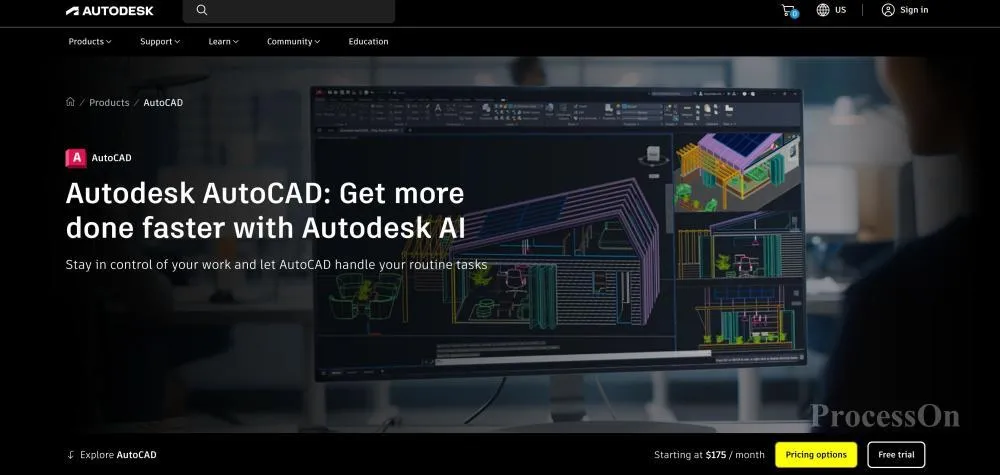
画像出典: autodesk.com
プロ仕様の建築平面図、エンジニアリング図面、または精密なCAD製図が必要な場合、AutoCADは依然として最も重要な選択肢の一つです。
AutoCADの強みは、その精度とプロフェッショナリズムにあります。建築家、エンジニア、インテリアデザイナー、そしてプロのCAD製図担当者にとって、AutoCADの豊富な機能は、一般的なオンライン製図ソフトウェアでは完全に代替することが難しいものです。
AutoCADは以下のような用途に適しています:
建築平面図
エンジニアリング図面
住宅建築図面
建築設計
機械製図
電気設計
プロフェッショナルな2D CAD製図
AutoCADの欠点:
AutoCADにも明らかな問題点があります。習得に時間がかかり、機能が複雑で、一般ユーザーにとってはやや「オーバースペック」かもしれません。
部屋のレイアウト図やオフィスの座席表を描きたいだけなら、そのような単純な作業のためにCADのワークフロー全体を習得するのは割に合わないでしょう。
無料サービス:
AutoCADは無料トライアルを提供していますが、フルバージョンは商用ソフトウェアであり、使用するにはアップグレードしたメンバーシップが必要です。
おすすめ度:★★★★★
無料アクセス:★★
draw.ioはよく知られたオンライン描画ツールで、無料のフロアプラン作成ソフトや無料のAutoCAD代替ソフトを探している際によく検討されます。最大の利点は、無料であること、軽量であること、そしてクロスプラットフォームであることです。
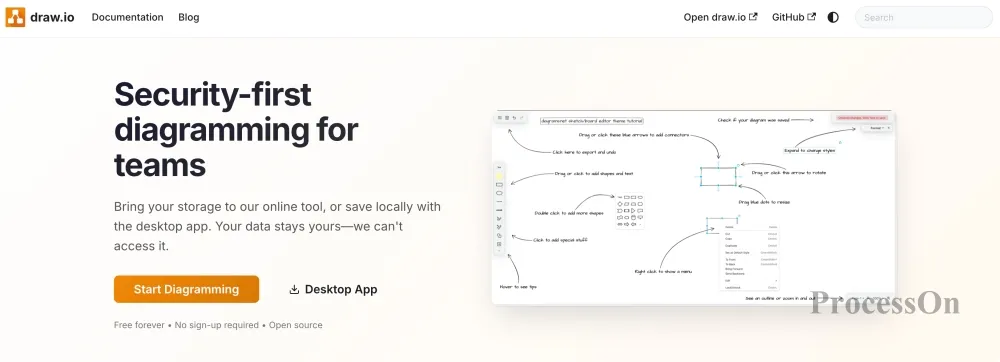
画像出典:drawio.com
draw.ioは、壁、ドア、窓、家具などの要素を使って間取り図を作成できる専用の間取り図作成ソリューションを提供しています。公式ドキュメントによると、間取り図は住宅だけでなく、オフィス、緊急避難経路、座席配置、配管・電気配線図などにも使用できるとのことです。
draw.ioは、住宅の間取り図作成に適しています:
オフィスレイアウト図
座席配置図
緊急避難経路図
展示会および会議場のレイアウト
配管および電気配線のレイアウト
draw.ioの欠点:
draw.ioは、プロ向けの建築設計ソフトウェアというよりは、汎用的な作図ツールに近いと言えます。精密な建築製図、複雑な寸法管理、あるいはプロフェッショナルなCADワークフローが必要な場合は、AutoCADとは大きく異なる位置づけとなります。
無料サービス:
draw.ioは無料のオンラインエディターを提供しており、オープンソースのデスクトップ版も用意されているため、登録なしで描画を開始できます。
おすすめ度:★★★★
無料アクセス:★★★★★
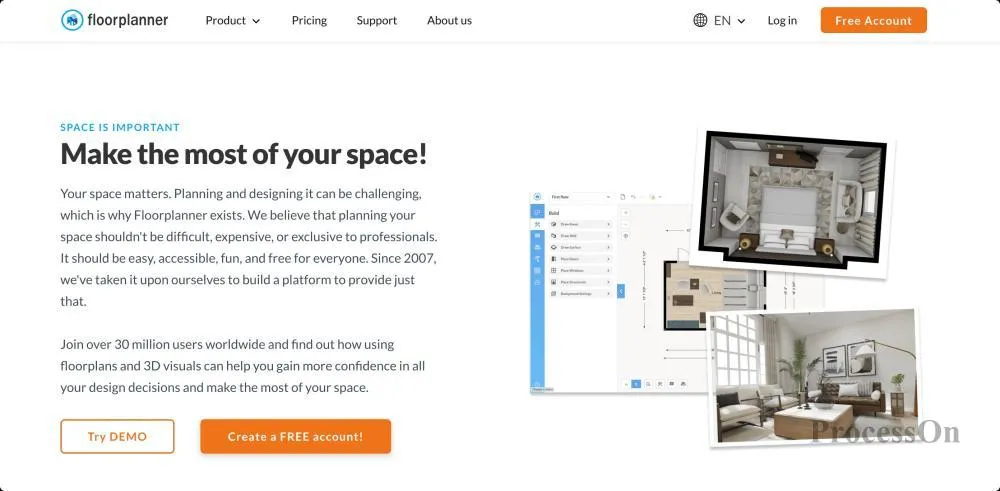
Floorplannerは、住宅や空間設計のために開発されたオンラインツールです。ProcessOnやdraw.ioよりも垂直統合型の製品ポジショニングを採用しており、インテリア空間と間取り図のレイアウトに重点を置いています。一般ユーザーにとって、その学習曲線はプロ向けのCADソフトウェアよりもはるかに緩やかです。
画像出典: floorplanner.com
Floorplannerは、住宅や空間のプランニングに特化して最適化されており、ユーザーは部屋、壁、ドア、窓、家具を作成できるだけでなく、2次元の平面図から3次元の空間効果をさらに視覚的に確認することもできます。
Floorplannerは以下のような用途に適していま:
住宅リフォーム
家具の配置
不動産アパートの間取り図
部屋のデザイン
室内空間計画
Floorplannerの欠点:
Floorplannerは主に住宅や室内空間の設計に使用されます。専門的な建築設計図面が必要な場合は、AutoCADなどの専門的なCADツールを検討する必要があります。
無料サービス:
Floorplannerは無料トライアルプランを提供しており、1アカウントにつき最大5つのプロジェクトを作成できます。ただし、フロア数、デザイン数、エクスポート品質には制限があります。無料版でエクスポートされた画像には透かしが入ります。
おすすめ度:★★★★
無料アクセス:★★★
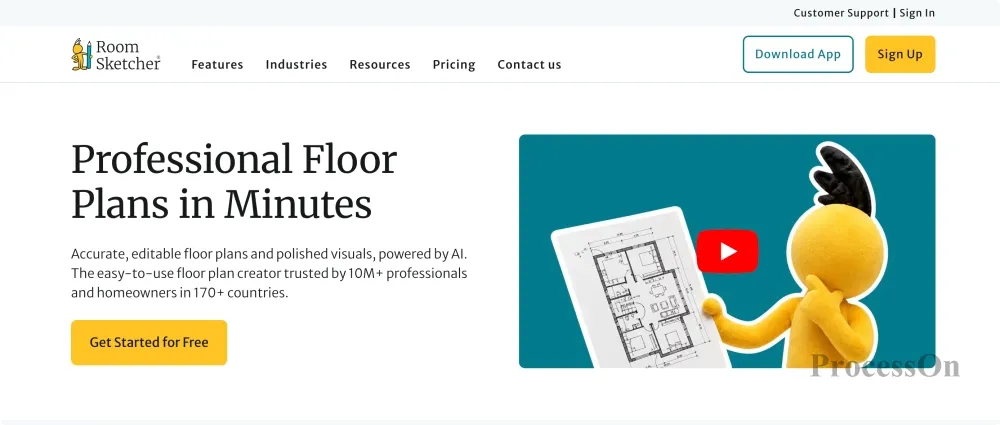
RoomSketcherは、住宅の間取り図やインテリアデザインのために開発されたツールでもあり、主に住宅の間取り図、部屋のレイアウト、インテリアデザインのレンダリングを迅速に作成する必要のあるユーザー向けです。
画像出典: roomsketcher.com
RoomSketcherは、部屋や壁を作成したり、家具、ドア、窓などの要素を追加したりできます。不動産専門家、インテリアデザイナー、一般の住宅ユーザーにとって、プロ仕様のCADソフトウェアよりも使いやすいのが特徴です。
RoomSketcherは以下の用途に適しています:
住宅の間取り図
アパートの間取り図
部屋のレイアウト
家具の配置
インテリアデザイン
不動産ショーケース
「最終的に家がどのように装飾されるか」をより重視するなら、 RoomSketcherは良い選択肢です。
RoomSketcherの欠点:
RoomSketcherはよりニッチな分野に特化しており、住宅やインテリアデザインに適しています。エンジニアリング図面、複雑な建築設計、一般的な商業用製図には最適とは言えません。
無料サービス:
RoomSketcherには無料版があり、最大2つのプロジェクトを作成でき、多数の家具アセットを使用した部屋のデザインや低解像度の3Dプレビューをサポートしています。ただし、公式の2D/3Dフロアプラン、高画質出力、3Dプレビューなどの機能を利用するには、有料会員へのアップグレードが必要です。
おすすめ度:★★★★
無料アクセス:★★★
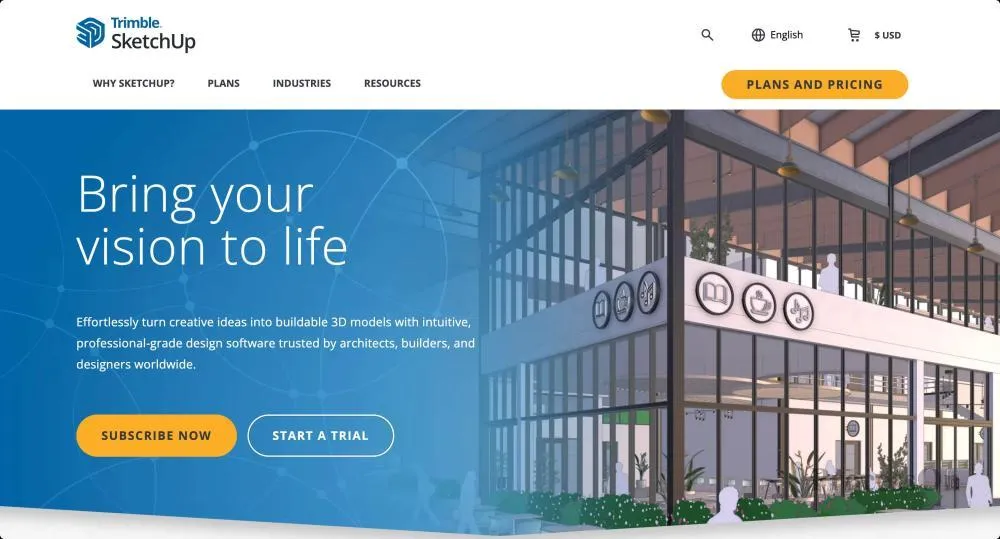
SketchUpは従来の2D製図ソフトではなく、非常に人気のある3Dモデリングツールです。しかし、2Dレイアウトから3D空間デザインへと発展させる必要がある場合は、SketchUpは非常に役立つでしょう。
画像出典: sketchup.trimble.com
SketchUpの利点は、 2次元の空間プランニングから始めて、住宅、建物、室内空間の3次元モデルを作成できる点です。
SketchUpは以下のような用途に適しています:
インテリアデザイン
商業空間デザイン
建築コンセプトデザイン
家具デザイン
住宅空間計画
3D効果表示
SketchUpの欠点:
単純な2D平面図を描くだけなら、SketchUpの機能はあなたのニーズをはるかに超える可能性があり、 FloorplannerやRoomSketcherのような専用ツールよりも習得曲線が急峻です。
無料サービス:
SketchUpには無料版があり、ユーザーはブラウザを通して3Dモデリングを行うことができる。
おすすめ度:★★★★
無料アクセス:★★★★
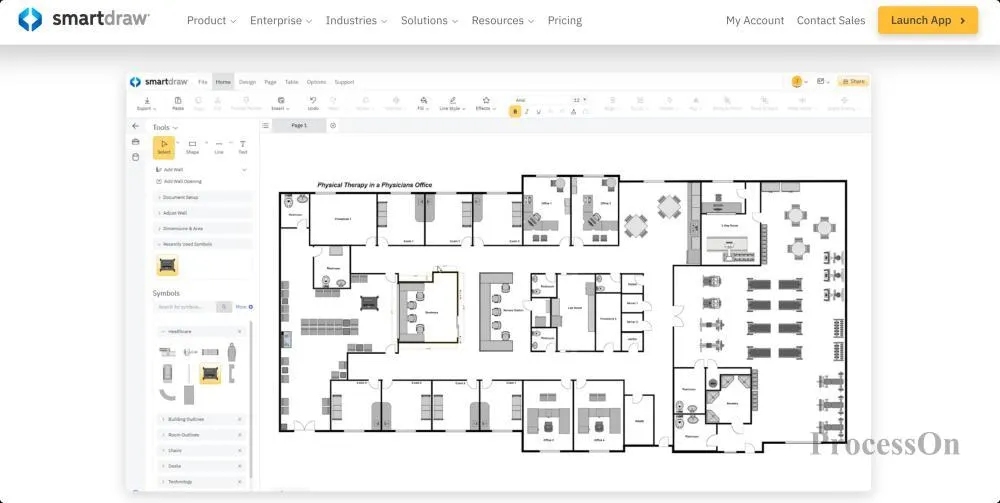
SmartDrawは、フロアプラン、フローチャート、組織図、ネットワーク図など、さまざまな種類の図をサポートする包括的なビジネス用作図ツールです。
画像出典: smartdraw.com
SmartDrawの最大の利点は、豊富なテンプレートとプロ仕様のグラフィックライブラリを備えていることです。これにより、ユーザーはすべての要素をゼロから作成することなく、既製のフロアプランテンプレートをすぐに使い始めることができます。SmartDraw
は以下のような用途に適しています:
オフィスレイアウト
建築平面図
商業スペース
ワークステーションの計画
火災避難地図
ネットワークと機器の配置
SmartDrawの欠点:
SmartDrawは、専門的な建築CADというよりも、商業用製図や企業向けビジュアライゼーションに重点を置いているため、建築設計の精度や専門的なCADワークフローの面でAutoCADを完全に代替することはできません。
住宅の間取り図だけでなく、ビジネス環境向けの間取り図が必要な場合は、 SmartDrawを検討する価値があります。
無料サービス:
SmartDrawは無料トライアルを提供していますが、商用版の全機能を利用するには料金を支払う必要があります。
おすすめ度:★★★
無料アクセス:★★
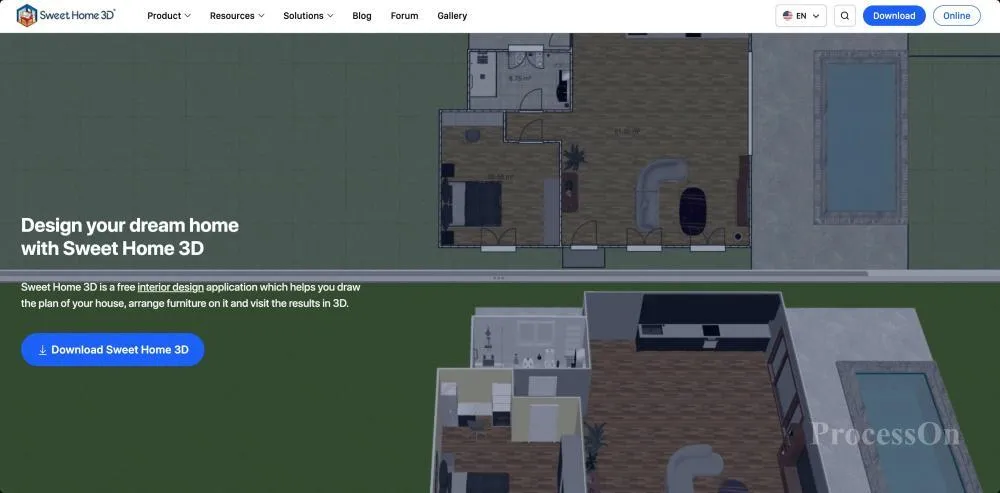
Sweet Home 3Dは、住宅およびインテリアデザインに特化したツールです。
画像出典: sweethome3d.com
Sweet Home 3Dの核となる機能は、まず家の間取り図を描き、次に家具を配置し、最後に空間を3Dビューで表示するというものです。この操作方法は、一般の住宅ユーザーにとって非常に直感的です。
Sweet Home 3Dは以下に適しています:
住宅の間取り設計
家具の配置
室内空間計画
改修計画設計
家族向け住宅の間取り
Sweet Home 3Dの欠点:
Sweet Home 3Dのインターフェースとユーザーエクスペリエンスは、最新のオンライン間取り図作成ツールと比較するとやや従来型であるため、ソフトウェアをインストールして住宅空間を設計することに抵抗のないユーザーに適していると言えるでしょう。
しかし、 AutoCADと比較すると、習得が容易で、専門家ではないデザイナーにも適している。
無料サービス:
Sweet Home 3Dには、自由に利用、複製、配布、改変できる無料版が用意されています。
おすすめ度:★★★
無料アクセス:★★★★★
間取り図作成ソフトはそれぞれ異なる問題を解決するため、ソフトを選ぶ際にはまず、作図の目的を明確にする必要があります。
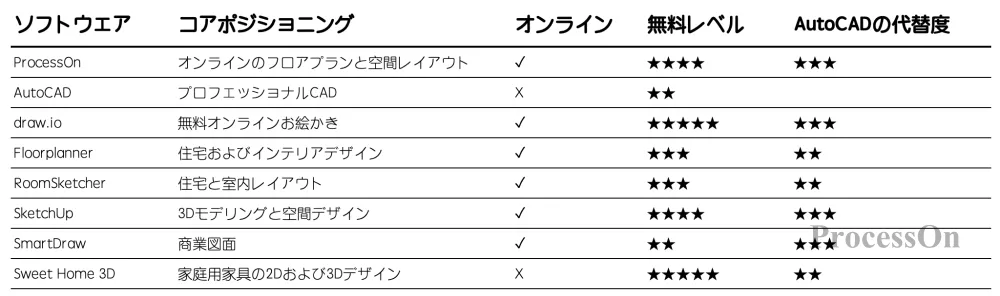
オンラインで簡単かつ迅速に間取り図を作成したい場合は、 ProcessOnとdraw.ioがより軽量な選択肢となります。
プロの建築図面やエンジニアリング図面を作成する場合、プロレベルのCAD精度が求められるため、AutoCADを選択してください。
住宅やインテリアのレイアウトが必要な場合は、 Floorplanner 、 RoomSketcher 、Sweet Home 3Dを検討してください。3D
建築や空間デザインが必要な場合は、SketchUpがより適しています;
企業オフィスや商業スペースなどのシナリオでは、 SmartDrawの方が効率的です。
最適な間取り図作成ソフトウェアは何かという問いに、単一の答えはありません。プロのデザイナーによる設計、住宅設計、オフィスレイアウト、そしてシンプルな空間図など、用途によって必要なソフトウェアは異なります。
1) AutoCADの代替となるソフトウェアは何ですか?
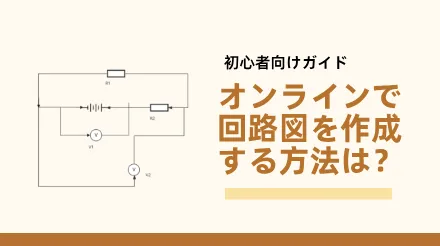
それは具体的なニーズによって異なります。プロフェッショナルなCAD製図が必要な場合は、プロフェッショナルなCAD機能を備えたソフトウェアを選択する必要があります。一方、簡単なフロアプラン、オフィススペースプランニング、または2D回路図を作成するだけであれば、 ProcessOn 、draw.io、 SmartDrawなどのオンライン描画ツールが、AutoCADのより軽量な代替手段として利用できます。
2)住宅の間取り図を作成するのに適したソフトウェアは何ですか?
Floorplanner 、 RoomSketcher 、 ProcessOn 、 Sweet Home 3D、SketchUpはいずれも住宅の間取り図作成に適しています。中でもProcessOnは特にこの目的に便利です。 FloorplannerとRoomSketcherは間取り図やインテリアレイアウトを素早く作成するのに適していますが、 Sweet Home 3Dは住宅リフォームの計画に適しています。
3)オフィスフロアプランの作成に適したソフトウェアは何ですか?
ProcessOn 、 SmartDraw 、draw.ioはいずれもオフィスフロアプランの作成に適しています。オンラインコラボレーションツールは、チームでオフィスエリア、ワークステーション、会議室のレイアウトについて話し合う必要がある場合に特に便利です。
4)フロアプラン作成ソフトウェアとCADソフトウェアの違いは何ですか?
間取り図作成ソフトウェアは一般的に、空間レイアウト、部屋の配置、家具の配置、視覚的な表現を重視する一方、CADソフトウェアは、正確な寸法、設計図、レイヤー、注釈、専門的な設計ワークフローを重視する。
したがって、単純なオフィスレイアウトや建物の図面には必ずしもCADは必要ありませんが、建築施工図面や専門的なエンジニアリング設計には通常CADソフトウェアが必要です。
5)初心者にとって最も適した間取り図作成ソフトウェアはどれですか?
ブラウザを開いたらすぐに簡単な間取り図を描き始めたい場合は、 ProcessOnまたは draw.io を優先的に利用できます。主に住宅の間取り図を設計する場合は、 FloorplannerまたはRoomSketcher を選択できます。3D モデリングや空間設計が必要な場合は、SketchUp を選択できます。
 チュートリアルに従って試行する
ProcessOnの無料利用
チュートリアルに従って試行する
ProcessOnの無料利用