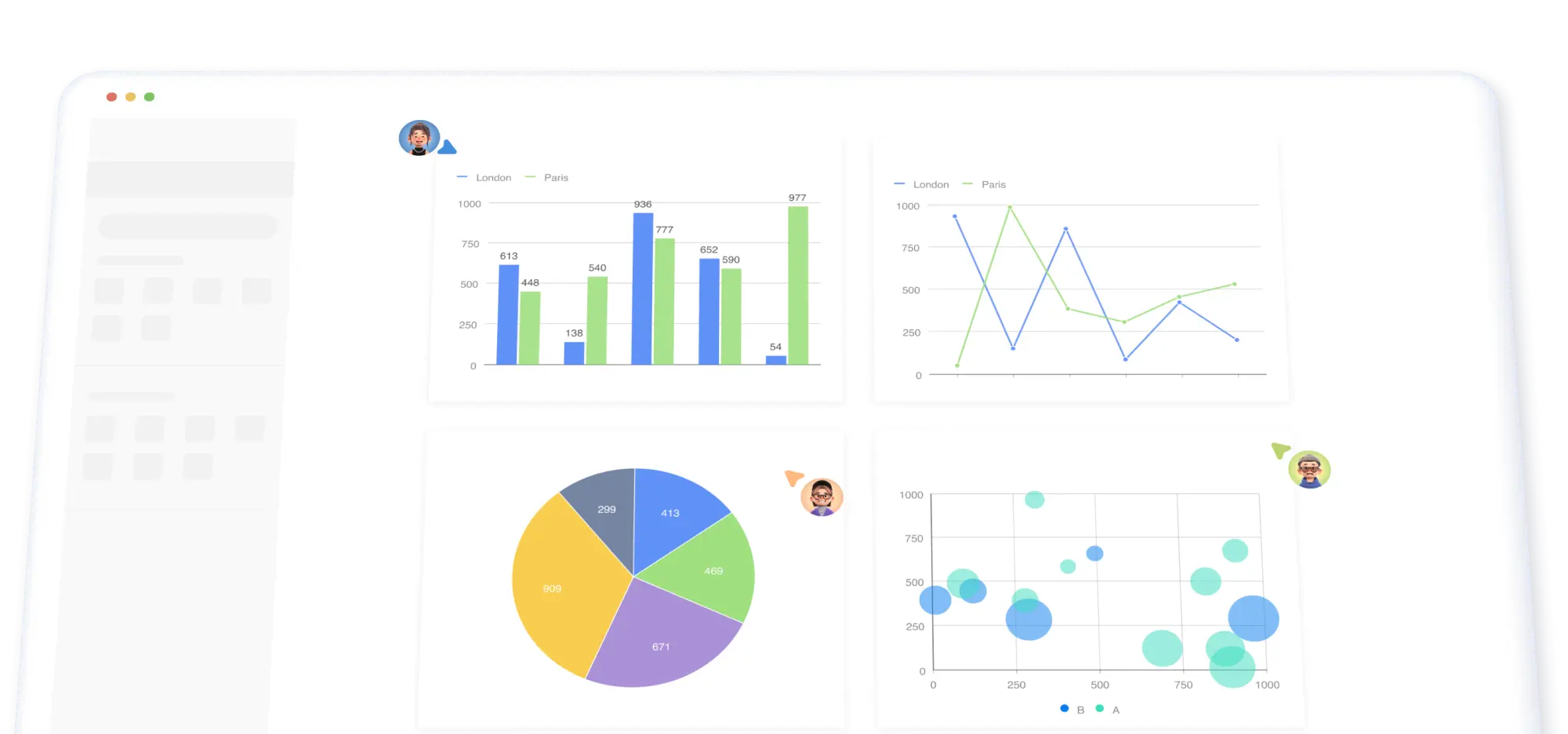
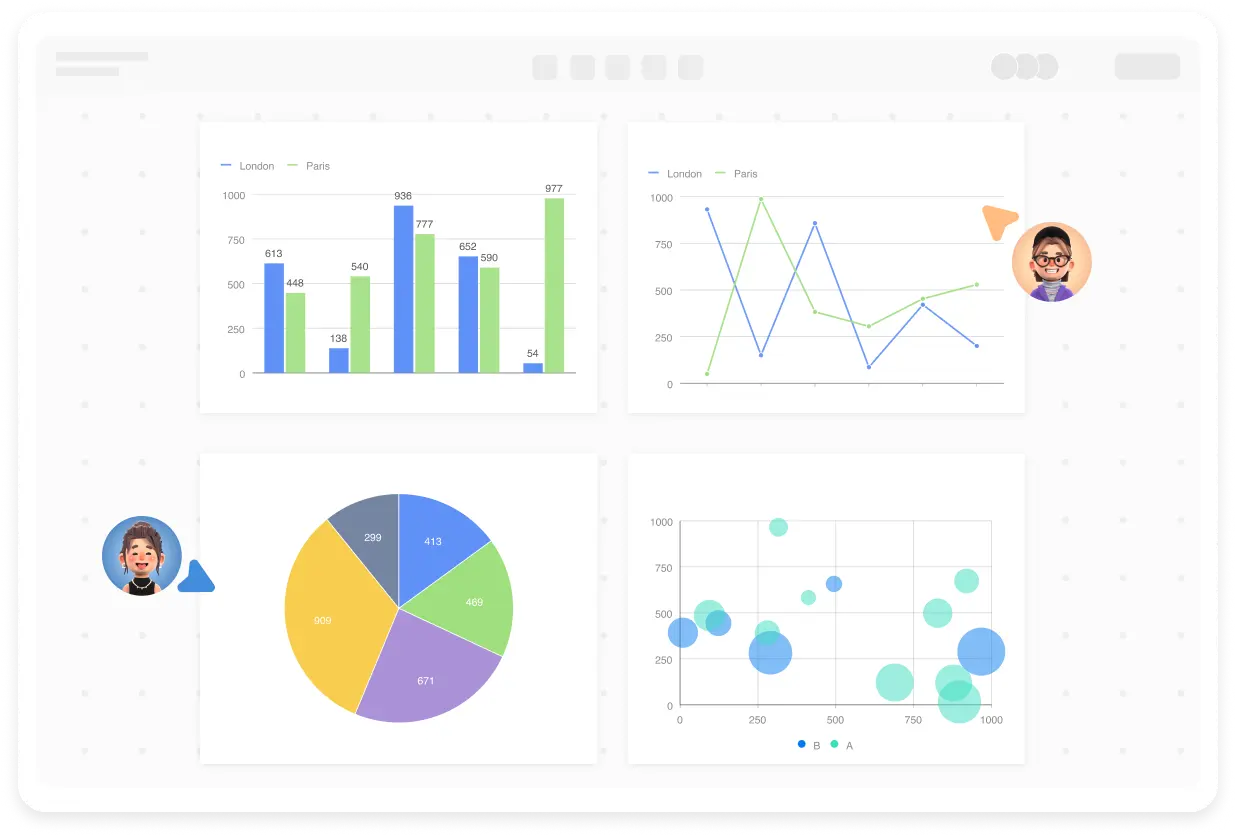
चार्ट एक ऐसा उपकरण है जो डेटा, सूचना या सांख्यिकीय परिणामों को सहज रूप से प्रदर्शित करने के लिए ग्राफिक्स, रेखाओं और संख्याओं जैसे दृश्य तत्वों का उपयोग करता है। ProcessOn बार चार्ट, लाइन चार्ट, बबल चार्ट और पाई चार्ट के ऑनलाइन निर्माण का समर्थन करता है। यह कार्य सरल और कुशल है, जिससे आप आसानी से पेशेवर चार्ट बना सकते हैं।
शुरू
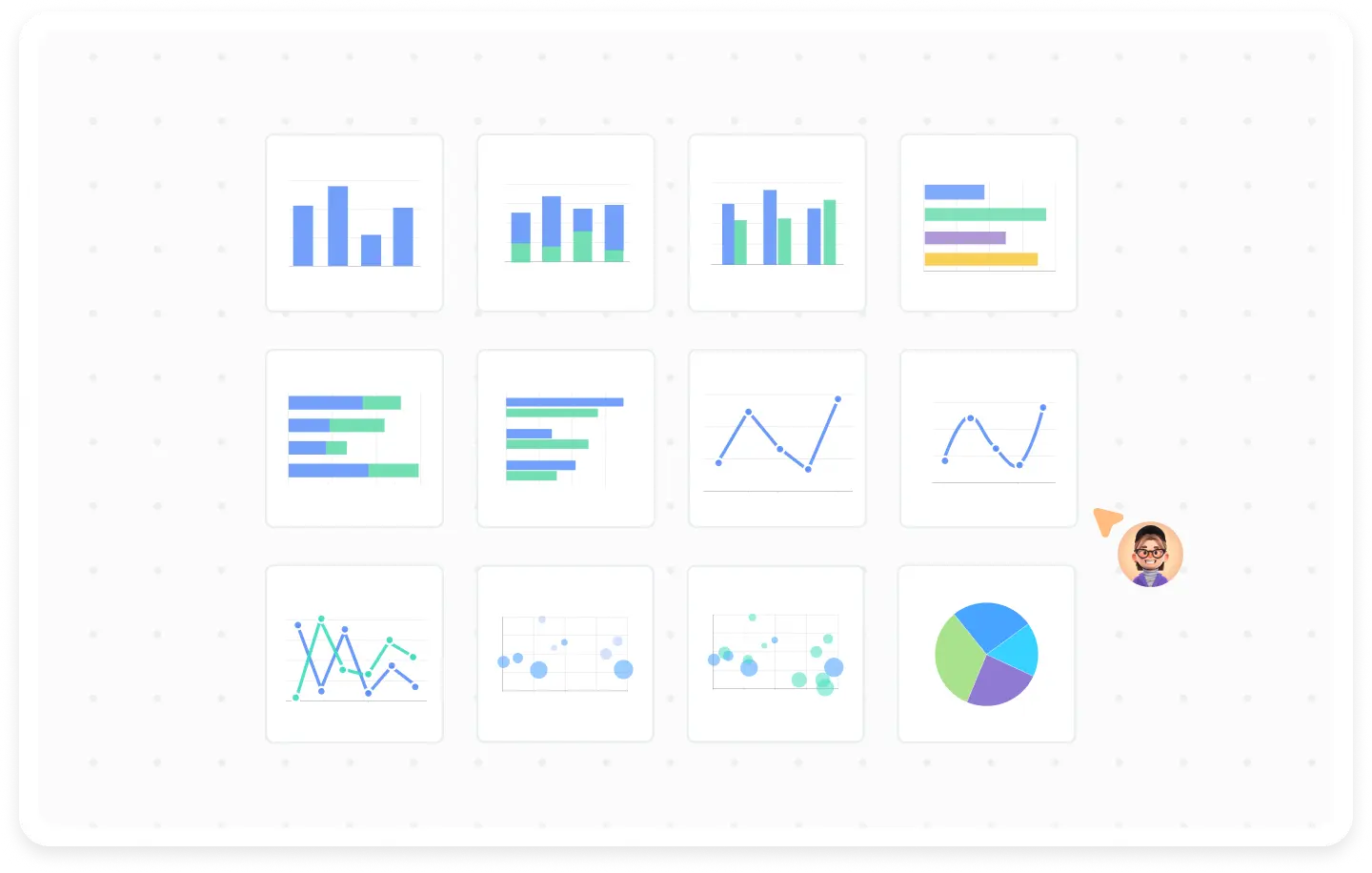
चार्ट वर्गीकरण
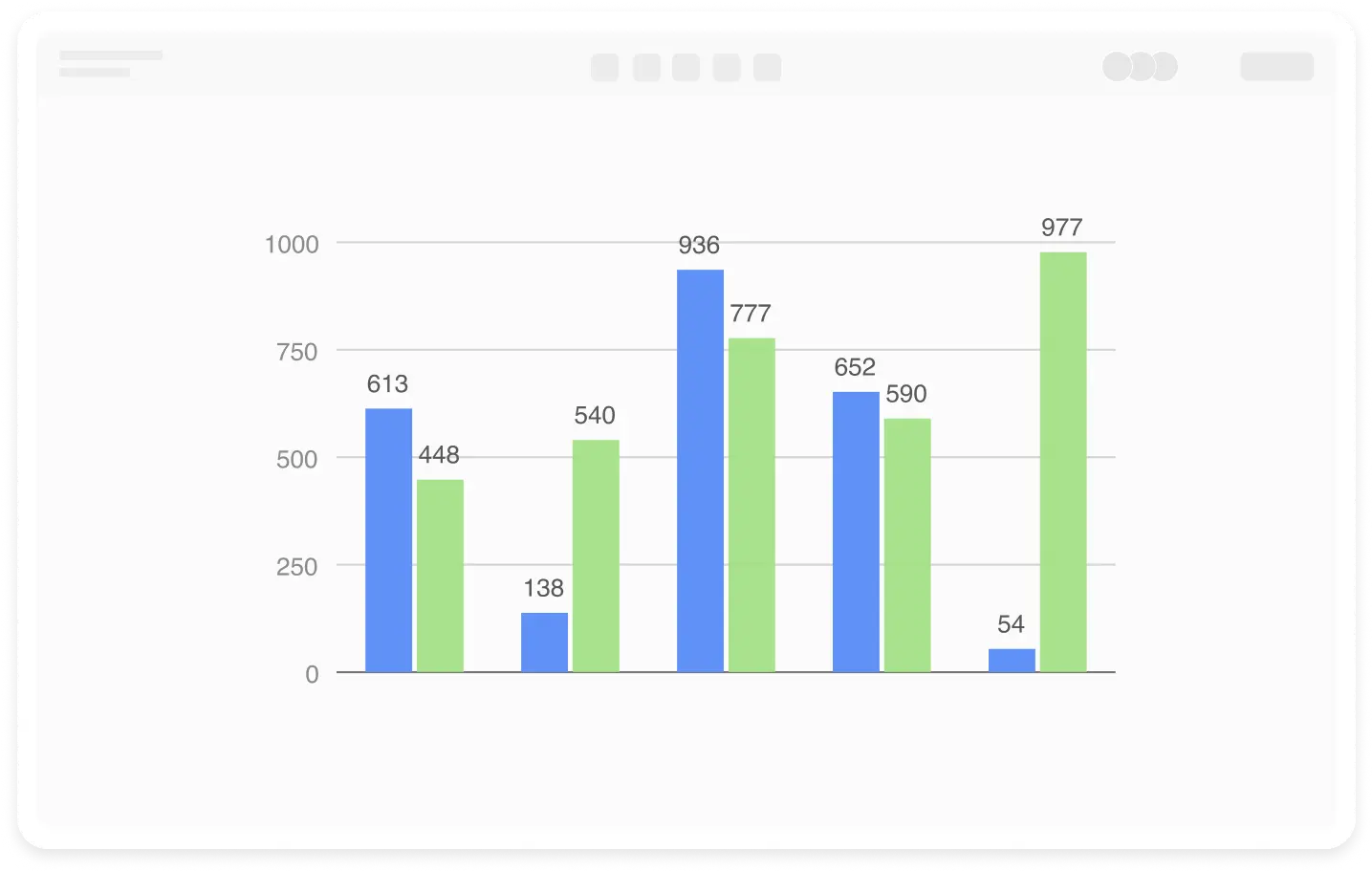
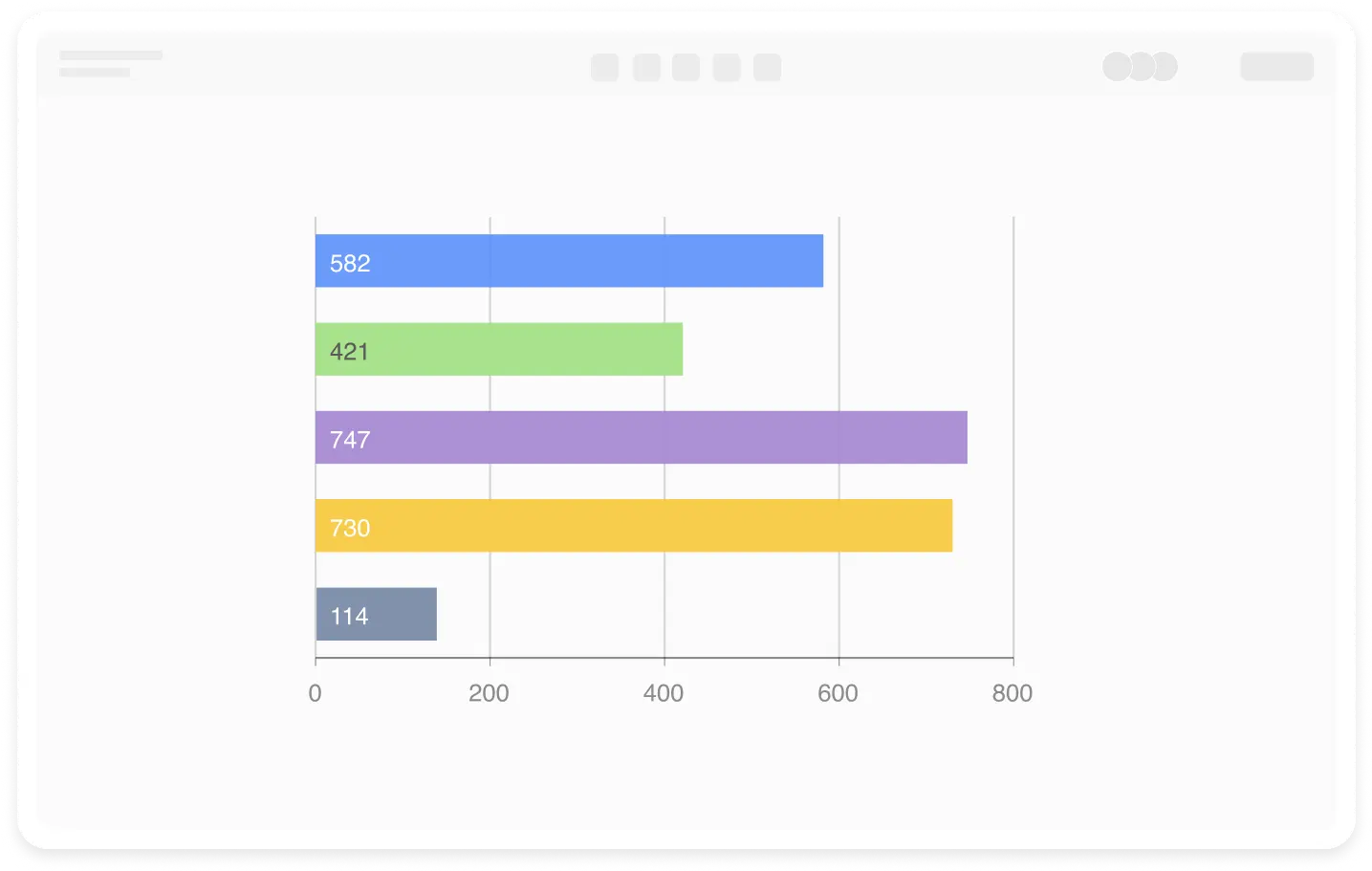
स्तंभ आरेख
एक चार्ट जो किसी समयावधि में डेटा में परिवर्तन दिखाने या डेटा की तुलना दिखाने के लिए आयताकार पट्टियों का उपयोग करता है।
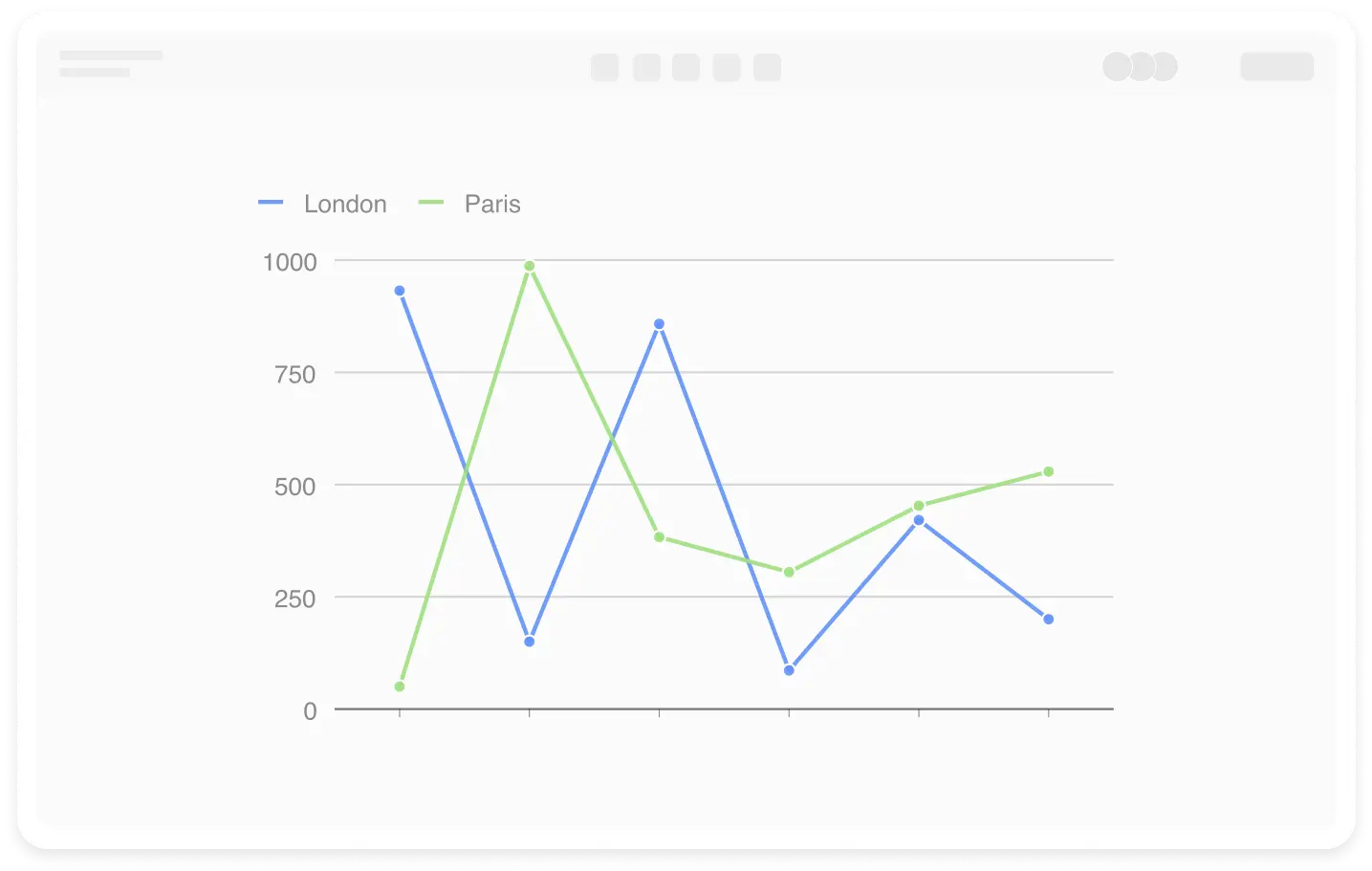
लाइन चार्ट
एक चार्ट जो डेटा परिवर्तन की प्रवृत्ति को दिखाने के लिए डेटा बिंदुओं को जोड़ने हेतु रेखाओं का उपयोग करता है। यह एक या अधिक संकेतक दिखा सकता है।
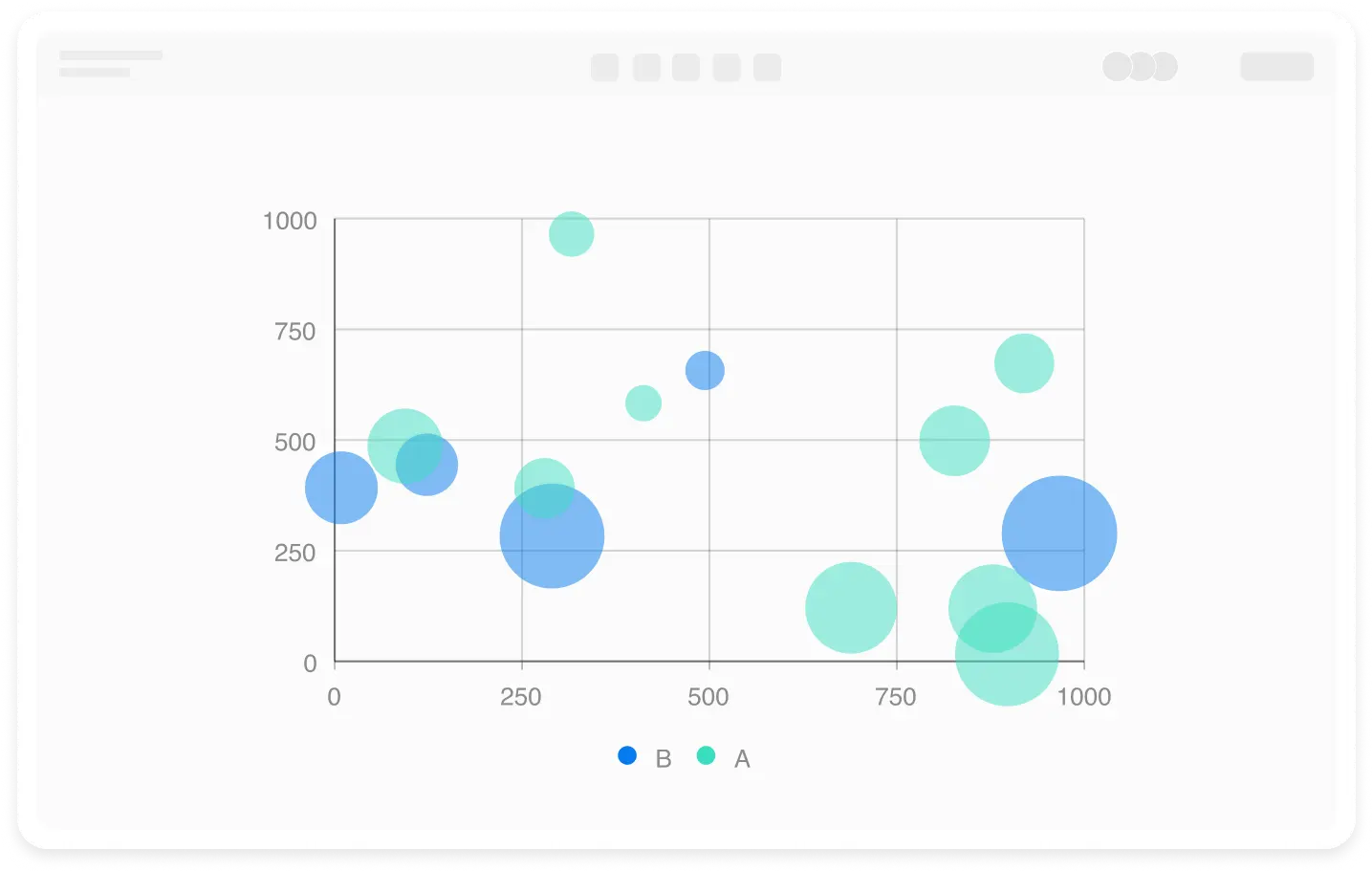
बबल चार्ट
इसमें एक आयताकार निर्देशांक प्रणाली और विभिन्न आकारों के वृत्त शामिल होते हैं, और यह स्कैटर प्लॉट का एक विरूपण है।
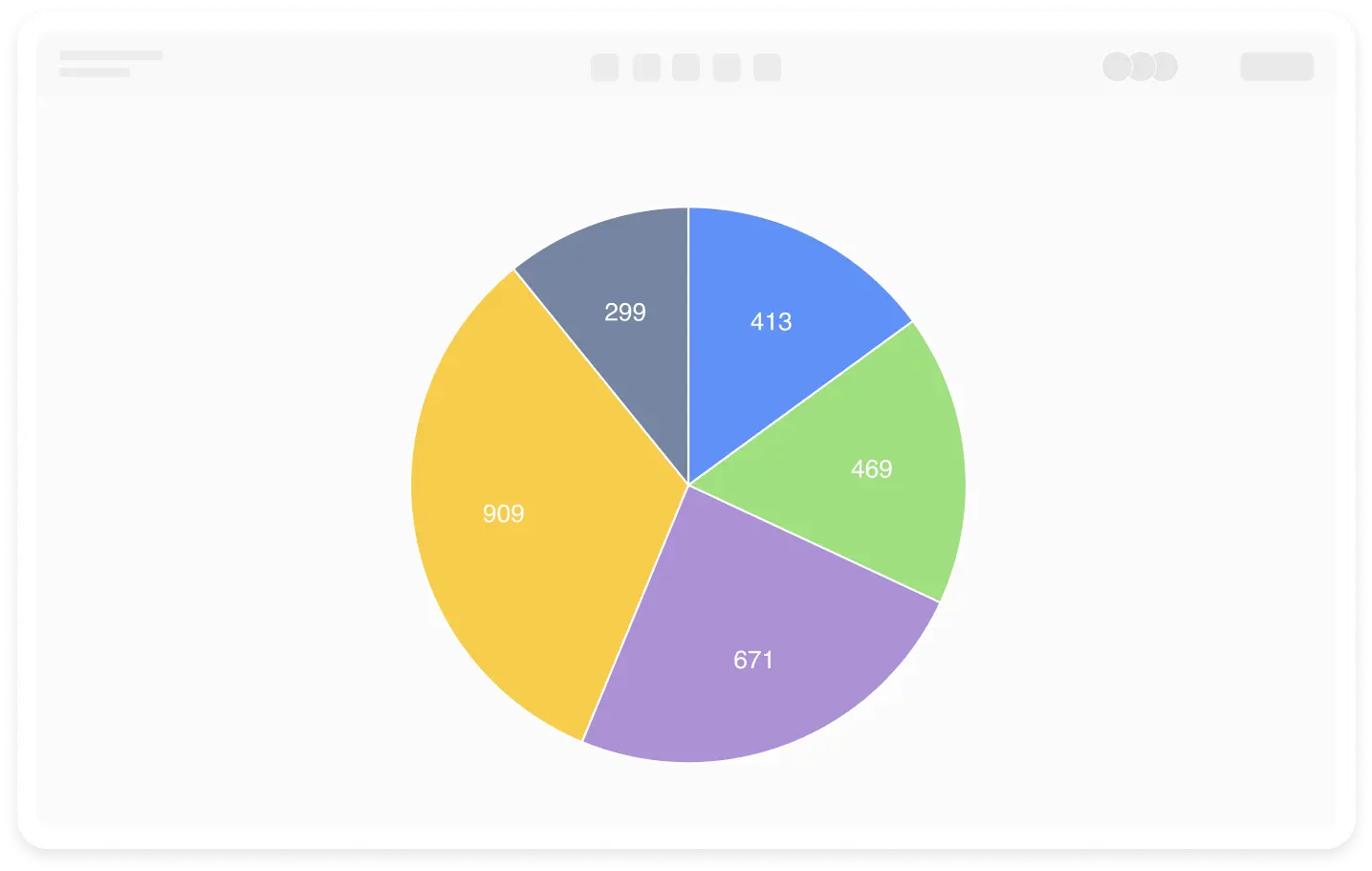
पाई चार्ट
एक चार्ट जो डेटा अनुपात को दर्शाने के लिए वृत्तों या क्षेत्रों का उपयोग करता है, तथा समग्र में प्रत्येक श्रेणी का सापेक्ष अनुपात दर्शाता है।
शुरू
जल्दी से चार्ट बनाएं
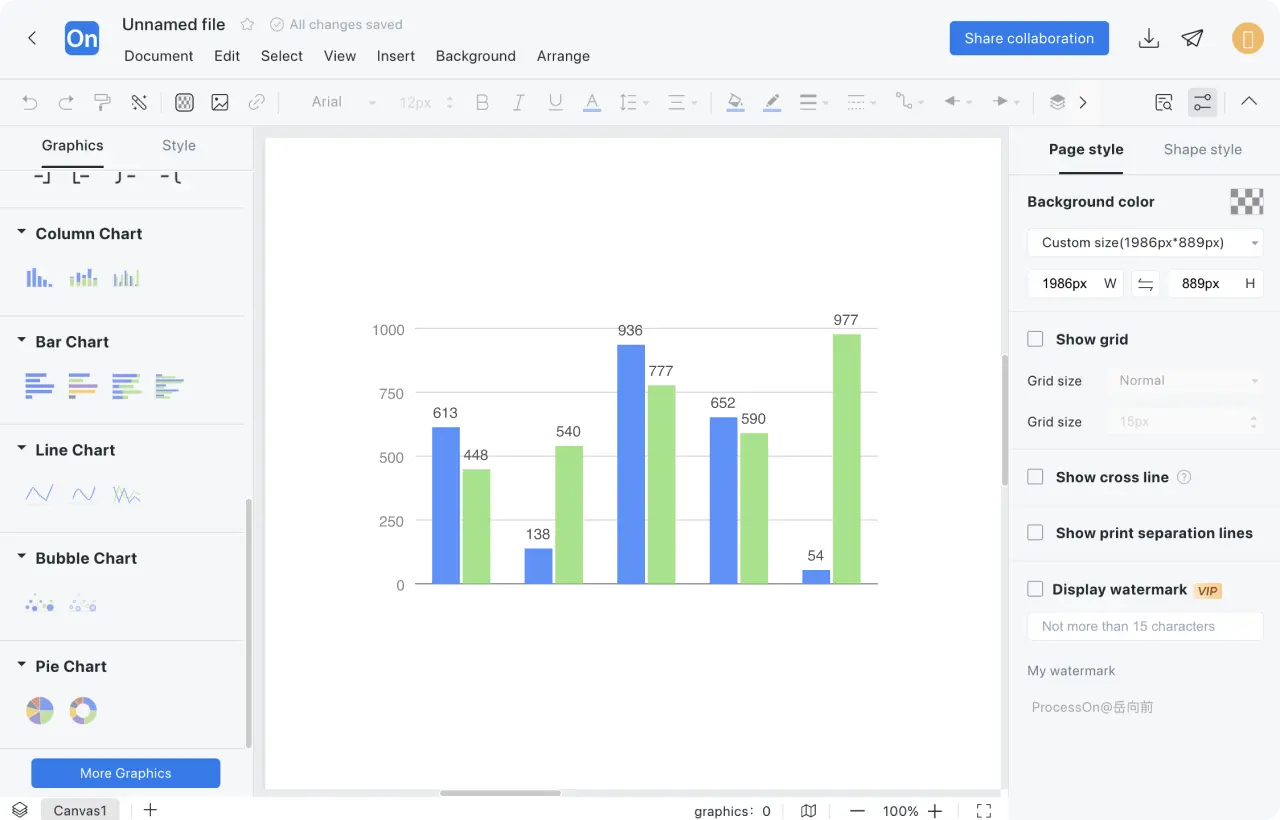
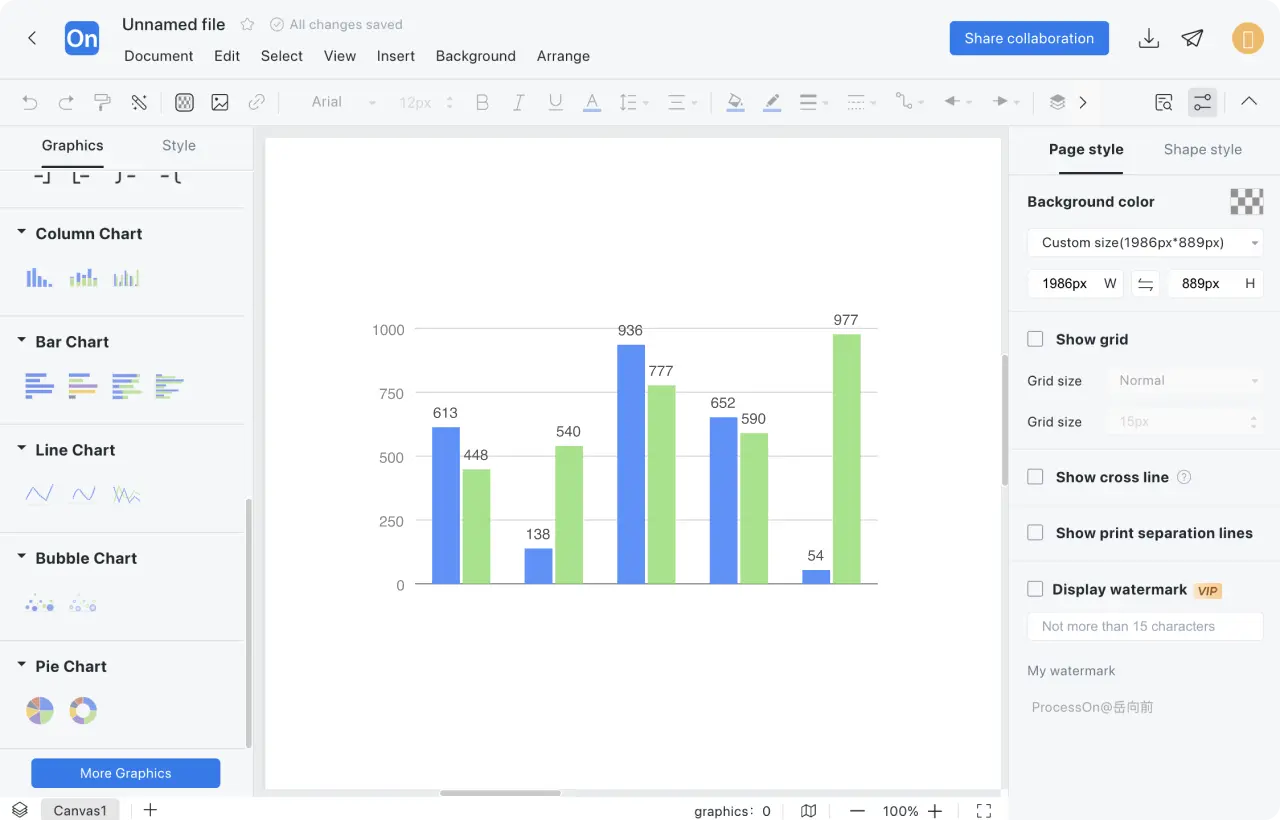
इसमें चार्ट बनाने के लिए आवश्यक ग्राफिक प्रतीक अंतर्निहित हैं, जैसे बार चार्ट, लाइन चार्ट, बबल चार्ट, पाई चार्ट और अन्य ग्राफिक तत्व। आप बस खींचकर और छोड़कर चार्ट तैयार कर सकते हैं। टेम्पलेट समुदाय में आपके लिए संदर्भ और सीखने के लिए बड़ी संख्या में टेम्पलेट्स भी उपलब्ध हैं, जिससे आप शीघ्रता से पेशेवर और सुंदर चार्ट बना सकते हैं।
शुरू
ProcessOn चार्ट्स उत्पाद हाइलाइट्स
ऑनलाइन सहयोग
ऑनलाइन चार्ट निर्माण सरल और सुविधाजनक है, जो कई लोगों द्वारा सहयोगात्मक निर्माण का समर्थन करता है। आप वास्तविक समय में सूचना प्रसारित करने के लिए साझाकरण लिंक भी सेट कर सकते हैं।
एकाधिक प्रारूपों के साथ संगत
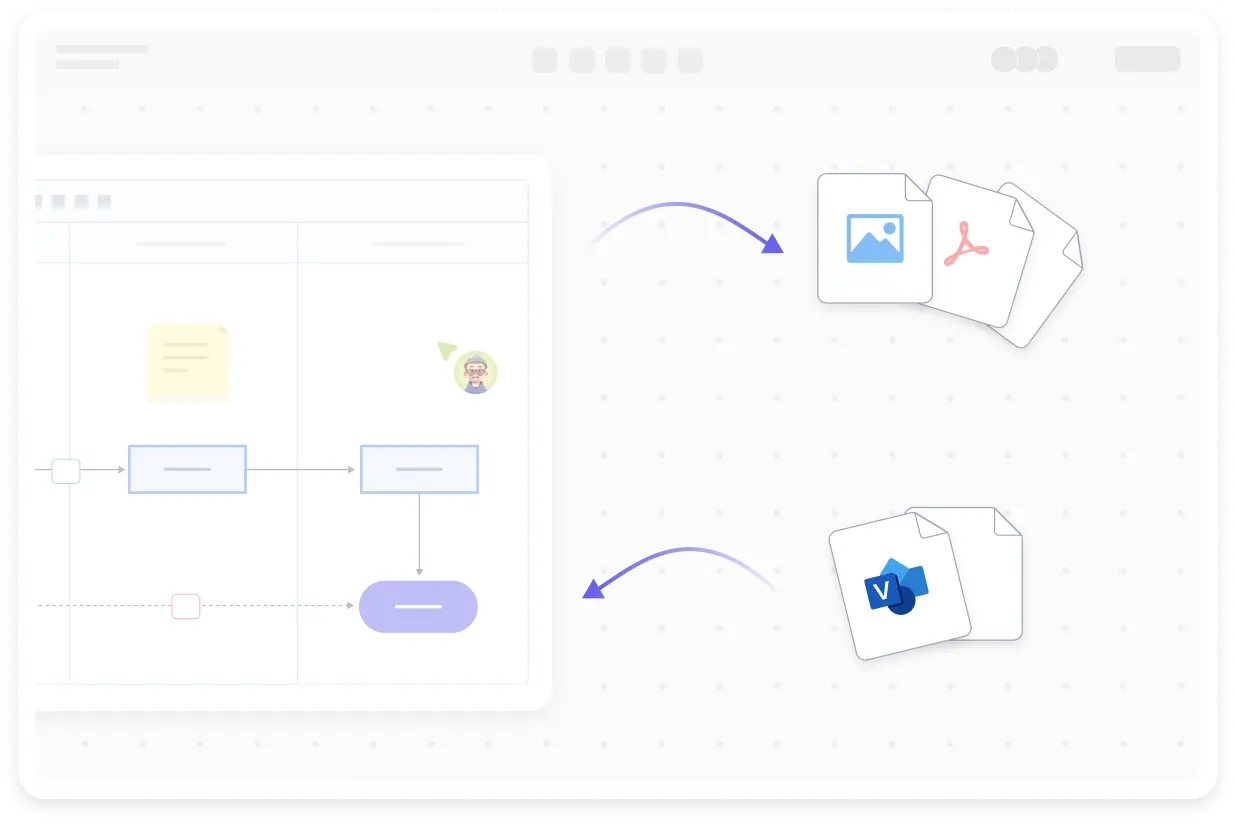
चार्ट्स को PNG, VISIO, PDF, SVG और अन्य प्रारूपों में निर्यात किया जा सकता है, और VISIO प्रारूप फ़ाइलों में आयात किया जा सकता है।
घन संग्रहण
चार्ट फाइलें वास्तविक समय में संग्रहीत की जाती हैं, विभिन्न टर्मिनलों के बीच क्लाउड में सिंक्रनाइज़ की जाती हैं, ऐतिहासिक संस्करणों का पता लगाया जा सकता है, और डेटा सुरक्षा की गारंटी दी जाती है।
शुरू
चार्ट कैसे बनाएं
1
आप पहले एक नया फ्लोचार्ट भी बना सकते हैं, फिर ग्राफिक्स क्षेत्र में 'चार्ट' ग्राफिक प्रतीक जोड़ सकते हैं, या सीधे विभिन्न सार्वजनिक रूप से जारी चार्ट टेम्पलेट्स को क्लोन कर सकते हैं
2
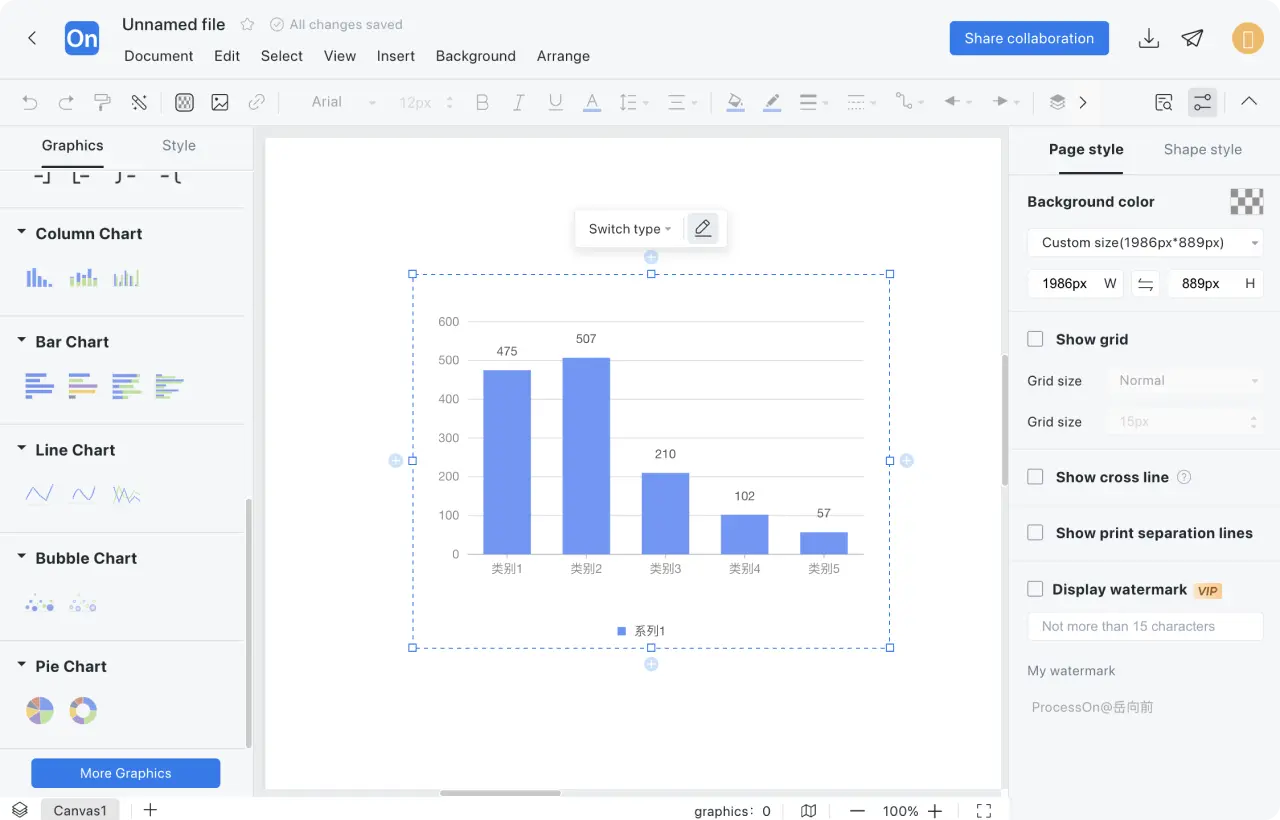
आवश्यकतानुसार चार्ट प्रकार का चयन करें और उसे ड्राइंग क्षेत्र में खींचें
3
चार्ट डेटा संपादित करें और नई चार्ट पंक्तियाँ या कॉलम जोड़ें
4
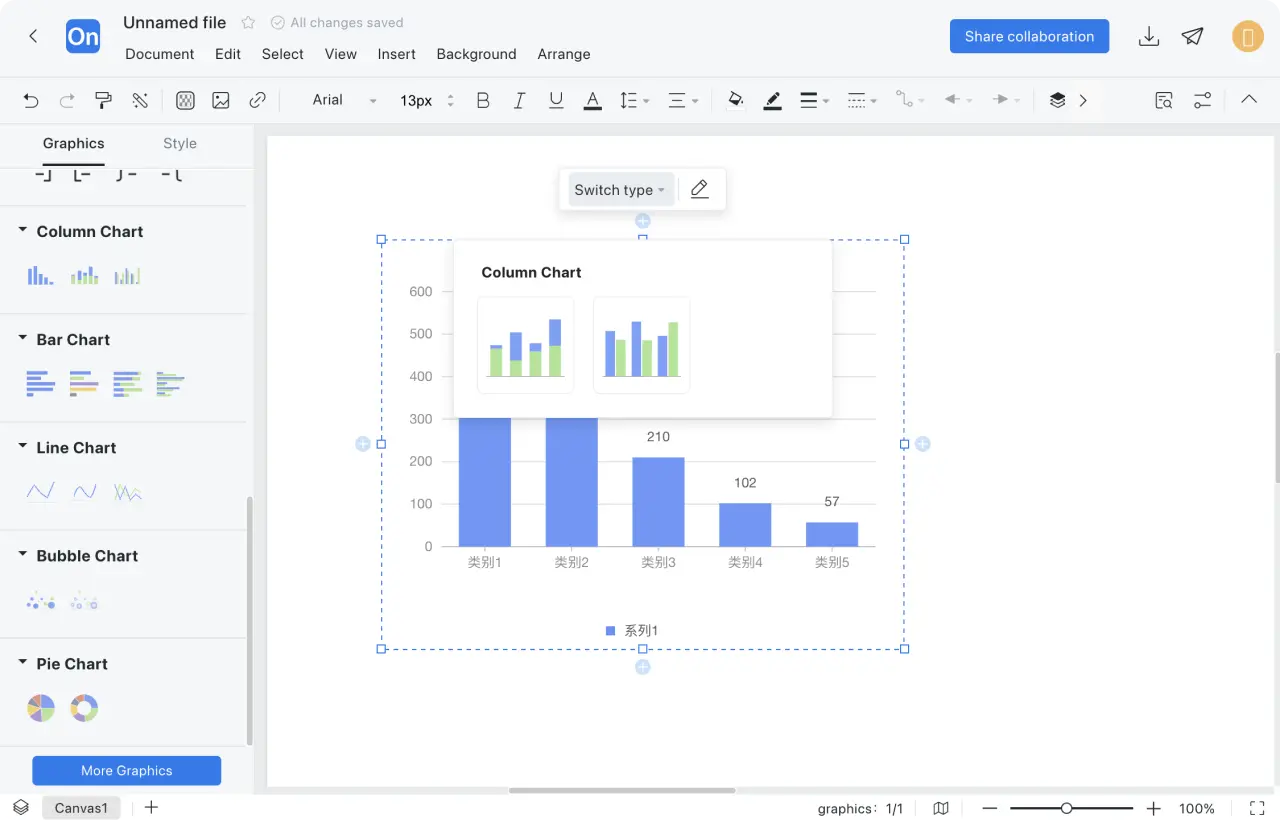
समान प्रकार के चार्ट पर स्विच करने के लिए चार्ट के ऊपर टूलबार पर क्लिक करें
5
इस तरह, एक पेशेवर आरेख तैयार किया जाता है। आप इसे ProcessOn टेम्पलेट समुदाय में प्रकाशित कर सकते हैं या अपने सहकर्मियों और मित्रों के साथ साझा कर सकते हैं।
शुरू
चार्ट FAQ
चार्ट में ग्राफ़िक प्रतीक कैसे जोड़ें?
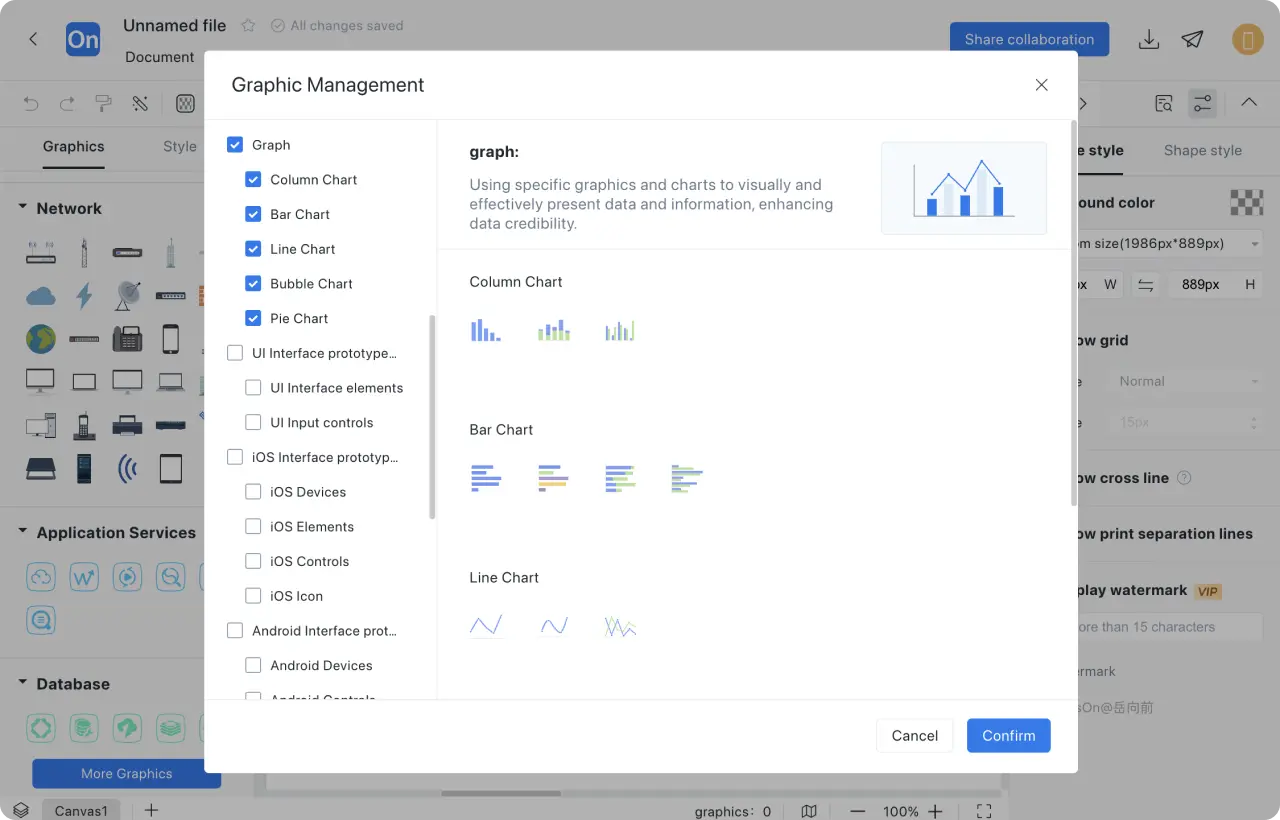
बाईं ओर ग्राफिक क्षेत्र में 'अधिक ग्राफिक्स' पर क्लिक करें, 'चार्ट' को चेक करें, और ग्राफिक क्षेत्र में चार्ट ग्राफिक प्रतीकों को प्रदर्शित करने के लिए 'पुष्टि करें' पर क्लिक करें।
ProcessOn किन चार्टों का समर्थन करता है?
ProcessOn सरल और कुशल संचालन के साथ बार चार्ट, लाइन चार्ट, बबल चार्ट और पाई चार्ट के ऑनलाइन निर्माण का समर्थन करता है।
ProcessOn AI-जनरेटेड चार्ट का समर्थन करता है?
ProcessOn स्वचालित रूप से चार्ट बनाने का समर्थन करता है। बस ग्राफिक प्रतीकों को ड्राइंग क्षेत्र में खींचें और छोड़ें और फिर डेटा को मैन्युअल रूप से संपादित करें।
एक नौसिखिया कैसे तेजी से चार्ट बना सकता है?
आप ProcessOn टेम्पलेट समुदाय पर जा सकते हैं, एक उपयुक्त चार्ट टेम्पलेट ढूंढ सकते हैं, इसे सीधे क्लोन कर सकते हैं, और फिर वास्तविक स्थितियों के अनुसार इसे संशोधित और अनुकूलित कर सकते हैं।
चार्ट डेटा को कैसे संशोधित करें?
चार्ट पर डबल-क्लिक करें, या दाईं ओर मेनू में डेटा को संशोधित करने के लिए ग्राफ के ऊपर 'संपादित करें' प्रतीक (पेन आकार) पर क्लिक करें।
चार्ट में डेटा का नया सेट कैसे जोड़ें?
चार्ट पर डबल-क्लिक करें, या ग्राफ के ऊपर 'संपादित करें' प्रतीक (पेन आकार) पर क्लिक करें और डेटा की पंक्ति या कॉलम जोड़ने के लिए दाएं मेनू पर बिंदीदार बॉक्स में जानकारी दर्ज करें।
ऐतिहासिक संस्करण को कैसे पुनर्स्थापित करें?
ProcessOn स्वचालित रूप से इतिहास रिकॉर्ड को क्लाउड पर सहेजता है। ऊपरी बाएं कोने में 'फ़ाइल' -> 'इतिहास' पर क्लिक करें, उस संस्करण का चयन करें जिसे आप पुनर्स्थापित करना चाहते हैं, और पुनर्स्थापना की पुष्टि करें।